「速答くん」の使い方

このページでは、検索ロボット「速答くん」の使い方について解説します。


■検索ロボット「速答くん」とは

webサポートページ内にあるのマークが「速答くん」です。
「速答くん」は、弊社のカスタマーセンターに寄せられている質問のほとんどがまとめられている「Q&A」から、探したい「Q&A」を簡単に探し出すことができます。

「速答くん」はこちら


■「速答くん」の使い方

「速答くん」を活用することで、目的のQ&Aが簡単に探し出すことができます。
ここでは「速答くん」の使い方のいくつかの例を紹介します。


50音検索 ~特定の製品に関する全てのQ&Aから探す 

  1. 製品サポートページにある「速答くん」をクリックします。
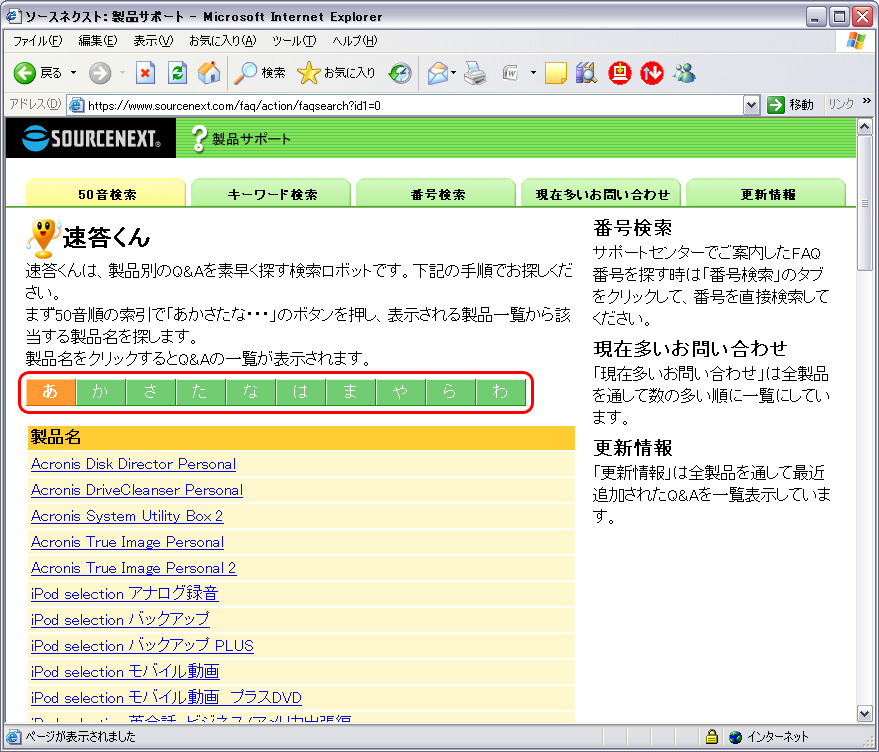
  2. アイウエオ順に製品名の一覧が表示されますので、目的の製品名を探し、クリックしてください。
    ※赤枠部の「あ」「か」「さ」「た」「な」等のボタンをクリックすると、それぞれに対応する製品名が表示されます。


キーワード検索 ~特定の製品に関する全てのQ&Aから探す

  1. 製品サポートページにある「速答くん」をクリックします。
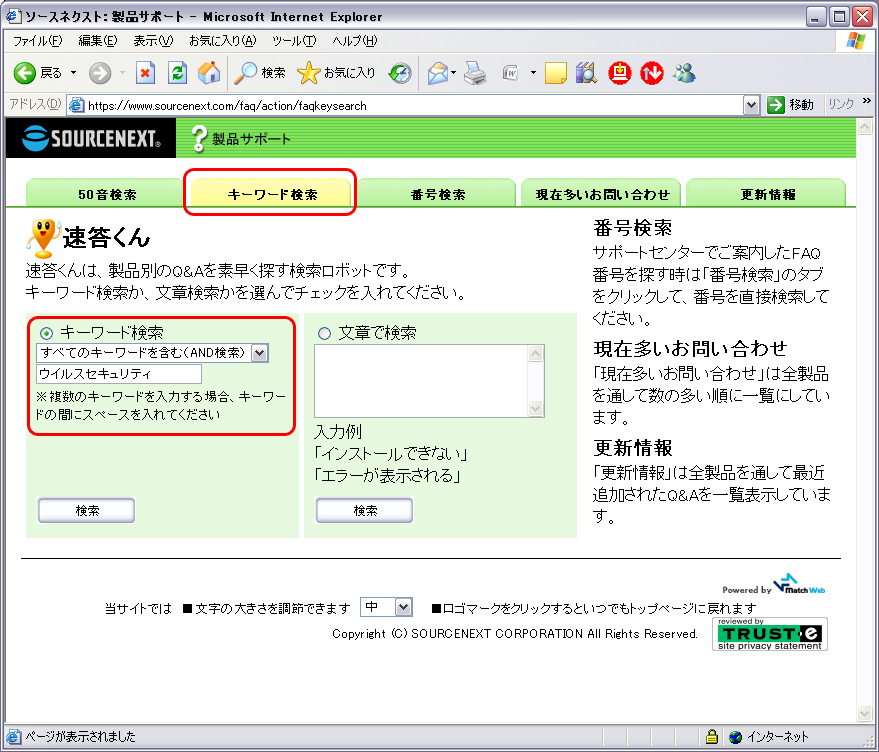
  2. 「キーワード検索」タブをクリックします。
  3. 画面中央左のキーワード検索のボックス(下)に、製品名を入力し、検索ボタンをクリックします。
    ※結果がうまく表示されない場合は、上のボックスを「AND検索」や「or検索」に切り替えたり(ボックスの右端にある下矢印をクリックして選択します)、キーワードを短くしたりして(例:ウイルスセキュリティZERO→ウイルスセキュリティ)再度検索をお試しください。


キーワード検索 ~特定の言葉(1つ)に関連したQ&A探す 

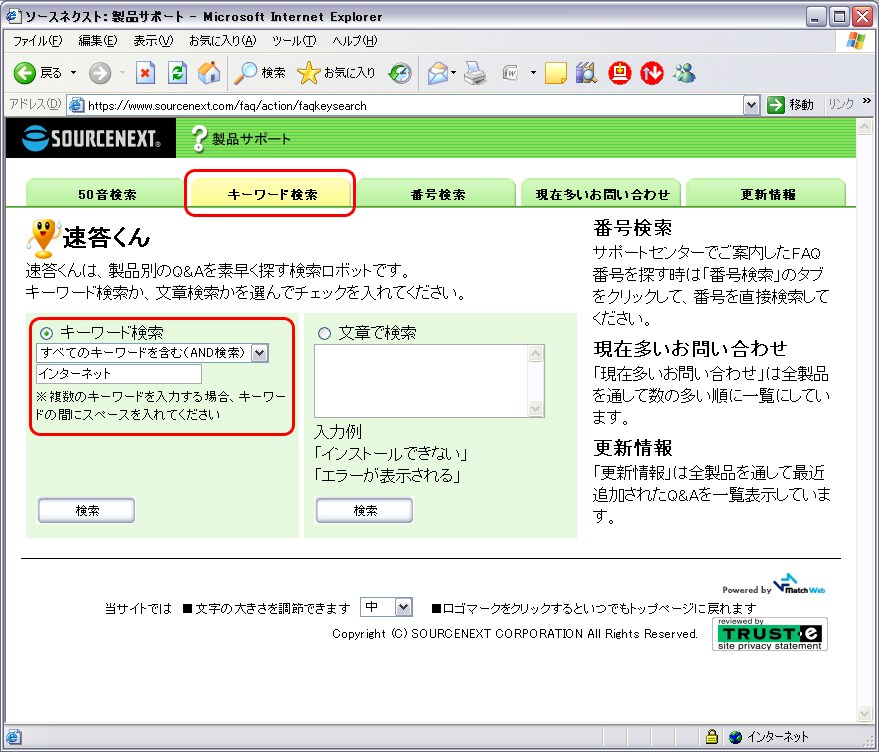
 例: 「インターネット」という言葉を含んだQ&Aを探したい  など

  1. 製品サポートページにある「速答くん」をクリックします。
  2. 「キーワード検索」タブをクリックします。
  3. 画面中央左のキーワード検索のボックス(下)に、調べたい言葉(例の場合、インターネット)を入力し、検索ボタンをクリックします。
    ※うまく検索できない場合は、上のボックスを「AND検索」や「or検索」に切り替えたり(ボックスの右端にある下矢印をクリックして選択します)、キーワードを短くしたり)してインターネット→ネット)再度検索をお試しください。


キーワード検索 ~特定の言葉(2つ)に関連したQ&A探す

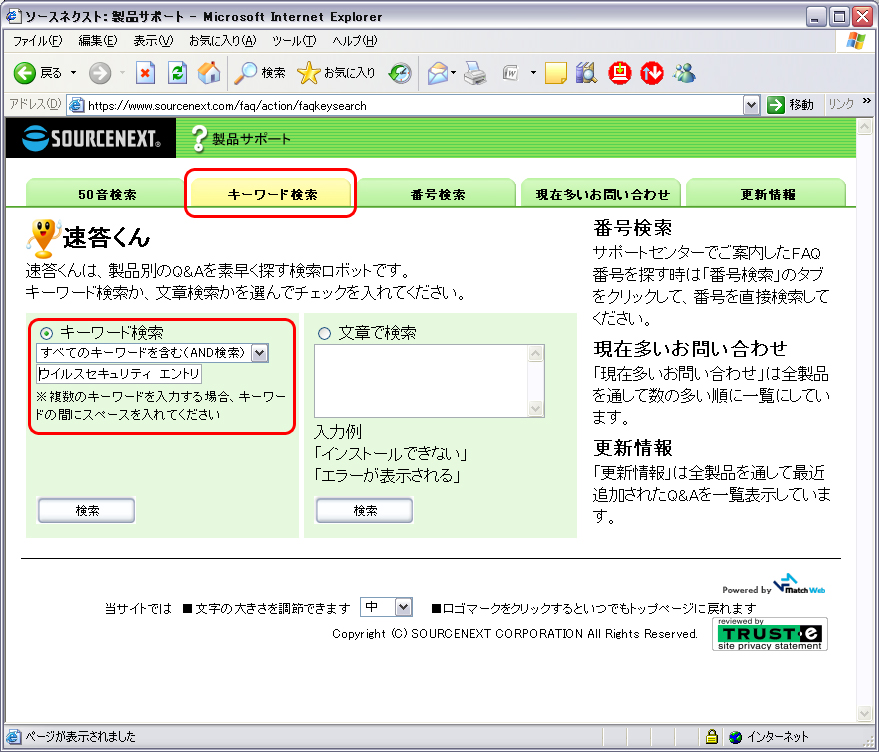
 例: 「ウイルスセキュリティ」 と 「エントリー」 の両方を含んだQ&Aを探したい  など

  1. 製品サポートページにある「速答くん」をクリックします。
  2. 「キーワード検索」タブをクリックします。
  3. 画面中央左のキーワード検索のボックス(上)が「AND検索」になっていることを確認します。
  4. 画面中央左のキーワード検索のボックス(下)に、「単語 (スペース) 単語」と2つの単語をスペースで区切って入力(例の場合 「ウイルスセキュリティ エントリー」と入力)して「検索」ボタンを押してください。
    ※このとき、上のボックスを「or検索」に変更(上のボックスの右端にある下向きの矢印をクリックして選択)して検索すると、「2つの単語のうちのどちらかが含まれたQ&A」が検索できます。


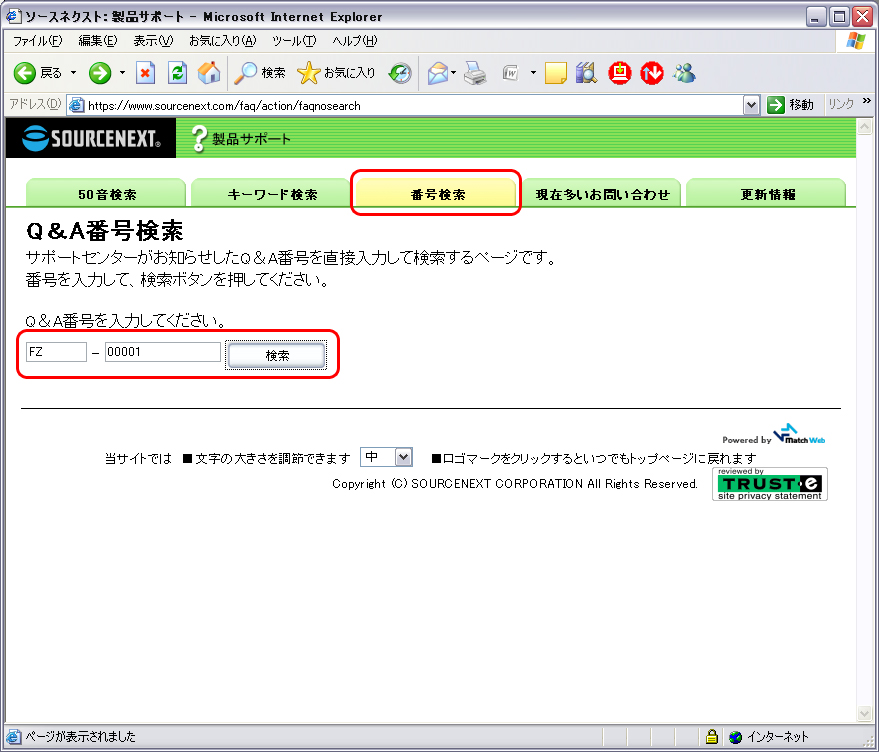
Q&A番号検索 ~見たいQ&Aの番号から探す

Q&A番号検索は、Q&A番号を入力することで直接目的のQ&Aを表示させられる機能です。
一度見たQ&Aの番号を控えておくと、もう一度見たくなった時検索する必要が無く便利です。
  1. 製品サポートページにある「速答くん」をクリックします。
  2. 「番号検索」タブをクリックします。
  3. Q&A番号を入力した後、[検索]ボタンをクリックします。
    ※Q&A番号(FAQ番号)は各Q&Aの左下に記載されています。


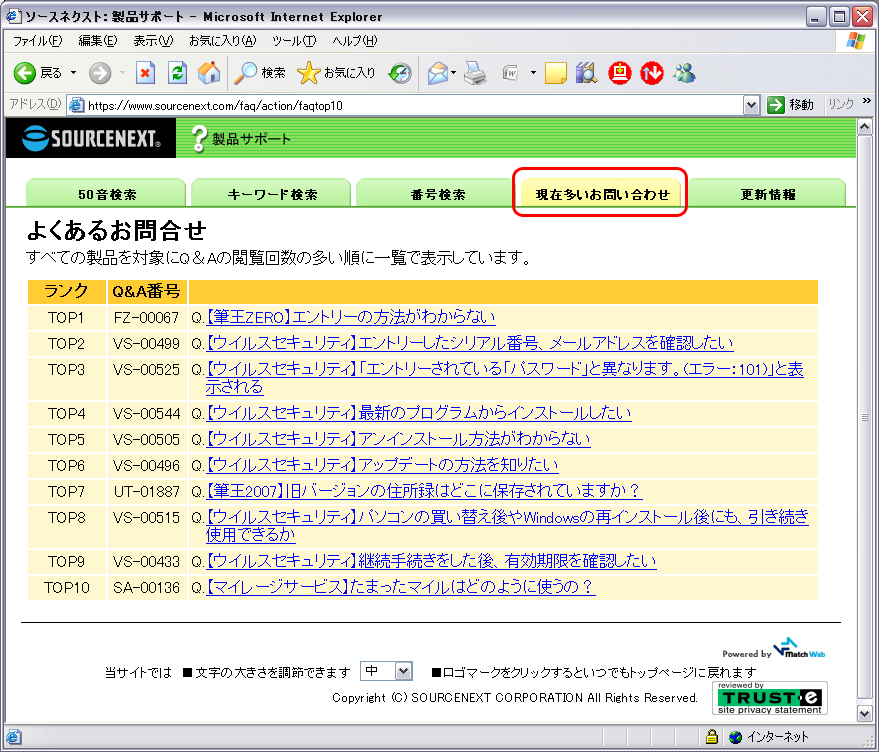
現在多いお問い合わせ ~現在多いお問い合わせのQ&Aから探す

  1. 製品サポートページにある「速答くん」をクリックします。
  2. 「現在多いお問い合わせ」タブをクリックします。
  3. 現在よく見られているQ&Aが順に表示されますので、その中から探します。


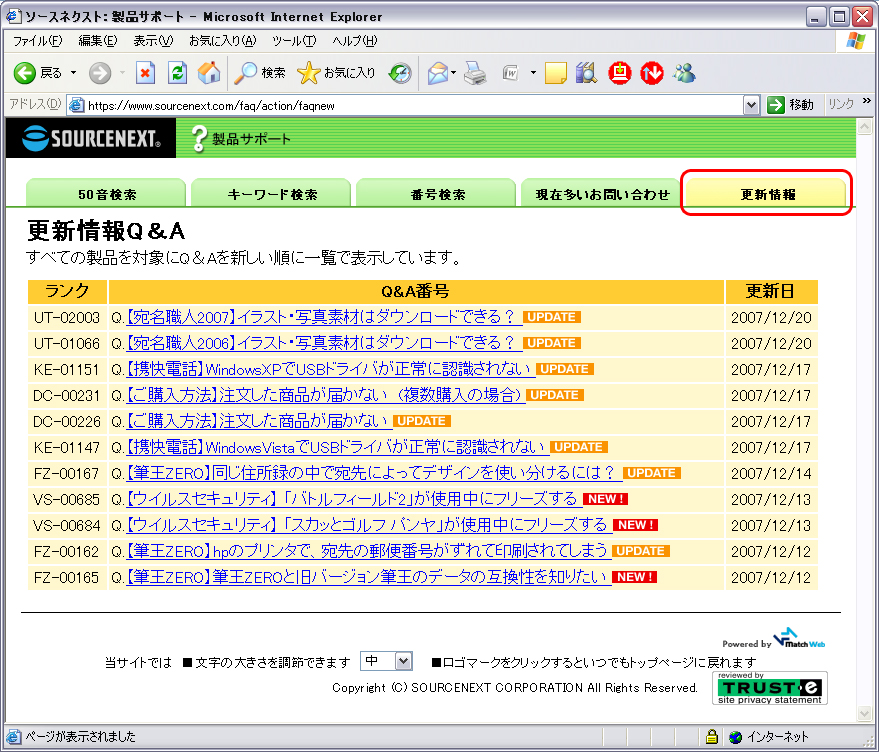
更新情報 ~最近アップされたQ&Aから探す

  1. 製品サポートページにある「速答くん」をクリックします。
  2. 「更新情報」タブをクリックします。
  3. 更新されたQ&Aが新しい順に表示されますので、その中から探します。