■インストール前に

■Boris FX Hubのインストール

■Sound Forge 2026 の引き換え

■Sound Forge 2026 シリーズのインストール

■iZotope Ozone 12 Elements (Sound Forge 2026 Suiteのみ)

■iZotope RX 12 Elements (Sound Forge 2026 Suiteのみ)

■Celemony Melodyne 5 essential (Sound Forge 2026 Suiteのみ)

■coreFXの起動手順

■essentialFXの起動手順

■dynamic EQの起動手順

「Sound Forge 2026」シリーズ スタートガイド


●本スタートガイドは「Sound Forge 2026」シリーズ共通です。

■インストール前に

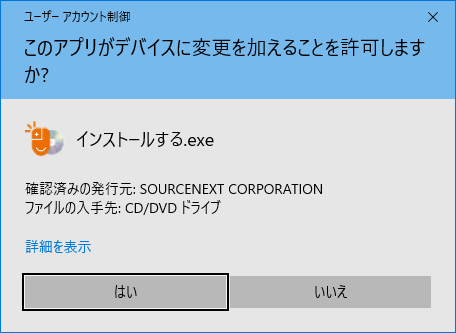
●アプリケーションのインストールを行なうと、以下のような「ユーザーアカウント制御」画面が表示されます。
動作上問題ありませんので、[はい]をクリックして、インストールを行なってください(標準ユーザーでインストールする場合は、管理者ユーザーのパスワードを入力する必要があります)。


●本スタートガイドは予告なく改訂される場合があります。最新版はお持ちの製品一覧ページをご覧ください。

■Boris FX Hubのインストール

1.ダウンロード後に解凍してできたフォルダの中にある [インストールする.exe] をダブルクリックします。

2.「ソースネクスト・アップデート」がインストールされた後、しばらくすると以下の画面が表示されますので、[はい]をクリックします。
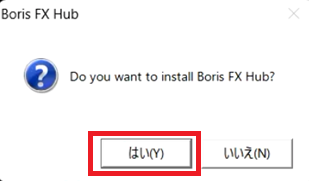
※「ソースネクスト・アップデート」とは、ご使用中のソースネクスト製品にバージョンアップやアップデートがあった場合などに、お知らせするプログラムです。

●アカウントを新規作成する場合

1.アカウント登録画面が表示されます。画面下部の規約を確認のうえ、[Accept] をクリックします。
※アカウント作成済みの場合は、後述の「登録済みアカウントでサインインする場合」からの説明を参照してください。


2.Googleアカウント連携、またはEメールアドレスとパスワードの登録を行います。
入力内容を確認のうえ、[Continue] をクリックします。


3.ユーザー名を入力して国を選択後、[Continue] をクリックします。


4.登録したメールアドレスに確認メールが届きます。
メールに記載されている5桁の認証コードを入力し、[Verify]をクリックします。


5.ダッシュボード画面の表示に進みます。最初に表示される画面は一旦閉じてください。


6.ダッシュボード画面が表示されます。
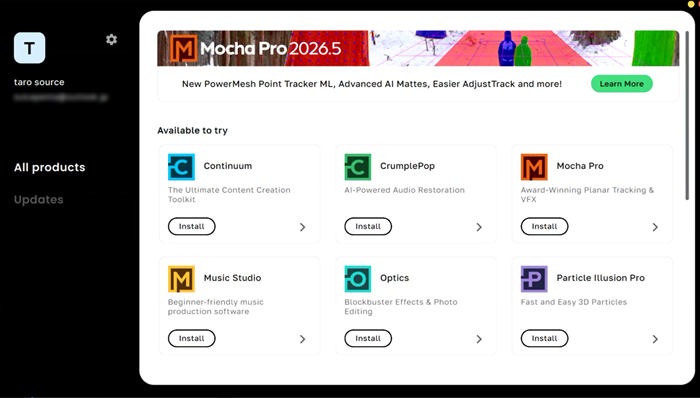
以上で Boris FX Hub のインストールは完了です。

●登録済みアカウントでサインインする場合

1.アカウント作成画面で[Sign in here] をクリックします。


2.登録したEメールアドレスを入力し[Continue] をクリックします。Googleアカウント連携の場合は[Continue with Google]をクリックします。 


3.パスワードを入力して[Continue] をクリックします。


4. ダッシュボード画面が開きます。
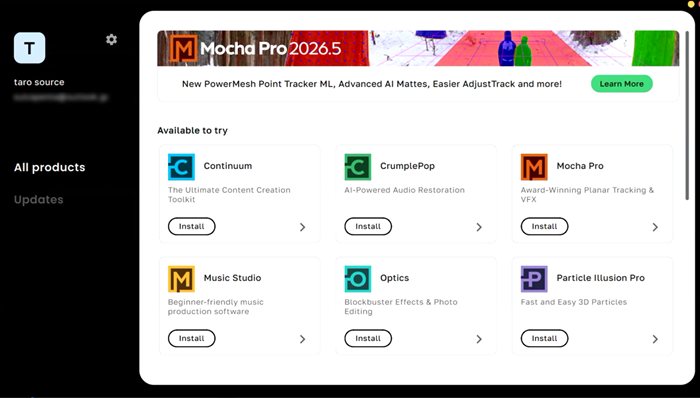
以上で Boris FX Hub のインストールは完了です。
 

■Sound Forge 2026 の引き換え

1.https://account.borisfx.com/redeemにアクセスし、ログイン画面が表示されたらBoris Fxアカウントを入力し、[Continue]をクリックします。
※すでにブラウザ上でログイン済みの場合は手順3に飛びます。


2.パスワードを入力し、[Sign In To Your Account]をクリックします。


3.Sound Forge 2026 のRedemption Codeを入力し、[Redeem]をクリックします。

※Redemption codeとは購入時にお送りしたメール「件名:[ソースネクスト・サイト]ご注文ありがとうございます」に記載されている、32桁(8桁-4桁-4桁-4桁-12桁)のキーです。また、マイページでも「シリアル番号の確認」から確認できます。


4.[Redeem]をクリックします。


5.Redemption codeがコード一覧に登録されているか確認します。


■Sound Forge 2026 シリーズのインストール


※以下は「Sound Forge 2026」での説明になります。
(「Sound Forge 2026 Suite」も同様の流れになります。)

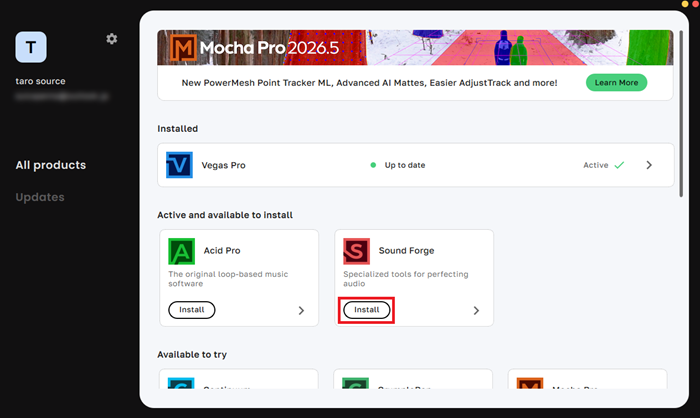
1.Boris Fx Hubを起動し、ライセンスを認証したアカウントでログインし、製品の一覧から[Sound Forge]の[Install]をクリックします。

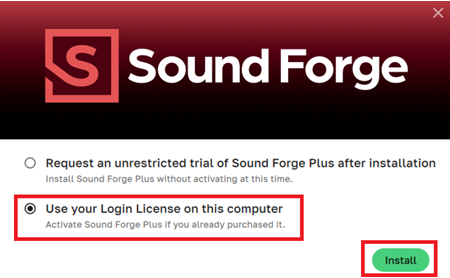
2.[Use your Login License on this computer]にチェックを入れて、[Install]をクリックします。

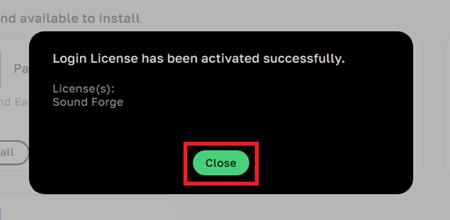
3.[Close]をクリックします。

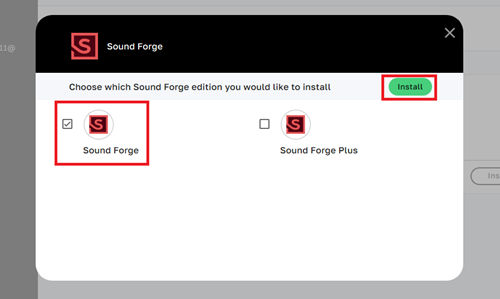
4.以下の画面が表示されますので、「Sound Forge」を選択し、[Install]をクリックします。 


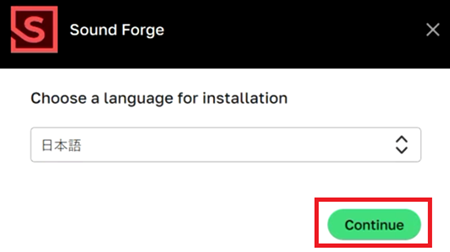
5.リストを[日本語]に設定し、[Continue]をクリックします。

※クリック後、手順5の画面が表示されるまでしばらく待ちます。


6.[Continue]をクリックします。
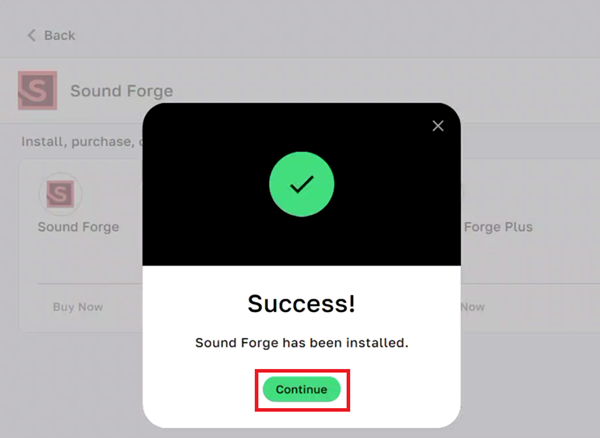

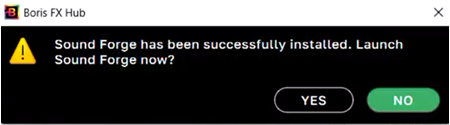
7.以上でインストール終了です。[Yes]をクリックすると製品が起動します。

■iZotope Ozone 12 Elements (Sound Forge 2026 Suiteのみ)

  1. ブラウザで以下ページを開き、[Download for PC]をクリックします。
    https://support.izotope.com/hc/en-us/articles/47669563497869-Welcome-to-iZotope-Product-Portal?srsltid=AfmBOoq0V_fqOE_dgxy4Q_5WO0iBEpvLimkoxHNHIgtaa5CVe8wkpXLD


  2. ダウンロードしたインストーラをダブルクリックして実行します。


  3. 以下の画面が表示された場合、[はい]をクリックします。


  4. 以下の画面が表示されますので、[Next]をクリックします。


  5. 以下の画面が表示されますので、使用許諾を確認し、「I accept the agreement」を選択し、[Next]をクリックします。


  6. 以下の画面が表示されますので、[Next]をクリックします。


  7. 以下の画面が表示されますので、[Next]をクリックします。


  8. [Finish]をクリックします。


  9. 以下の画面が表示されますので、[Sign up here]をクリックします。


  10. 以下の画面が表示されますので、ユーザー名とメールアドレス、パスワードを入力し[Create account]をクリックします。


  11. 登録したメールアドレス、パスワードを入力し[Log in]をクリックします。


  12. iZotopeポータルが開きますので、[この画面をスキップ]をクリックします。


  13. 画面右上のバーコードのアイコンをクリックします。


  14. 以下のシリアル登録画面が表示されますので、シリアルナンバーを入力し、[送信]をクリックします。

    ※シリアルナンバーは購入時にお送りしたメール「件名:[ソースネクスト・サイト]ご注文ありがとうございます」に記載されている、SN-OZONE11ELEから始まるキーです。また、マイページでも「シリアル番号の確認」から確認できます。

  15. 以下の画面が表示されますので、モニターのアイコンを選択した状態で[アクティベート]をクリックします。


  16. アクティベーションが完了しました。[お持ちの製品]をクリックします。


  17. 以下の画面が表示されますので、[インストール]をクリックします。


  18. インストールが完了しました。


■iZotope RX 12 Elements (Sound Forge 2026 Suiteのみ)

  1. ブラウザで以下ページを開き、[Download for PC]をクリックします。
    https://support.izotope.com/hc/en-us/articles/47669563497869-Welcome-to-iZotope-Product-Portal?srsltid=AfmBOoq0V_fqOE_dgxy4Q_5WO0iBEpvLimkoxHNHIgtaa5CVe8wkpXLD


    ※既にユーザー登録、「iZotopeポータル」のインストールが完了している場合は「iZotopeポータル」を起動して手順13に進んでください。

  2. ダウンロードしたインストーラをダブルクリックして実行します。


  3. 以下の画面が表示された場合、[はい]をクリックします。


  4. 以下の画面が表示されますので、[Next]をクリックします。


  5. 以下の画面が表示されますので、使用許諾を確認し、「I accept the agreement」を選択し、[Next]をクリックします。


  6. 以下の画面が表示されますので、[Next]をクリックします。


  7. 以下の画面が表示されますので、[Next]をクリックします。


  8. [Finish]をクリックします。


  9. 以下の画面が表示されますので、[Sign up here]をクリックします。


  10. 以下の画面が表示されますので、ユーザー名とメールアドレス、パスワードを入力し[Create account]をクリックします。


  11. 登録したメールアドレス、パスワードを入力し[Log in]をクリックします。


  12. iZotopeポータルが開きますので、[この画面をスキップ]をクリックします。


  13. 画面右上のバーコードのアイコンをクリックします。


  14. 以下のシリアル登録画面が表示されますので、シリアルナンバーを入力し、[送信]をクリックします。

    ※シリアルナンバーは購入時にお送りしたメール「件名:[ソースネクスト・サイト]ご注文ありがとうございます」に記載されている、SN-RX12ELEから始まるキーです。 また、マイページでも「シリアル番号の確認」から確認できます。

  15. 以下の画面が表示されますので、モニターのアイコンを選択した状態で[アクティベート]をクリックします。


  16. アクティベーションが完了しました。[お持ちの製品]をクリックします。


  17. 以下の画面が表示されますので、[インストール]をクリックします。


  18. 以下の画面が表示された場合、[はい]をクリックします。


  19. インストールが完了しました。


■Celemony Melodyne 5 essential (Sound Forge 2026 Suiteのみ)

  1. ブラウザで以下のページを開き、[Download]をクリックします。
    https://services.celemony.com/cgi-bin/WebObjects/LicenseApp.woa/wa/demoRegistration?item=Melodyne5-Demo-Win&language=en


  2. ダウンロードしたインストーラをダブルクリックして実行します。


  3. 「はい」をクリックします。


  4. 以下の画面が表示されますので、[Next]をクリックします。


  5. 以下の画面が表示されますので、使用許諾を確認し、[I accept the terms of the license agreement]を選択、[Next]をクリックします。


  6. 以下の画面が表示されますので、[Install]をクリックします。


  7. [Finish]をクリックします。


  8. スタートメニューから[Melodyne 5]を起動します。


  9. [アクティベート]をクリックします。


  10. Webブラウザが起動するので、「シリアルナンバーを入力」項にある[送信]をクリックします。


  11. シリアルナンバーを入力し、[続行]をクリックします。

    ※シリアルナンバーは■ダウンロードの手順5で送られてくるメールに記載されている、20桁のキーです。

  12. 以下の画面が表示されますので、必要事項をすべて入力後、画面下部の[Save]をクリックします。


  13. 以下の画面が表示されますので、Serial numberとRegistered onが表示されているのを確認後、 その下にある[Activate]をクリックします。


  14. アクティベーションが完了すると、以下の画面が表示されます。


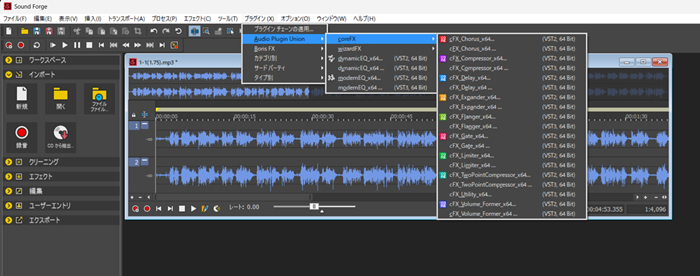
■coreFXの起動手順

  1. Sound Forge 2026を起動します。
  2. メニューバーより[プラグイン] - [Audio Plugin Union] - [coreFX]を展開します。
  3. 一覧より必要なエフェクトをクリックして起動します。

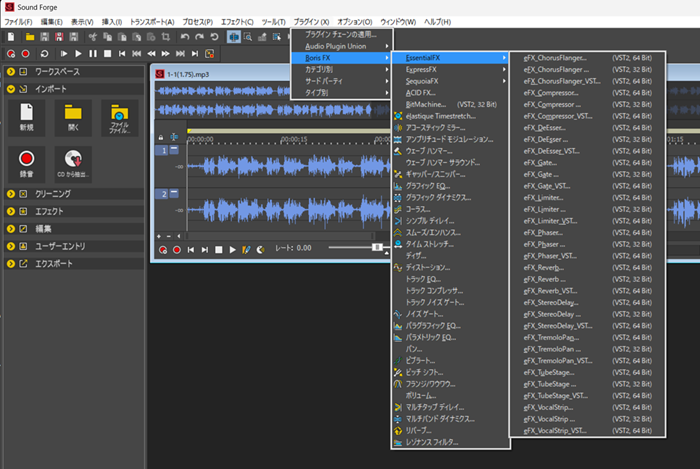
■essentialFXの起動手順

  1. Sound Forge 2026を起動します。
  2. メニューバーより[プラグイン] - [BorisFX] - [essentialFX]を展開します。
  3. 一覧より必要なエフェクトをクリックして起動します。


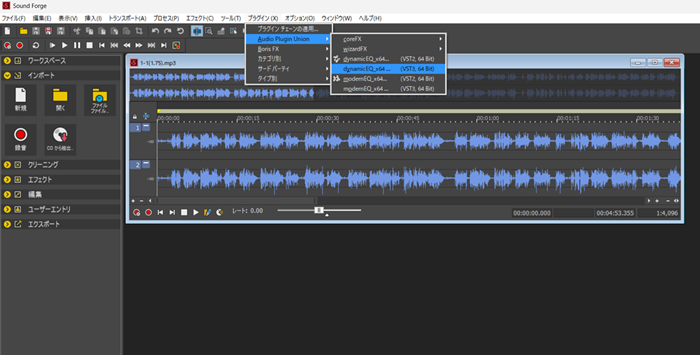
■dynamic EQの起動手順

  1. Sound Forge 2026を起動します。
  2. メニューバーより[プラグイン] - [Audio Plugin Union] - [dynamic EQ]を展開します。
  3. 一覧より必要なイコライザーをクリックして起動します。