■Vegas Pro 2026 シリーズの引き換え
■Acid Pro 2026のインストール(Vegas Pro Suite 2026のみ)
■Sound Forge 2026のインストール(Vegas Pro Suite 2026のみ)
■CrumplePopのインストール(Vegas Pro Suite 2026のみ)
「Vegas Pro 2026」シリーズ スタートガイド
●本スタートガイドは「Vegas Pro 2026」シリーズ共通です。
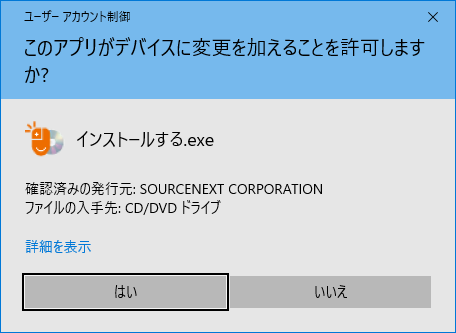
●アプリケーションのインストールを行なうと、以下のような「ユーザーアカウント制御」画面が表示されます。
動作上問題ありませんので、[はい]をクリックして、インストールを行なってください(標準ユーザーでインストールする場合は、管理者ユーザーのパスワードを入力する必要があります)。
●本スタートガイドは予告なく改訂される場合があります。最新版はお持ちの製品一覧ページをご覧ください。
1.ダウンロード後に解凍してできたフォルダの中にある [インストールする.exe] をダブルクリックします。
2.「ソースネクスト・アップデート」がインストールされた後、しばらくすると以下の画面が表示されますので、[はい]をクリックします。
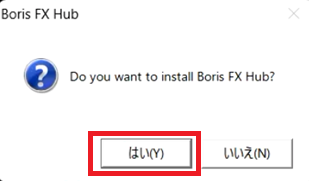
※「ソースネクスト・アップデート」とは、ご使用中のソースネクスト製品にバージョンアップやアップデートがあった場合などに、お知らせするプログラムです。
●アカウントを新規作成する場合
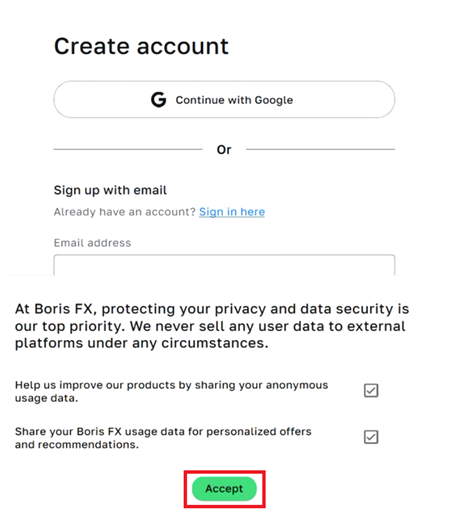
1.アカウント登録画面が表示されます。画面下部の規約を確認のうえ、[Accept] をクリックします。
※アカウント作成済みの場合は、後述の「登録済みアカウントでサインインする場合」からの説明を参照してください。
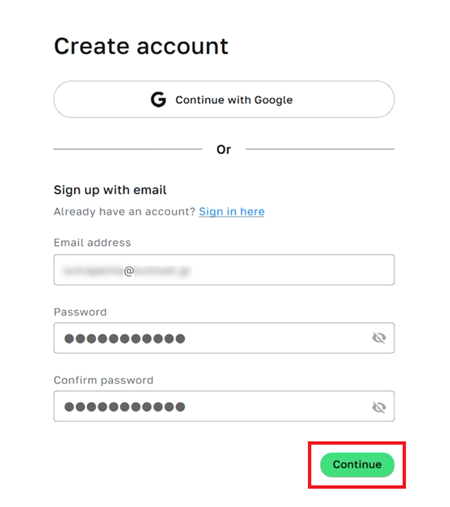
2.Googleアカウント連携、またはEメールアドレスとパスワードの登録を行います。
入力内容を確認のうえ、[Continue] をクリックします。
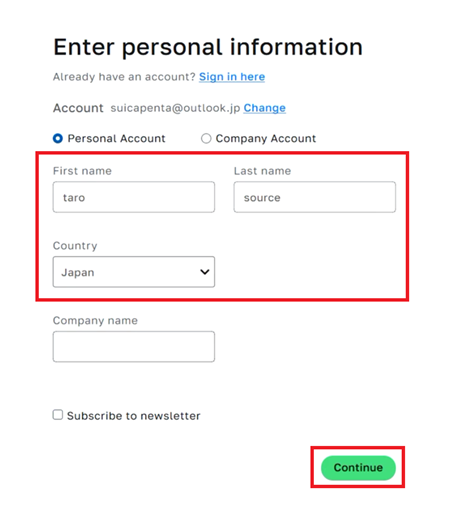
3.ユーザー名を入力して国を選択後、[Continue] をクリックします。
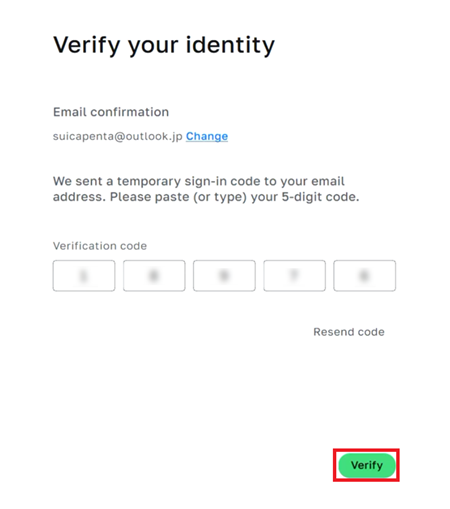
4.登録したメールアドレスに確認メールが届きます。
メールに記載されている5桁の認証コードを入力し、[Verify]をクリックします。
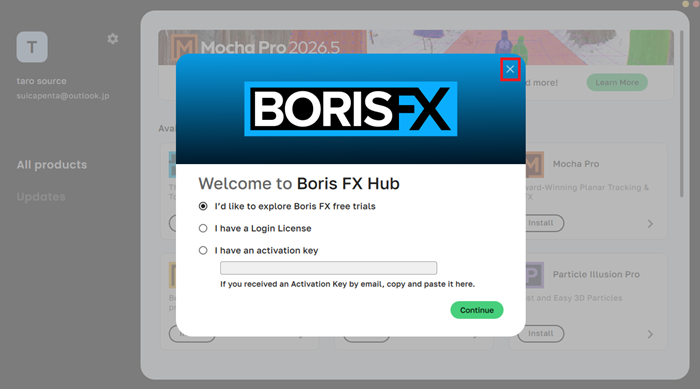
5.ダッシュボード画面の表示に進みます。最初に表示される画面は一旦閉じてください。
6.ダッシュボード画面が表示されます。
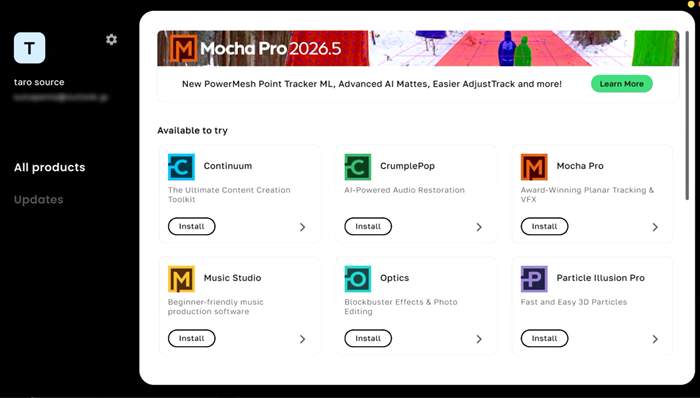
以上で Boris FX Hub のインストールは完了です。
●登録済みアカウントでサインインする場合
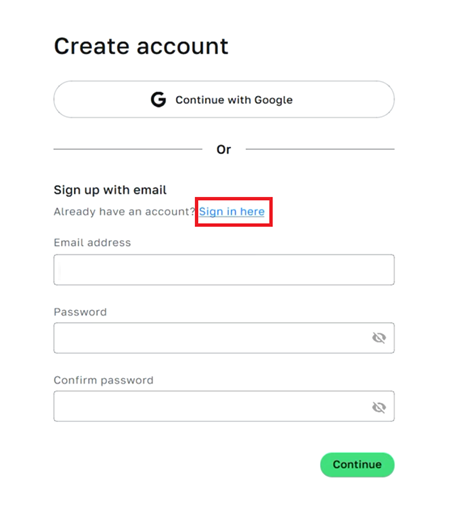
1.アカウント作成画面で[Sign in here] をクリックします。
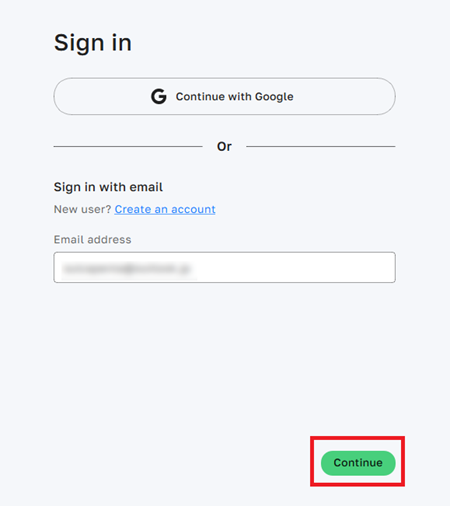
2.登録したEメールアドレスを入力し[Continue] をクリックします。Googleアカウント連携の場合は[Continue with Google]をクリックします。
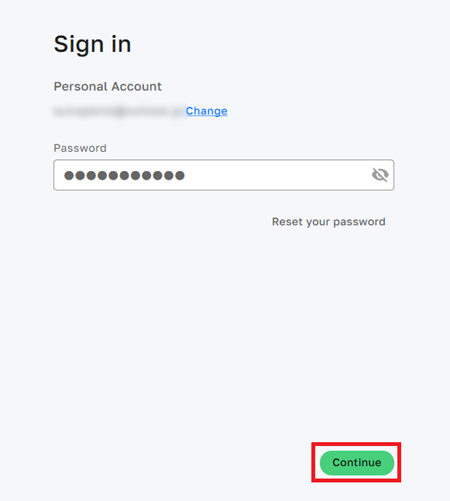
3.パスワードを入力して[Continue] をクリックします。
4. ダッシュボード画面が開きます。
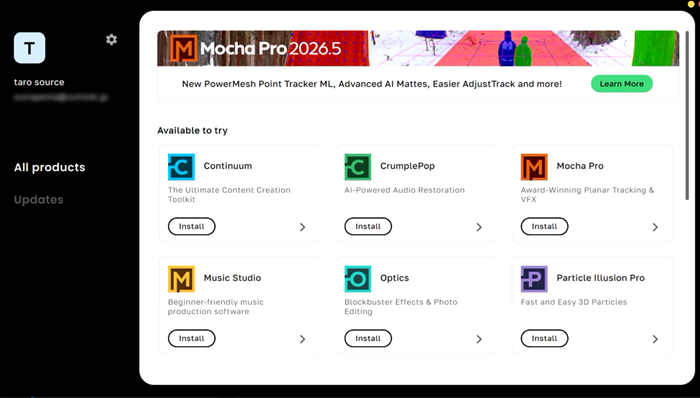
以上で Boris FX Hub のインストールは完了です。
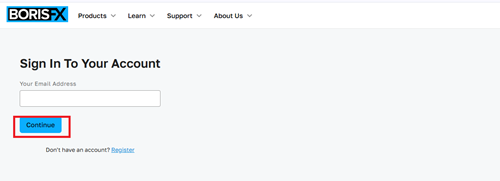
1.https://account.borisfx.com/redeemにアクセスし、ログイン画面が表示されたらBoris Fxアカウントを入力し、[Continue]をクリックします。
すでにブラウザ上でログイン済みの場合は手順3に飛びます。
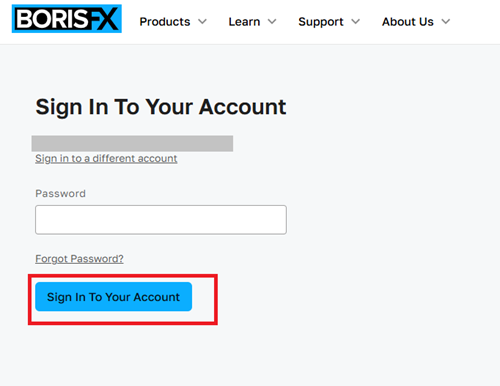
2.パスワードを入力し、[Sign In To Your Account]をクリックします。
3.Vegas Pro 2026 のRedemption Codeを入力し、[Redeem]をクリックします。
※Redemption codeとは購入時にお送りしたメール「件名:[ソースネクスト・サイト]ご注文ありがとうございます」に記載されている、32桁(8桁-4桁-4桁-4桁-12桁)のキーです。また、マイページでも「シリアル番号の確認」から確認できます。
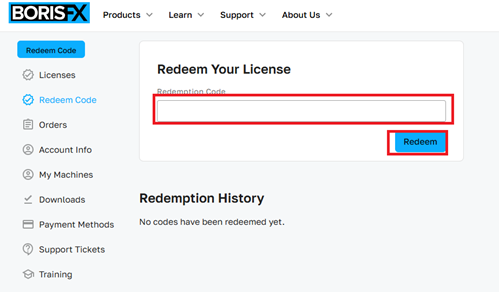
4.[Redeem]をクリックします。
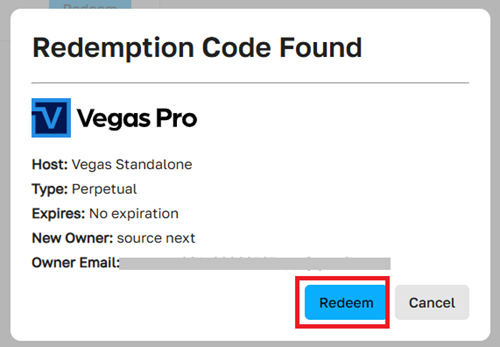
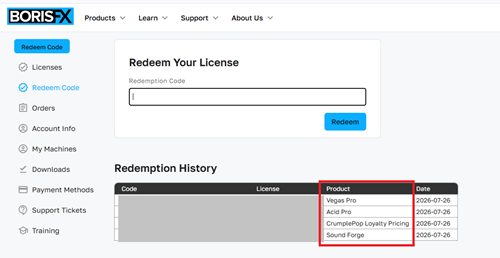
【Vegas Pro Suite 2026 ダウンロード版をご購入の方のみの手順です。]
5.以下の付属製品の
Redemption Codeを入力し、[Redeem]をクリックします。
Acid Pro 2026
Sound Forge 2026
CrumplePop 2026
※Redemption Codeとは購入時にお送りしたメール「件名:[ソースネクスト・サイト]ご注文ありがとうございます」に記載されている、32桁(8桁-4桁-4桁-4桁-12桁)のキーです。また、マイページでも「シリアル番号の確認」から確認できます。
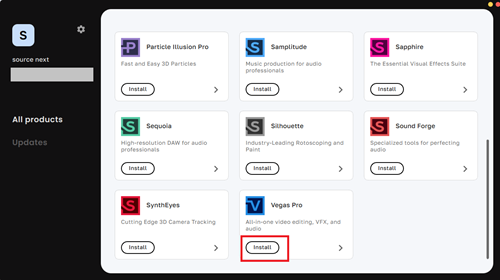
1.Boris Fx Hubを起動し、ライセンスを認証したアカウントでログインし、製品の一覧から[Vegas Pro]の[Install]をクリックします。
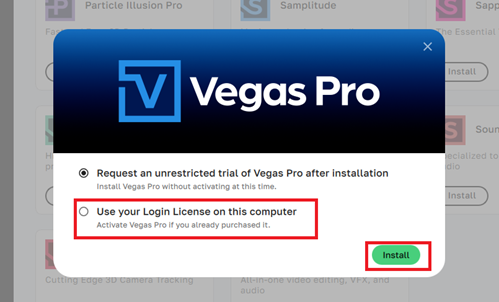
2.[Use your Login License on this computer]にチェックを入れて、[Install]をクリックします。
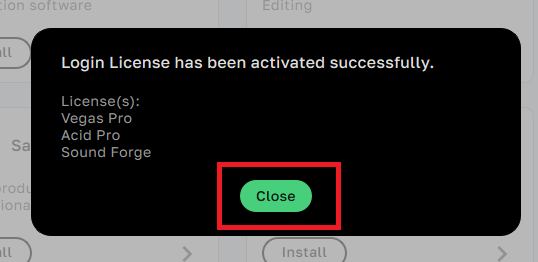
3.[Close]をクリックします。(画像はVegas Pro Suite 2026のものです)
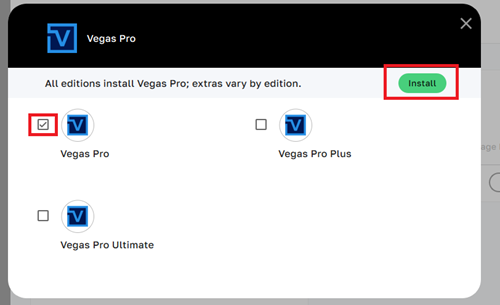
4.[Vegas Pro]にだけチェックを入れて、[Install]をクリックします。
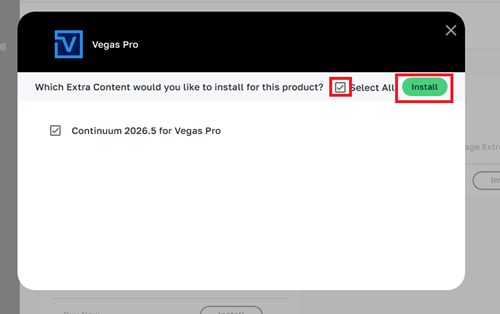
5.[Select All]にチェックを入れて、[Install]をクリックします。
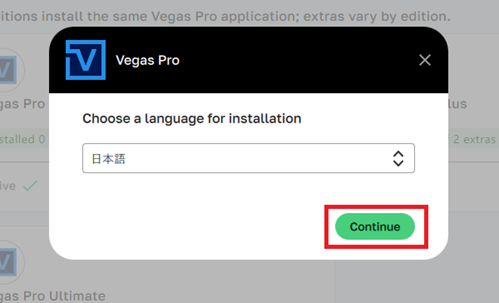
6.リストを[日本語]に設定し、[Continue]をクリックします。
※クリック後、手順7の画面が表示されるまでしばらく待ちます。
7.[Continue]をクリックします。
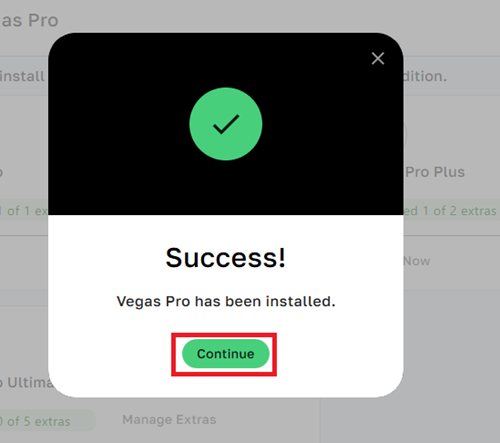
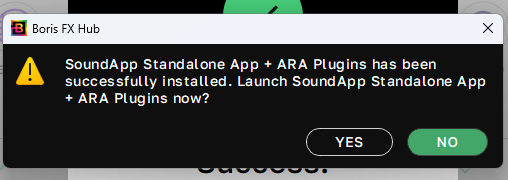
8.以上でインストール終了です。[Yes]をクリックすると製品が起動します。
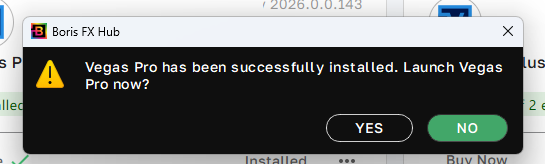
1.Boris Fx Hubを起動し、ライセンスを認証したアカウントでログインし、製品の一覧から[Acid Pro]の[Install]をクリックします。
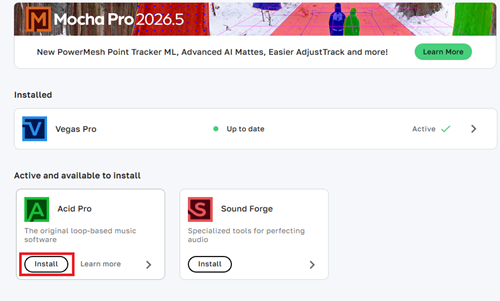
2.リストを[日本語]に設定し、[Continue]をクリックします。
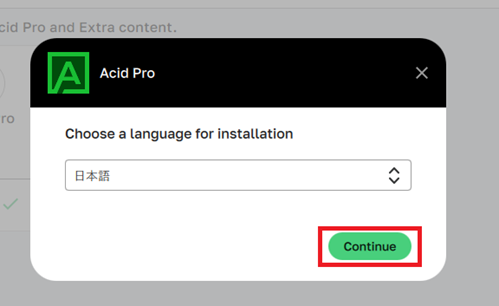
3.[Continue]をクリックします。
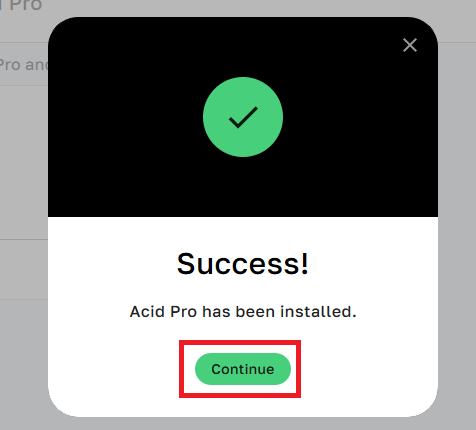
4.以上でインストール終了です。[Yes]をクリックすると製品が起動します。
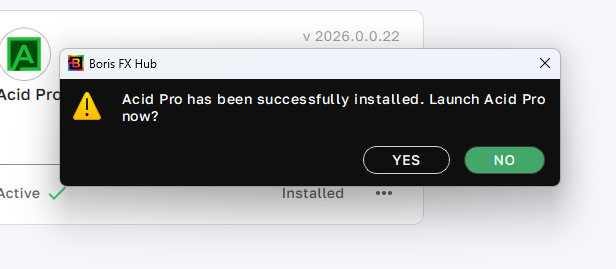
1.Boris Fx Hubを起動し、ライセンスを認証したアカウントでログインし、製品の一覧から[Sound Forge]の[Install]をクリックします。
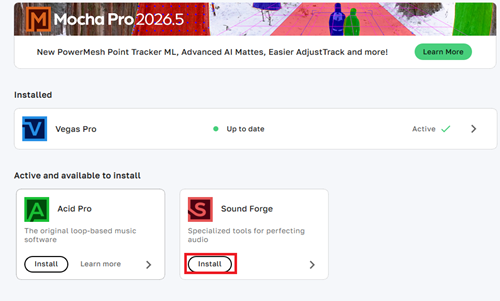
2.[Sound Forge]にチェックを入れて、[Install]をクリックします。
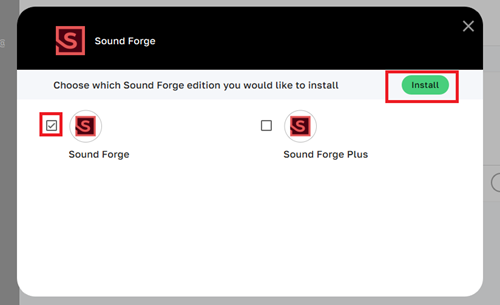
3.リストを[日本語]に設定し、[Continue]をクリックします。
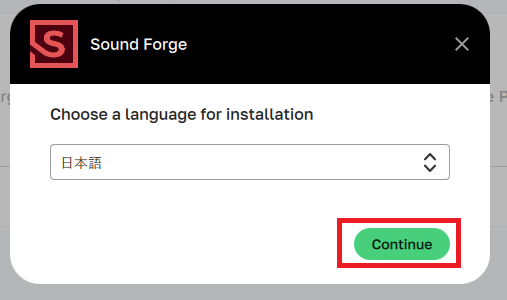
4.[Continue]をクリックします。
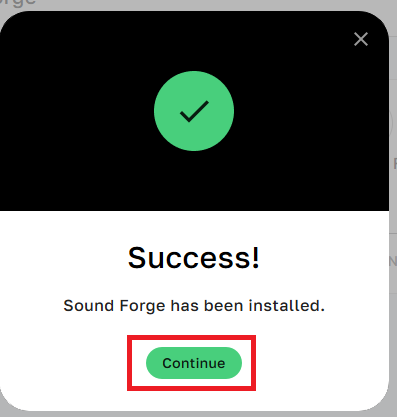
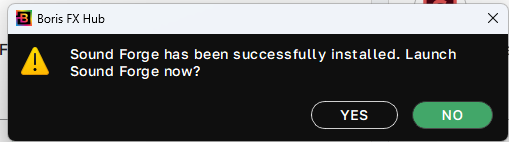
5.以上でインストール終了です。[Yes]をクリックすると製品が起動します。
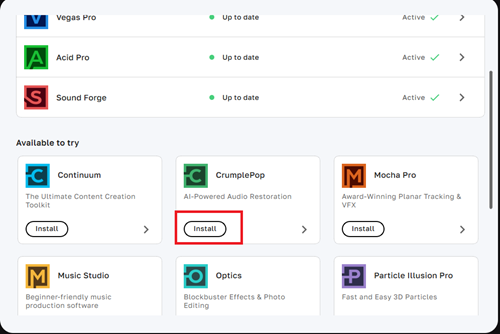
1.Boris Fx Hubを起動し、ライセンスを認証したアカウントでログインし、製品の一覧から[CrumplePop]の[Install]をクリックします。
2.https://account.borisfx.com/redeemにアクセスし、ライセンスを認証したアカウントでログイン後、[CrumplePop Loyalty Pricing]のlicenseに表示されているキーを確認します。
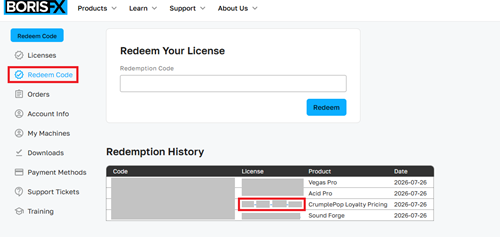
3.Boris Fx Hubにもどり、2.で確認したキーを入力後、[Install]をクリックします。
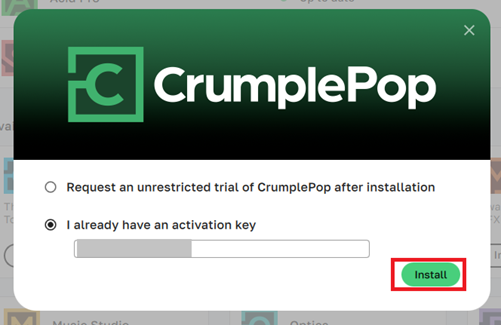
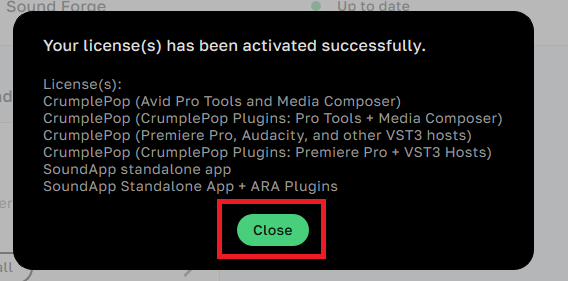
4.[Close]をクリックします。
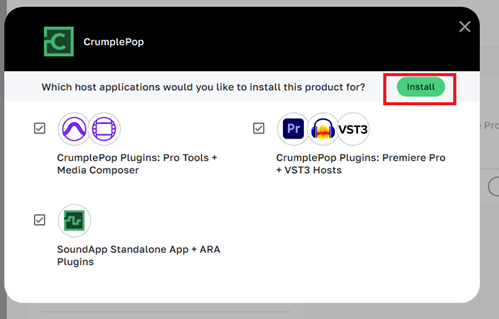
5.インストールするものにチェックを入れて[Install]をクリックします。
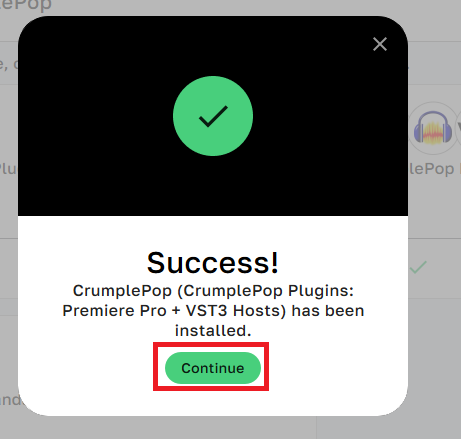
6.以下の画面が表示された場合は[Continue]をクリックします。
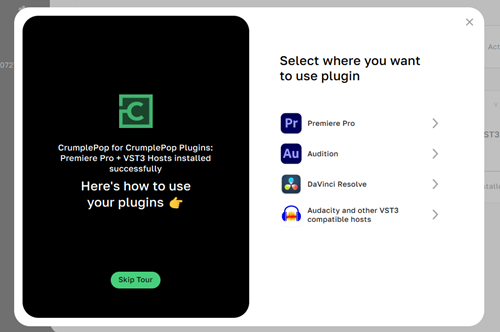
7.以下の画面が表示された場合は各アプリでの使用方法をそれぞれ確認するか、
必要ない場合は右上の×をクリックします。
8.以上でインストール終了です。[Yes]をクリックすると製品が起動します。