■VEGAS Deep Learning Models
■Vintage Effects Suite (S)
■Analogue Modelling Suite Plus (S)
■Acoustic Mirror Impulse Files (S)
■Noise Reduction Pack (S)
■Studio Box Mark Ⅱ シリーズ(S)
■Hub Service Starter Packのアクティベーション方法
「VEGAS Pro 23」シリーズ スタートガイド
●本スタートガイドは「VEGAS Pro 23」シリーズ共通で、製品によって異なる部分では、その都度説明しています。
●VEGAS Pro 23 Suiteのみに付属されている製品は、目次の製品名に(S)マークを付けています。
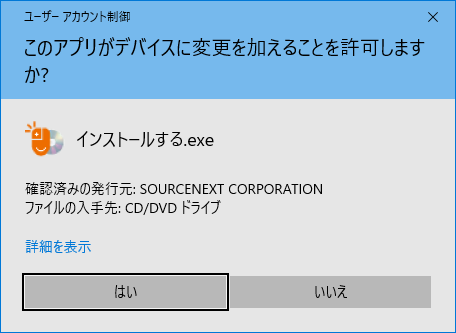
●アプリケーションのインストールを行なうと、以下のような「ユーザーアカウント制御」画面が表示されます。
動作上問題ありませんので、[はい]をクリックして、インストールを行なってください(標準ユーザーでインストールする場合は、管理者ユーザーのパスワードを入力する必要があります)。
●本スタートガイドは予告なく改訂される場合があります。最新版はお持ちの製品一覧ページをご覧ください。
インストール開始画面の詳細は以下の通りです。
- ダウンロードされたプログラムをダブルクリックします。
- 以下の画面が表示されますので、[続行]をクリックします。
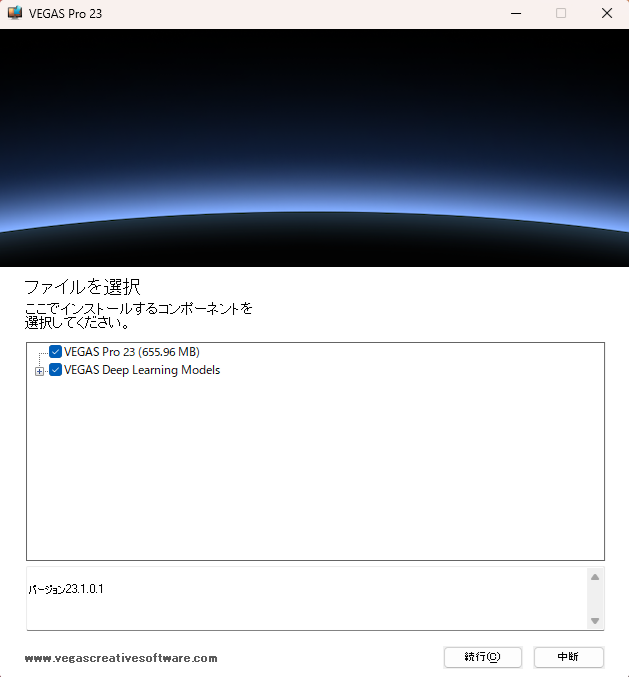
※製品一覧表左側のチェックの付け外しで、インストールする製品を選択できます。
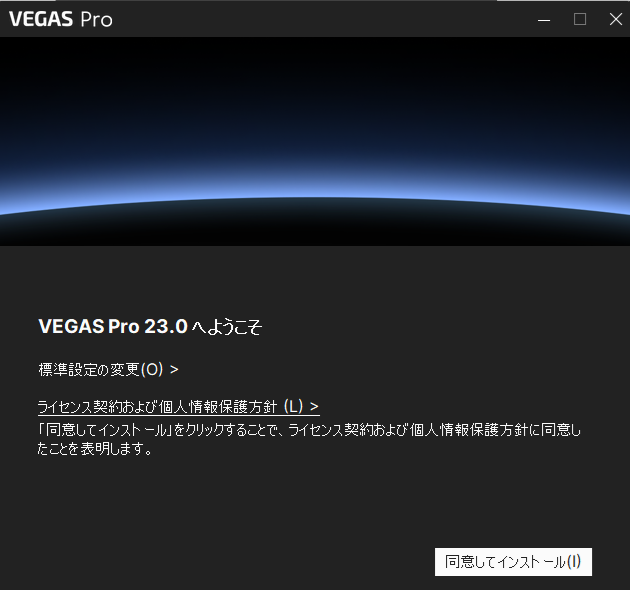
- 以下の画面が表示されたら、[同意してインストール]をクリックします。
- 以下の画面が表示されますので、[終了]をクリックします。
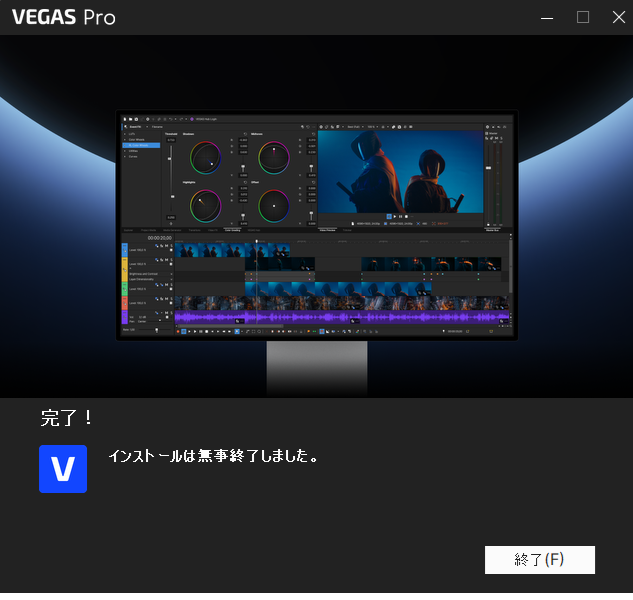
※環境によって再起動が必要な場合があります。画面の指示に従って操作してください。
●アクティベーション手順
●VEGAS Pro 23.0 Deep Learning Models - colorization
- 以下の画面が表示されたら、[OK]をクリックします。
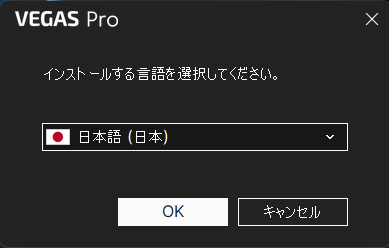
- 以下の画面が表示されますので、[同意してインストール]をクリックします。
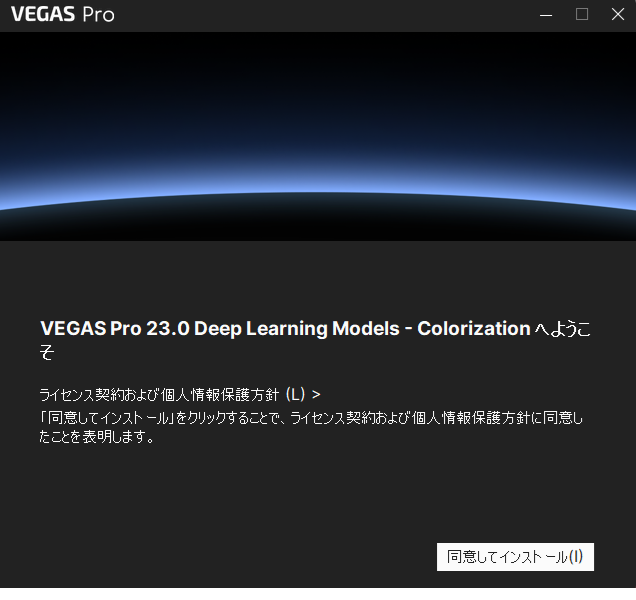
- 以下の画面が表示されますので、[終了]をクリックします。
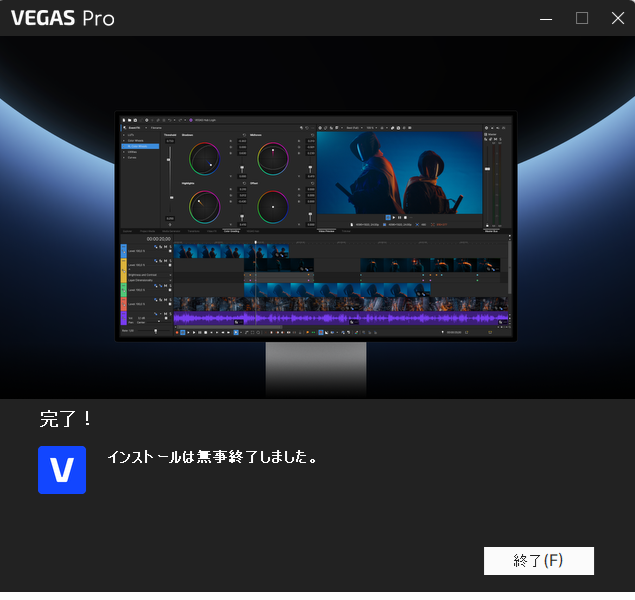
●VEGAS Pro 23.0 Deep Learning Models - Dehaze(Smooth,Sharp)
- 以下の画面が表示されたら、[OK]をクリックします。

- 以下の画面が表示されますので、[同意してインストール]をクリックします。
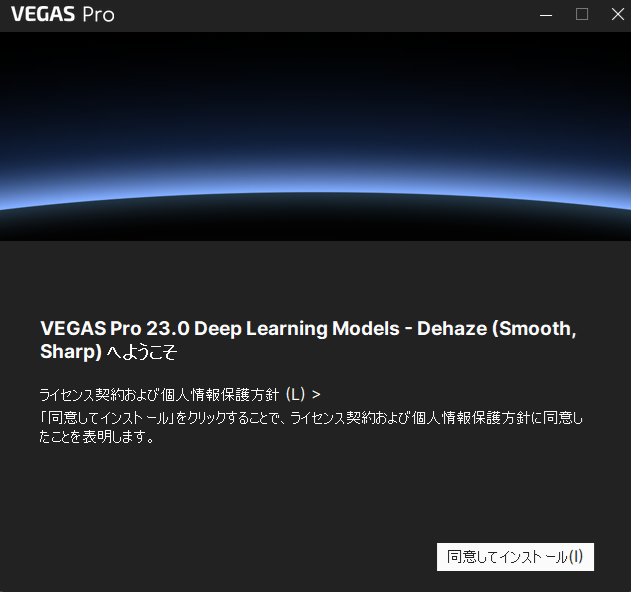
- 以下の画面が表示されますので、[終了]をクリックします。

●VEGAS Pro 23.0 Deep Learning Models - Smart Mask 2.0
- 以下の画面が表示されたら、[OK]をクリックします。
- 以下の画面が表示されますので、[同意してインストール]をクリックします。
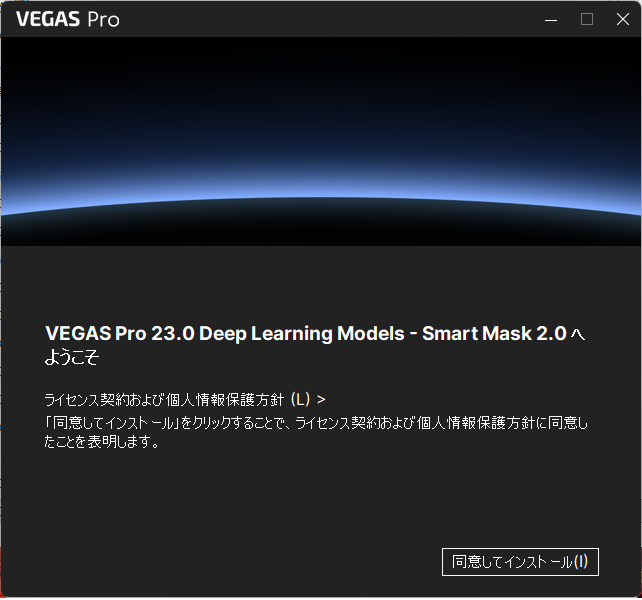
- 以下の画面が表示されますので、[終了]をクリックします。

●VEGAS Pro 23.0 Deep Learning Models - Style Transfer
- 以下の画面が表示されたら、[OK]をクリックします。

- 以下の画面が表示されますので、[同意してインストール]をクリックします。
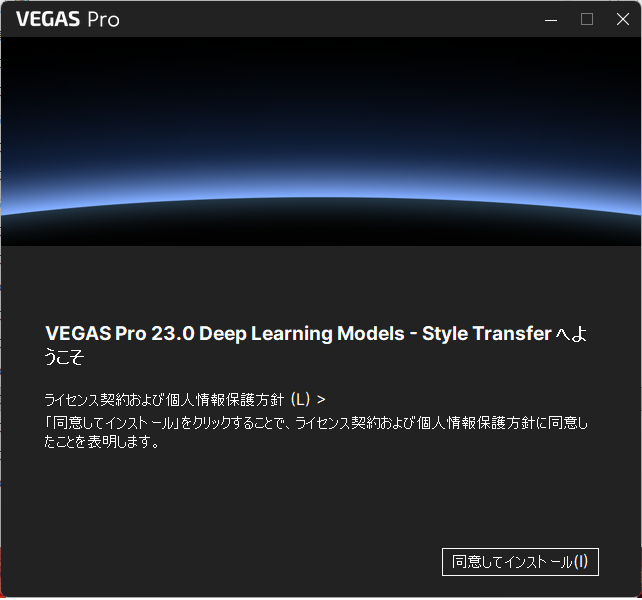
- 以下の画面が表示されますので、[終了]をクリックします。

●VEGAS Pro 23.0 Deep Learning Models - Upscaler
- 以下の画面が表示されたら、[OK]をクリックします。

- 以下の画面が表示されますので、[同意してインストール]をクリックします。
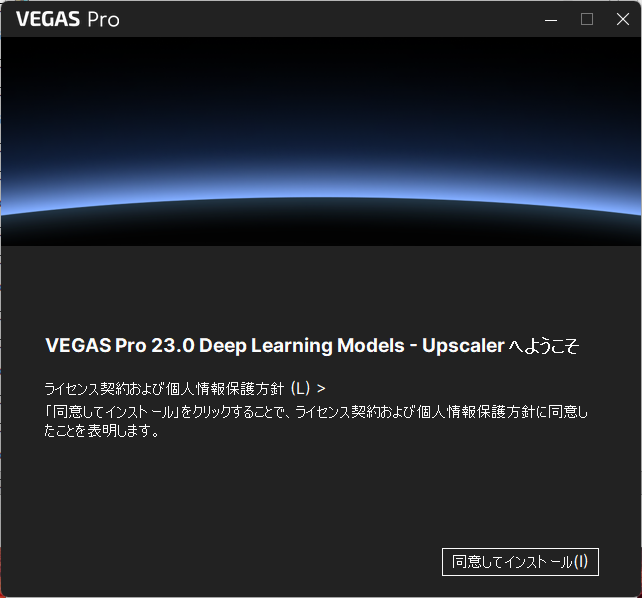
- 以下の画面が表示されますので、[終了]をクリックします。

●VEGAS Pro 23.0 Deep Learning Models - Utilities
- 以下の画面が表示されたら、[OK]をクリックします。
- 以下の画面が表示されますので、[同意してインストール]をクリックします。
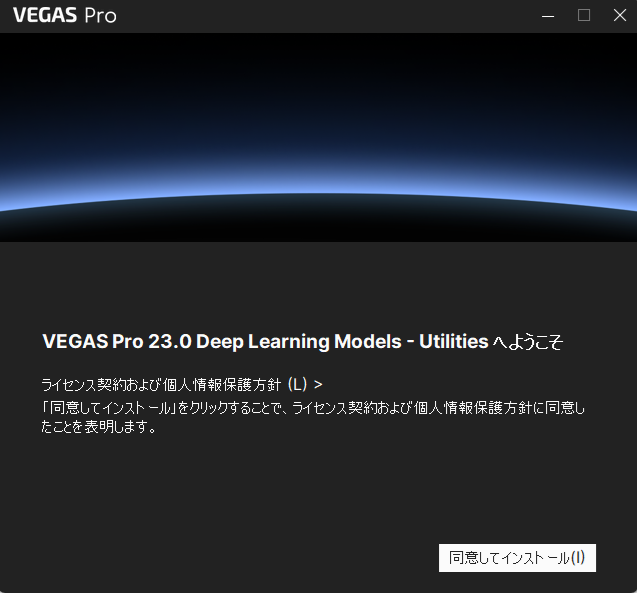
- 以下の画面が表示されますので、[終了]をクリックします。

●VEGAS Pro 23.0 Deep Learning Models - Z-Depth
- 以下の画面が表示されたら、[OK]をクリックします。
- 以下の画面が表示されますので、[同意してインストール]をクリックします。
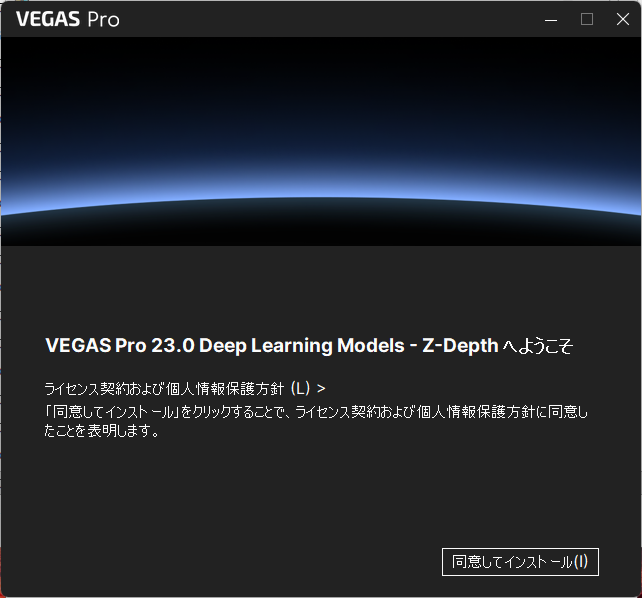
- 以下の画面が表示されますので、[終了]をクリックします。
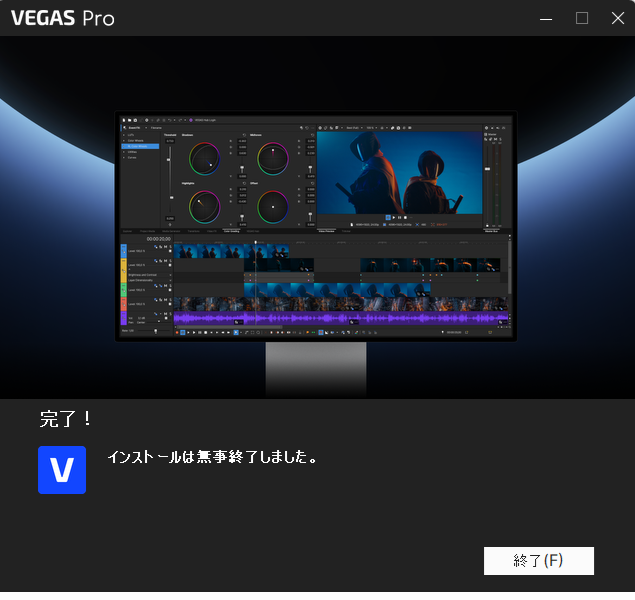
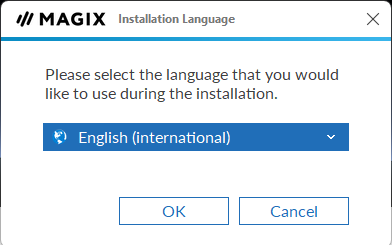
- 以下の画面が表示されたら、[OK]をクリックします。
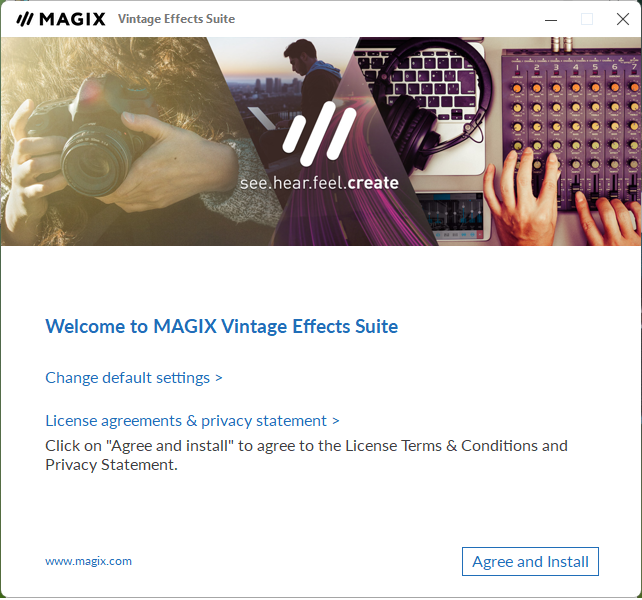
- 以下の画面が表示されますので、[Agree and Install]をクリックします。
- 以下の画面が表示されますので、[Finish]をクリックします。
※MAGIX製品以外のソフトウェアで本プラグインを使用する場合は、シリアルナンバーの認証が必要です。シリアルナンバーはクーポンコード交換後に届いたメール内に記載されているP2から始まる32桁の英数字です。
●アクティベーション手順
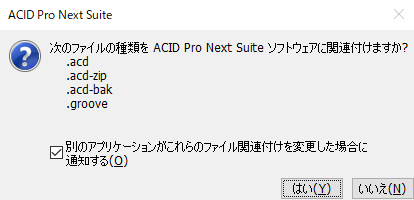
●初回起動時の画面について
初回起動時に以下の画面が表示された場合は、チェックを入れて[はい]をクリックしてください。
-
デスクトップ上の本製品のアイコンをダブルクリックします。
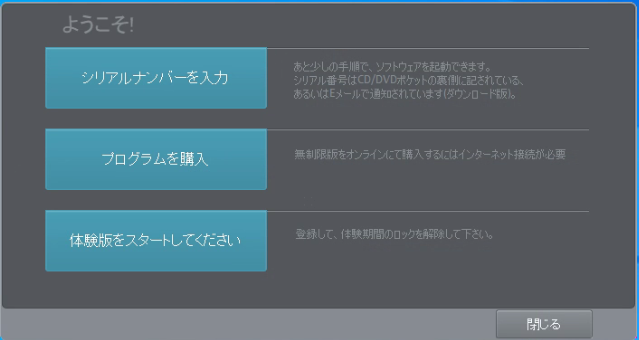
- 以下の画面が表示されますので、[シリアルナンバーを入力]をクリックします。
- 以下の画面が表示されますので、[シリアルナンバー]とメールアドレスを入力してから[オンラインにて登録/アクティベーション]をクリックします。
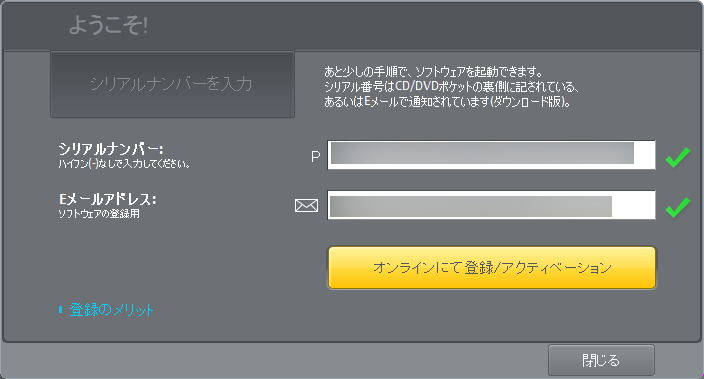
※シリアルナンバーはクーポンコード交換後に届いたメール内に記載されているP3から始まる32桁の英数字です。
※Eメールアドレスは登録済みのMAGIXアカウントを使用してください。
※メールアドレスが間違っていると、インストールを完了できなくなりますので、正しいメールアドレスであることを確認し、正確に入力してください。
- 以下の画面が表示されますので、「OK」をクリックします。
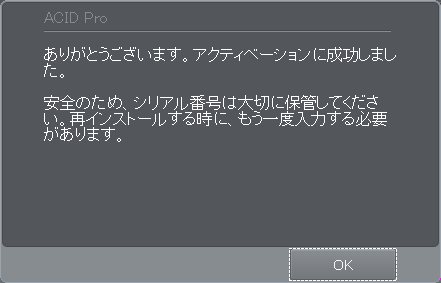
●「Independence Pro Standard」のインストール方法(「ACID Pro 11」のプラグイン)
- 以下の画面が表示されたら、[OK]をクリックします。
- 以下の画面が表示されますので、[Agree and Install]をクリックします。
- 以下の画面が表示されますので、[Finish]をクリックします。
※MAGIX製品以外のソフトウェアで本プラグインを使用する場合は、シリアルナンバーの認証が必要です。シリアルナンバーはクーポンコード交換後に届いたメール内に記載されているP2から始まる32桁の英数字です。
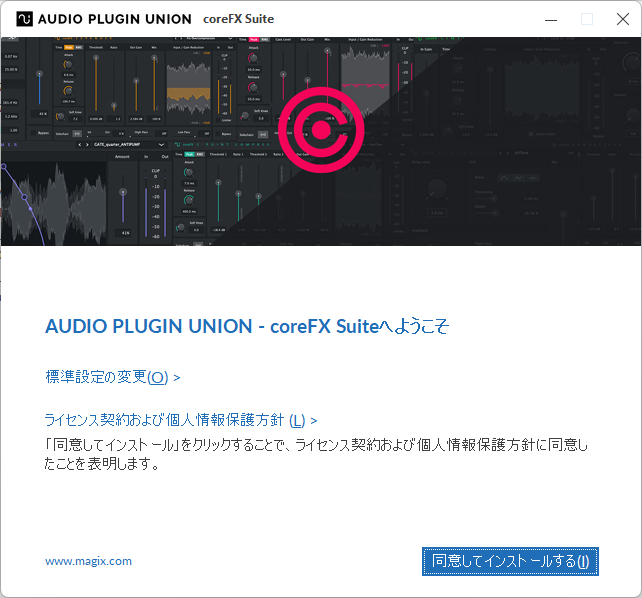
- 以下の画面が表示されたら、[ライセンス契約および個人情報保護方針]をご確認のうえで[同意してインストールする]をクリックします。
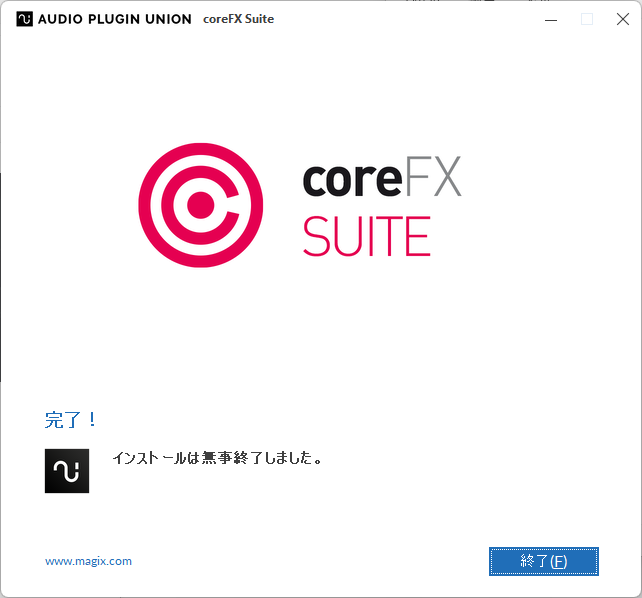
- 以下の画面が表示されますので、[終了]をクリックします。
●アクティベーション手順
- 以下の画面が表示されたら、[OK]をクリックします。
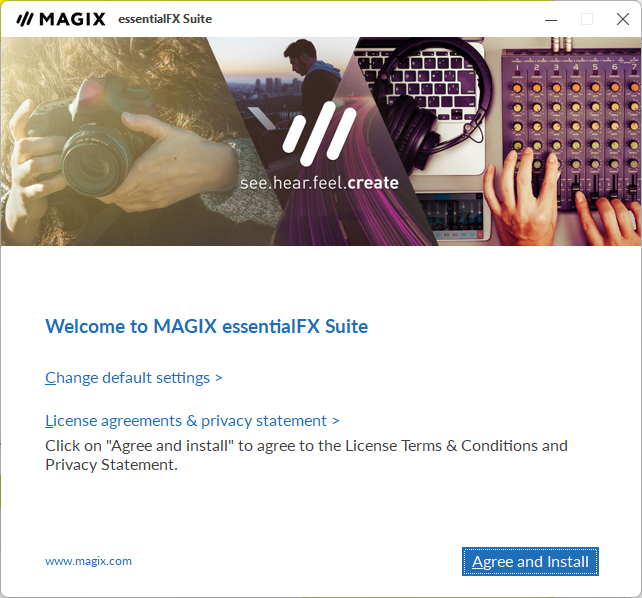
- 以下の画面が表示されますので、[Agree and Install]をクリックします。
- 以下の画面が表示されますので、[Finish]をクリックします。
※MAGIX製品以外のソフトウェアで本プラグインを使用する場合は、シリアルナンバーの認証が必要です。シリアルナンバーはクーポンコード交換後に届いたメール内に記載されているP2から始まる32桁の英数字です。
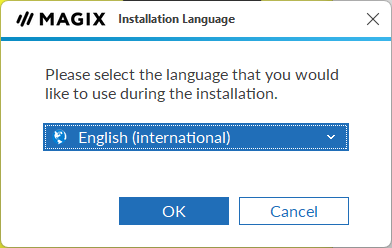
- 以下の画面が表示されたら、[OK]をクリックします。
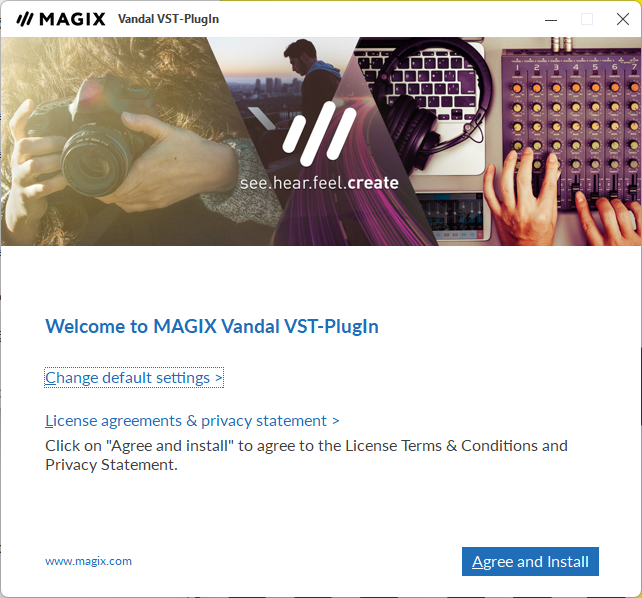
- 以下の画面が表示されますので、[Agree and Install]をクリックします。
- 以下の画面が表示されますので、[Finish]をクリックします。
※MAGIX製品以外のソフトウェアで本プラグインを使用する場合は、シリアルナンバーの認証が必要です。シリアルナンバーはクーポンコード交換後に届いたメール内に記載されているP2から始まる32桁の英数字です。
●アクティベーション手順
- デスクトップ上の本製品のアイコンをダブルクリックします。

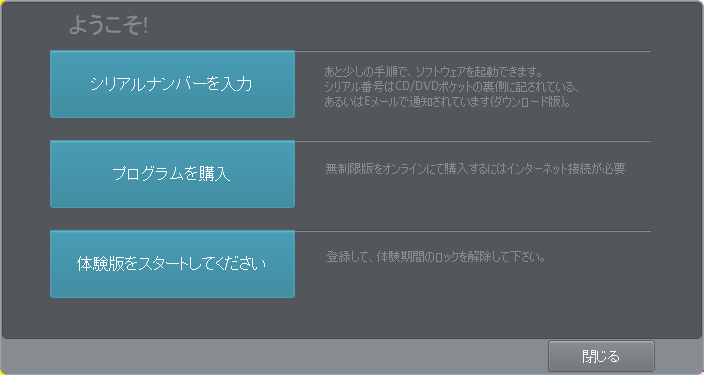
- 以下の画面が表示されますので、[シリアルナンバーを入力]をクリックします。
- 以下の画面が表示されますので、シリアルナンバー、Eメールアドレスを入力し、[オンラインにて登録/アクティベーション]をクリックします。
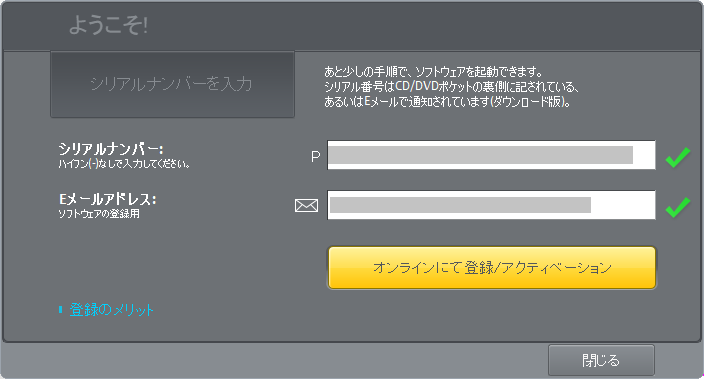
※シリアルナンバーはクーポンコード交換後に届いたメール内に記載されているP3から始まる32桁の英数字です。
※メールアドレスが間違っていると、インストールを完了できなくなりますので、正しいメールアドレスであることを確認し、正確に入力してください。
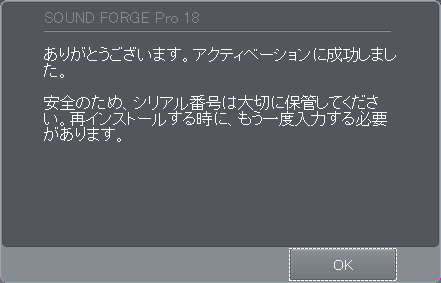
- 以下の画面が表示されますので、[OK]をクリックします。
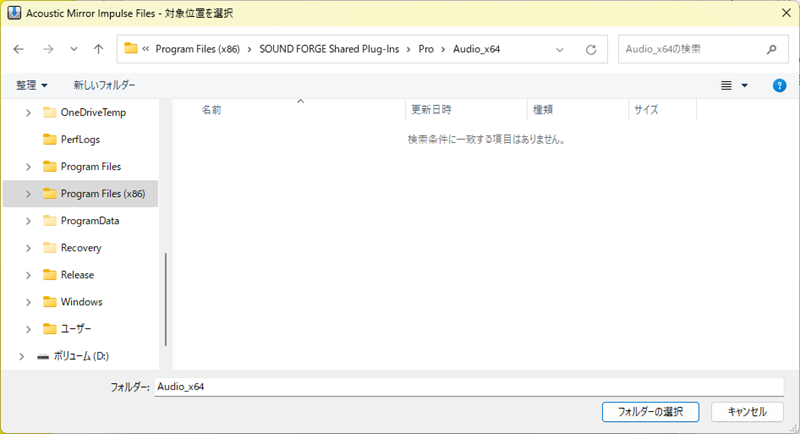
- 以下の対象位置選択画面が表示されたら、以下のフォルダを選択し[フォルダーの選択]をクリックします。
C:Program Files (x86)¥SOUND FORGE Shared Plug-Ins¥Pro¥Audio_x64
※フォルダーが存在しない場合は作成してください。
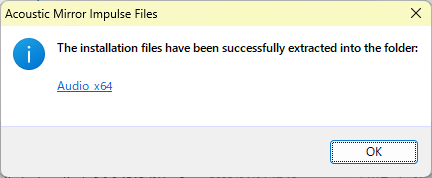
- 以下の画面が表示されますので、[OK]をクリックします。
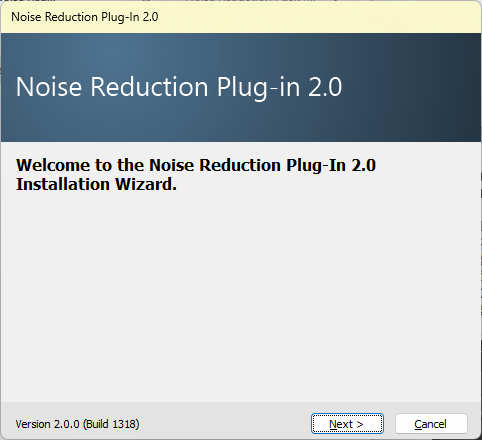
- 以下の画面が表示されたら、[Next]をクリックします。
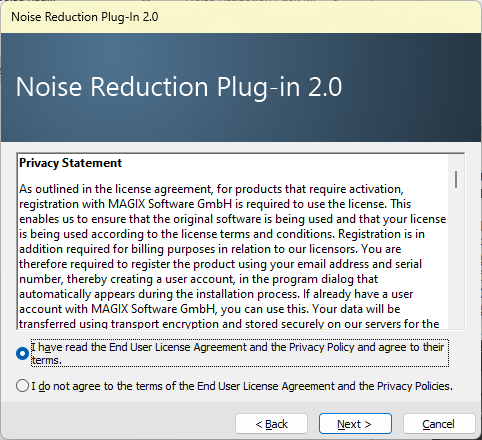
- 以下の画面が表示されますので、[I have read〜]にチェックを入れ、[Next]をクリックします。
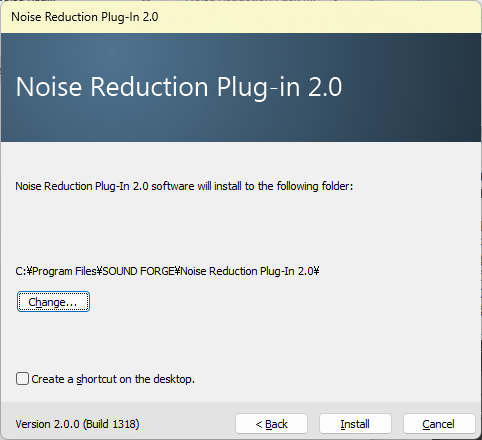
- 以下の画面が表示されますので、[Install]をクリックします。
- 以下の画面が表示されますので、[Finish]をクリックします。
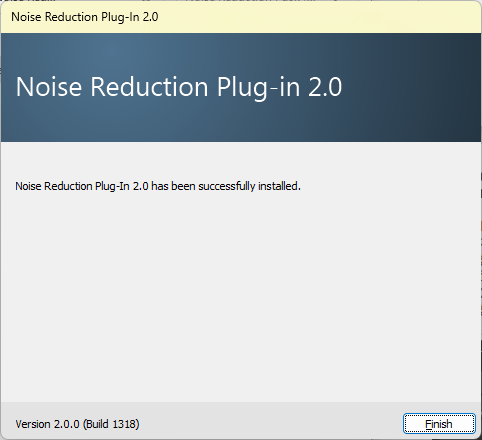
- 「SOUND FORGE」起動後、[ツール]>[ノイズ除去][クリックとクラックルの除去][クリッピング ピーク復元][オーディオ復元]の4つがアクティブになり、各々使用できます。
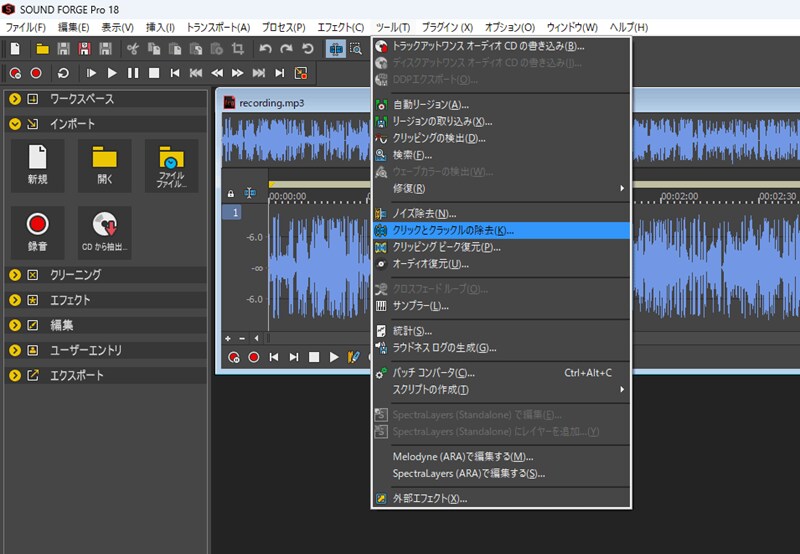
※音声ファイルを開いていない状態では、グレーアウトしています。
以下のソフトはそれぞれ同様の手順でインストールをします。
・Studio Box Mark ⅡCinema&Game
・Studio Box Mark ⅡHuman
・Studio Box Mark ⅡNature
・Studio Box Mark ⅡTechnical
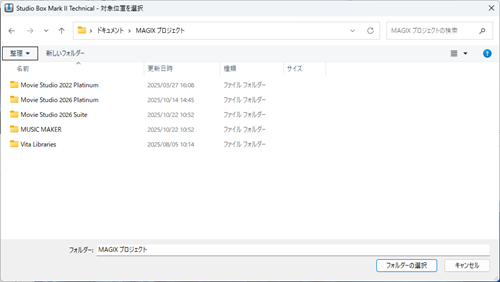
1.ドキュメントフォルダーなどの任意のフォルダーを選択し、[フォルダーの選択]をクリックします。
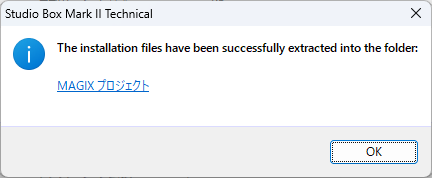
2.[OK]をクリックします。
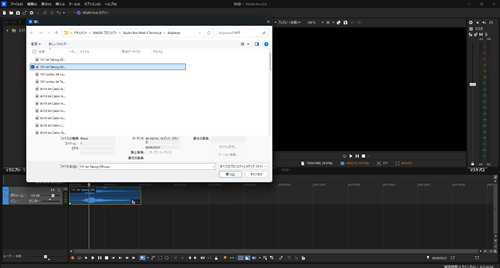
3.VEGAS Proなどを起動し、[ファイル]からインストールした素材を選択し使用します。
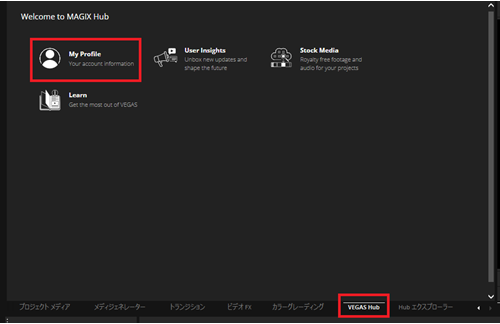
1.Vegas Pro 23の[VEGAS Hub]タブをクリックし、[My Profile]をクリックします。
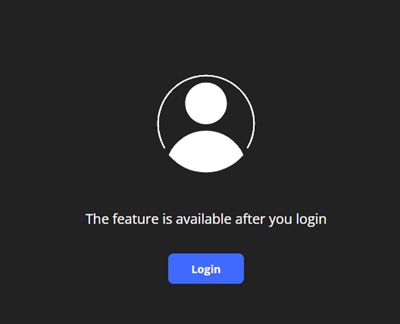
2.[Login]をクリックします。
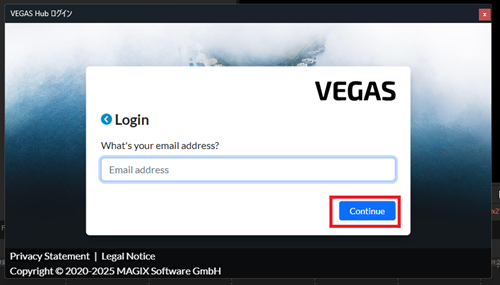
3.Magixアカウントのメールアドレスを入力し、[Continue]をクリックします。
4.パスワードを入力し、[Continue]をクリックします。
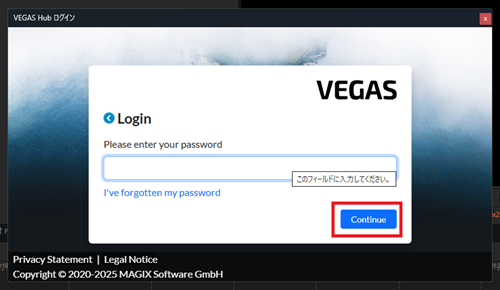
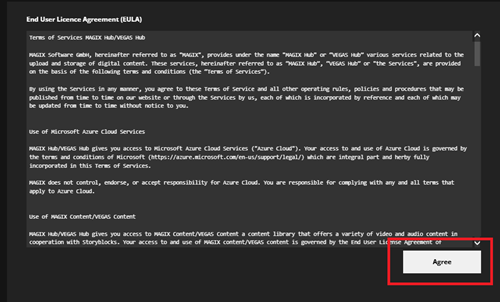
5.以下の画面が表示されたら、[Agree]をクリックします。
6.Hub Service Starter Pack用のシリアル番号を入力し、[Redeem code]をクリックします。
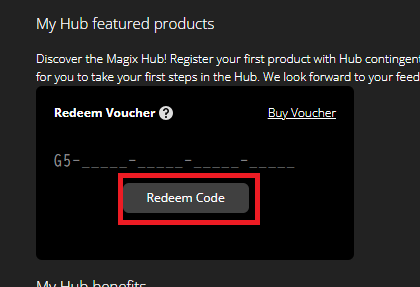
※シリアル番号はダウンロード手順5のメール内に記載されているG5からはじまる22桁の英数字です。
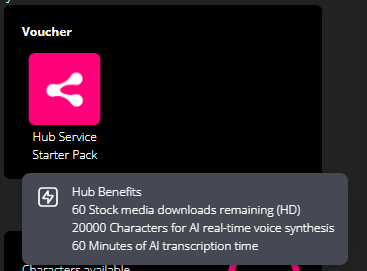
7.Hub Service Starter Packが追加されます。