1.ダウンロード後に解凍してできたフォルダの中にある [インストールする.exe] をダブルクリックします。
2.「ソースネクスト・アップデート」がインストールされた後、しばらくすると以下の画面が表示されますので、[次へ]をクリックします。
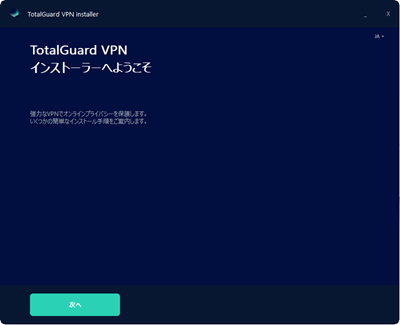
※「ソースネクスト・アップデート」とは、ご使用中のソースネクスト製品にバージョンアップやアップデートがあった場合などに、お知らせするプログラムです。
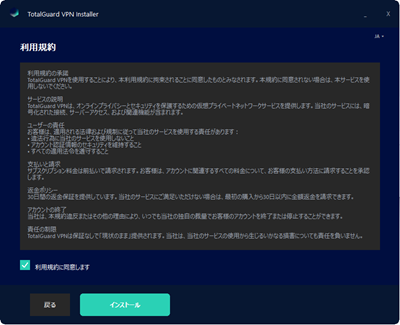
3.「利用規約に同意します」にチェックを入れ、「インストール」をクリックします。
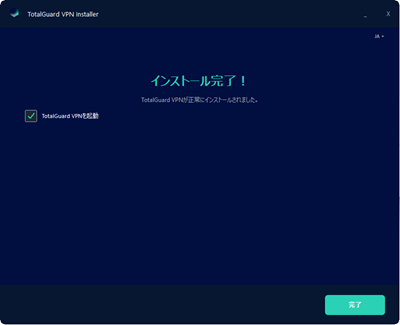
4.「完了」をクリックします。
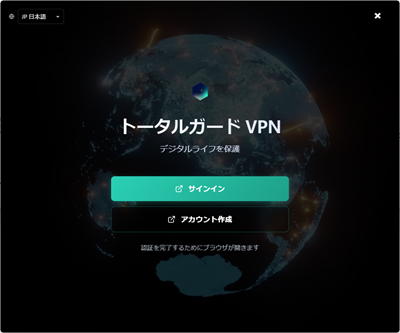
5.製品が起動するので「アカウント作成」をクリックします。
※すでにアカウントをお持ちの方は「サインイン」をクリックします。
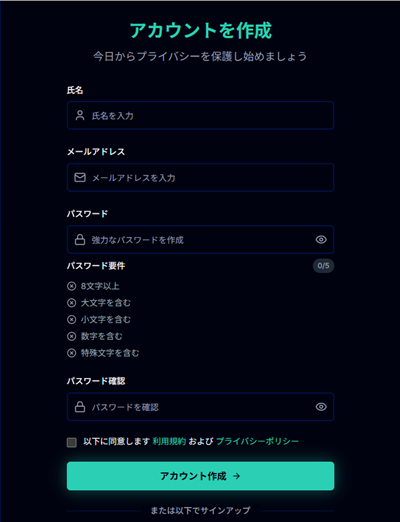
6.必要事項を記入の上で「以下に同意します利用規約およびプライバシーポリシー」にチェックを入れ、「アカウント作成」をクリックします。
※Gmailアカウントをお持ちの方は「Continue with Google]よりログインすることも可能です。
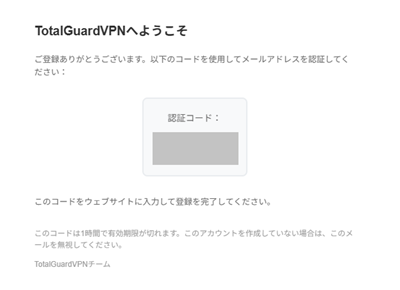
7.6で入力したメールアドレスに「TotalGuardVPN登録を完了してください」というメールが届きますので、本文内の認証コードをコピーします。
※メールが届かない場合、Spam(迷惑メール)判定されている可能性があるため、迷惑メールフォルダを確認願います。
8.6の画面に戻り認証コードを貼り付けます。
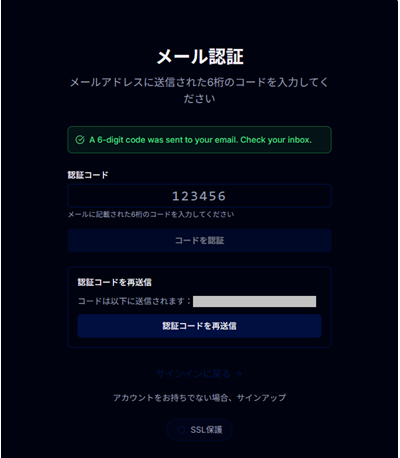
※貼り付けると、下の「コードを認証」ボタンをクリックしなくても自動で認証されます。
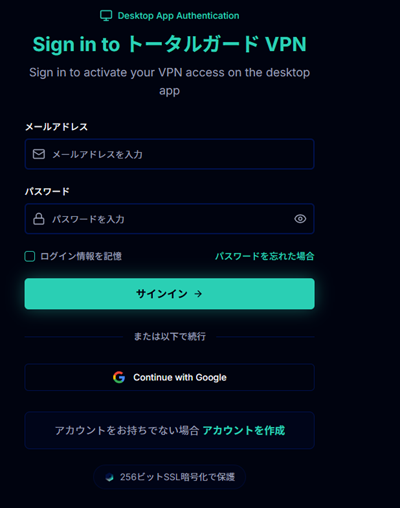
9.以下の画面が表示されたら、登録したメールアドレスとパスワードを入力後「サインイン」をクリックします。
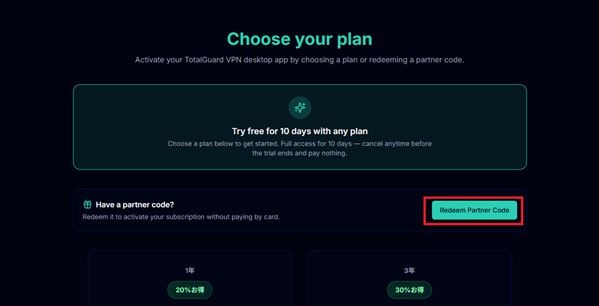
10.画面内の「Redeem Partner Code」をクリックします。
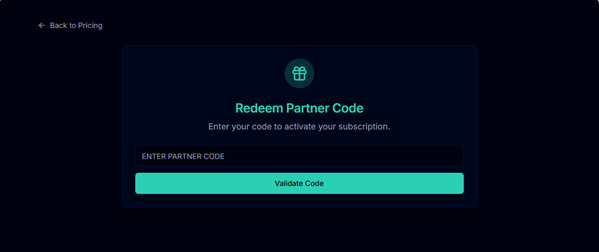
11.「ENTER PARTNER CODE」にパートナーコードを入力し、「Validate Code」をクリックします。
※パートナーコードは購入時にお送りしたメール「件名:[ソースネクスト・サイト]ご注文ありがとうございます」にて、SRCN○○から始まる「6桁-1桁-6桁-10桁」の英数字の組み合わせで記載されているキーです。また、お持ちの製品一覧ページでも「シリアル番号の確認」から確認できます。
12.「Redeem Code」をクリックします。
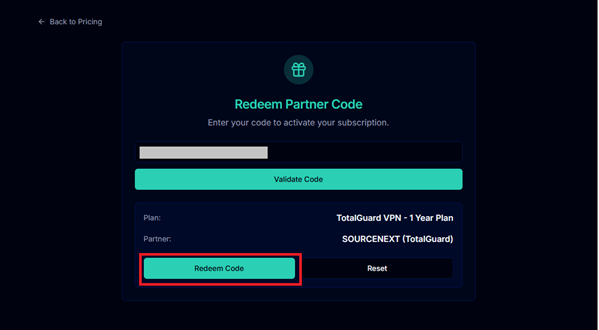
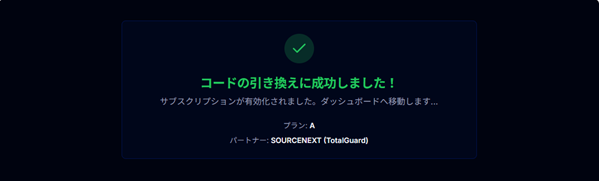
13.以下の画面が表示されます。
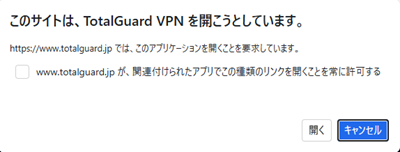
14.ブラウザ上部に以下の画面が表示されるので「開く」をクリックします。
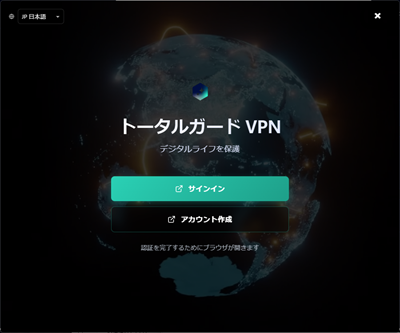
15.デスクトップ上の「Total Guard VPN」アイコンをダブルクリックします。
16.「サインイン」をクリックします。
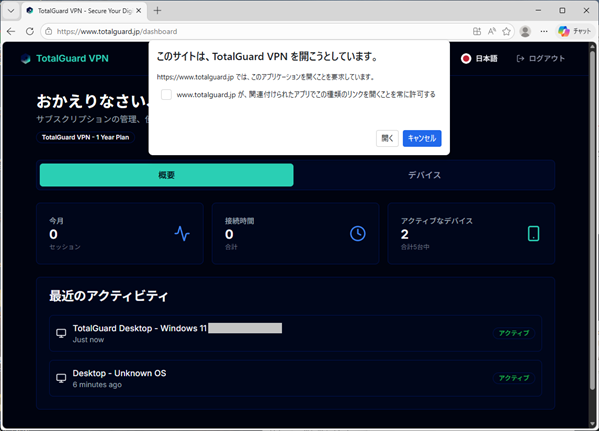
17.「開く」をクリックするとダッシュボードが開きます。
※このダッシュボードからではVPN接続はできません。
18.開いているブラウザをすべて閉じた後、PCを再起動します。
19.PC再起動後、デスクトップ上の「Total Guard VPN」アイコンをダブルクリックします。
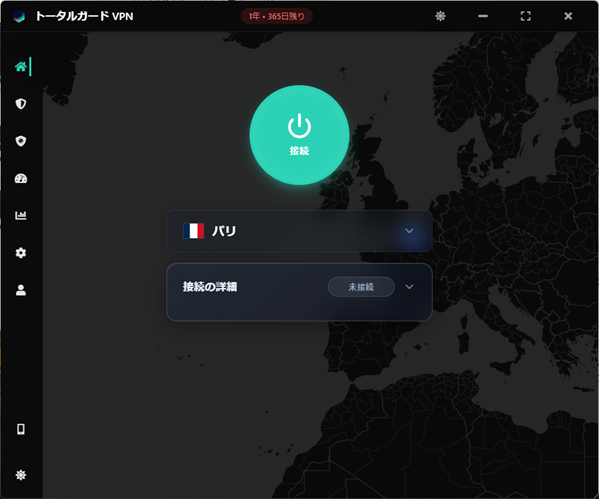
20.トータルガードVPNが起動するので、接続先を選択後、「接続」ボタンをクリックします。
※最初に表示されている接続先は「パリ」ですが、プルダウンして接続先を選択できます。