POCKETALK S/S Plus
TRADUCTOR DE VOZ
Manual del usuario
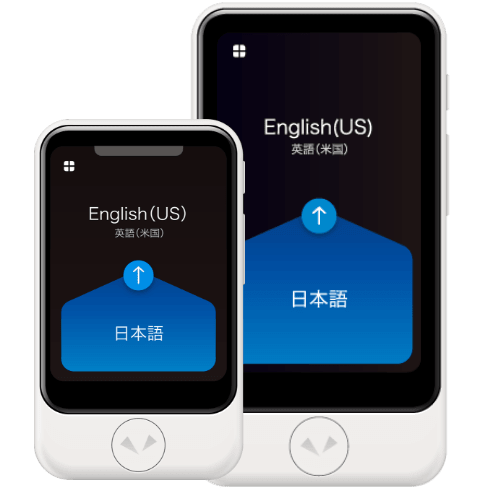
En este manual se explica cómo usar Pocketalk S y Pocketalk S Plus.
Sin embargo, usamos Pocketalk S en las ilustraciones y capturas de pantalla recogidas en este documento.
Versión: 1.1
Fecha: marzo de 2022
Copyright (C) SOURCENEXT CORPORATION Reservados todos los derechos.
- Home
- Configuración inicial para empezar a traducir
Configuración inicial para empezar a traducir
Esta guía de inicio rápido le ayudará a dar los primeros pasos con Pocketalk.
Encender el dispositivo
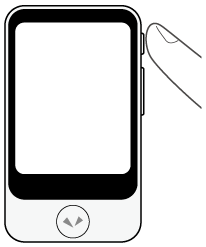
Pulse el botón de encendido situado en el lateral del dispositivo.
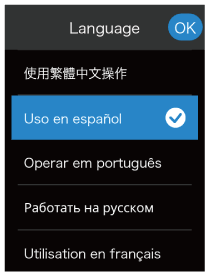
Seleccionar el idioma del sistema
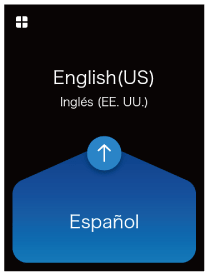
Seleccione el idioma que se mostrará en la pantalla de la unidad y toque [Aceptar].
NOTA
Este es el idioma en el que se mostrará la configuración y las explicaciones del dispositivo.
Aceptar el EULA
Lea el acuerdo de licencia de usuario final (EULA).
Para aceptarlo, márquelo y toque [De acuerdo].Verificar la edad
Aparecerá un cuadro de diálogo de verificación de edad.
Toque [Sí] o [No] en respuesta al mensaje en pantalla.Aceptar la política de privacidad
Lea la política de privacidad. Para aceptar los términos, márquela y toque [De acuerdo].
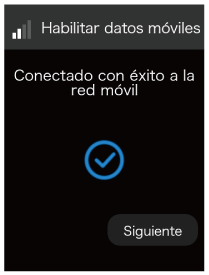
Conectarse a la red móvil
En este paso se conectará a la red móvil para activar su plan de datos móviles.
Toque [Siguiente].Configurar la red Wi-Fi (opcional)
- Si no desea configurarla ahora
Toque [Omitir]. - Si desea configurarla ahora
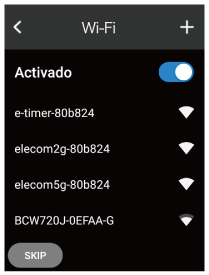
Establezca [Wi-Fi] en [Activado], toque el nombre de la red a la que desee conectarse e introduzca la contraseña.
- Si no desea configurarla ahora
¡La configuración está lista!
Ahora, probemos a traducir.
Hable mientras mantiene presionado el botóny suelte el botón cuando haya terminado de hablar.
NOTA
- Para traducir, el dispositivo debe estar conectado a Internet a través de una red móvil o la red Wi-Fi.
- Recomendamos actualizar el software a la versión más reciente durante la primera configuración.
- Home
- Precauciones de seguridad
Precauciones de seguridad
- Para evitar lesiones por explosiones, incendios o descargas eléctricas, no intente desmontar, reparar o modificar el dispositivo.
- Riesgo de explosión si la batería se sustituye por otra de tipo incorrecto.
- El producto solo se debe conectar a una interfaz USB de la versión USB tipo C.
- Evite dejar el dispositivo expuesto a altas temperaturas como bajo luz solar directa, dentro de vehículos calentados por el sol o cerca del fuego o de estufas.
- Evite aplicar una fuerza excesiva o lanzar el dispositivo contra algo.
- No utilice el dispositivo en lugares húmedos ni vierta agua sobre él. Si el dispositivo se humedece, asegúrese de que no tocar los conectores con las manos.
- Si se observa alguna fuga de líquido, deje de utilizarlo de inmediato. Si alguno de los fluidos entra en contacto con su ropa o su cuerpo, enjuáguelo inmediatamente con abundante agua y consulte a un médico.
- Si se observa un olor raro, una deformación, una decoloración, humo o cualquier otra anomalía como, por ejemplo, fallos o averías, deje de utilizar el aparato de inmediato y póngase en contacto con atención al cliente.
- Tenga en cuenta que el dispositivo puede afectar a marcapasos, desfibriladores y otros equipos médicos electrónicos. Asegúrese de que haya suficiente distancia entre dichos dispositivos médicos y el aparato al usarlo. Para más detalles sobre normativas específicas relativas a estos equipos médicos electrónicos, consulte al fabricante de los equipos. Si se sospecha alguna interferencia entre el dispositivo y el marcapasos, el desfibrilador o el equipo médico electrónico, deje de usar inmediatamente el dispositivo.
- Por favor lea estas instrucciones atentamente antes de utilizar el aparato.
- Conserve este manual para futuras consultas y use el dispositivo siguiendo todas las indicaciones de este manual.
- Use el cable de carga USB para cargar el dispositivo.
- Al utilizar el dispositivo por primera vez, cárguelo antes de usarlo.
- Para evitar caídas del dispositivo, colóquelo en una superficie plana y estable mientras lo use.
- Utilícelo con una temperatura ambiente de -20 °C a 45 °C y en lugares con poca humedad que no causen condensación.
- Apague el dispositivo antes de limpiarlo.
- No exponga el dispositivo a líquidos como el agua. Si el dispositivo se humedece, pásele un paño suave y seco. Si el dispositivo cambia repentinamente de un entorno frío a uno caliente, puede formarse condensación en la carcasa del dispositivo. Si es el caso, antes de utilizar el dispositivo déjelo en un entorno templado hasta que se evapore la humedad.
- No bloquee las aberturas de ventilación.
- No exponga el dispositivo a la arena o el polvo.
- Cuando esté conectado al cargador, asegúrese de que el dispositivo no esté en contacto con su piel durante largos periodos de tiempo. Además, no se siente ni se recueste sobre el dispositivo ni lo coloque bajo la almohada o la manta.
- No coloque el dispositivo sobre cualquier otro equipo eléctrico.
- Al utilizar el dispositivo, asegúrese de que el aparato (unidad manual) se mantenga a una distancia mínima de 15 mm de cualquier parte del cuerpo para cumplir con los estándares técnicos de absorción de ondas de radio por parte del cuerpo humano y las directrices internacionales para la protección frente a ondas de radio.
- Para evitar accidentes, no utilice el dispositivo al conducir cualquier vehículo o al montar en bicicleta. Si utiliza el dispositivo caminando, mantenga el volumen a un nivel en el que pueda oír los sonidos de alrededor.
- Para evitar posibles daños de audición. No escuchar a volumen alto durante largos periodos.
- Asegúrese de que la batería no queda expuesta a muy bajas temperaturas por debajo del rango de funcionamiento durante su uso, ni cuando la guarde o la transporte.
- Evite las zonas de baja presión atmosférica como, por ejemplo, las altas altitudes.
- Cuando utilice el dispositivo en el extranjero, cumpla la legislación del país correspondiente.
- Home
- Funciones de comunicación
Funciones de comunicación
Si utiliza el producto cerca de otros dispositivos electrónicos, podrían producirse interferencias electromagnéticas. Si esto ocurriera, cambie de lugar o apague los otros dispositivos (deteniendo así la emisión de ondas electromagnéticas).
- Cuando a un producto le afectan ondas electromagnéticas, puede producirse más ruido o se puede interrumpir la comunicación (especialmente si se usan microondas).
- Si el producto se usa cerca de un televisor o radio, podría interferir en la recepción o la imagen de la pantalla podría verse distorsionada.
- Si varios puntos de acceso LAN inalámbricos utilizan el mismo canal, el producto podría ver mermada su capacidad de búsqueda.
- Utilice el producto en interiores solo cuando opere en un rango de frecuencia de 5.150 a 5.350 MHz.
- Tenga en cuenta que no somos responsables de las filtraciones de datos o información que se produzcan durante la comunicación por Bluetooth y Wi-Fi.
Este producto cumple con las disposiciones relacionadas con la Certificación de conformidad con los reglamentos técnicos de equipos radioeléctricos especificados de la Ley de la radio y con las disposiciones relacionadas con la Certificación de conformidad con los reglamentos técnicos de los terminales de la Ley del sector de telecomunicaciones. Puede comprobar la "Marca de conformidad técnica" con la siguiente operación.
Pantalla de inicio > Ajustes > Información > Certificación
Las certificaciones de conformidad con los reglamentos técnicos se invalidarán si se modifica el producto. Nunca modifique el producto, ya que al utilizarlo en ese estado infringiría la Ley de la radio y la Ley del sector de las telecomunicaciones.
Si utiliza el producto en el extranjero, consulte las leyes y la normativa que se apliquen en el país o la región.
- Home
- Confirmación y preparación
Confirmación y preparación
- Home
- Confirmación y preparación
- Elementos en la caja
Elementos en la caja
Además de la unidad, compruebe que estén incluidos los siguientes elementos.
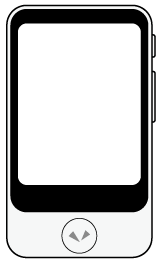 | 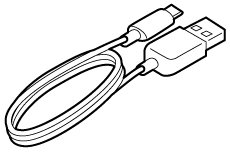 |
| Unidad | Cable de carga USB (Conector de la unidad: USB tipo C Conector del cargador: USB tipo A) |
- Guía de inicio
- Precauciones de seguridad
- Home
- Confirmación y preparación
- Nombre de las partes
Nombre de las partes
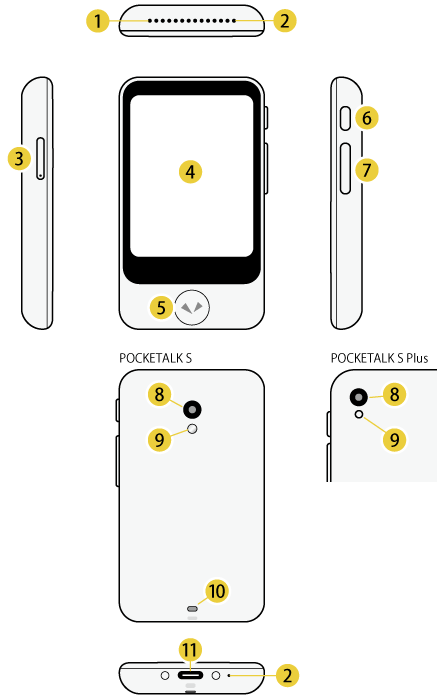
- Altavoz
- Micrófono
- Ranura para tarjeta SIM
- Pantalla táctil
- Botón de hablar
- Botón de encendido
- Botón de volumen
- Cámara
- Flash
- Orificio para correa
- Puerto USB
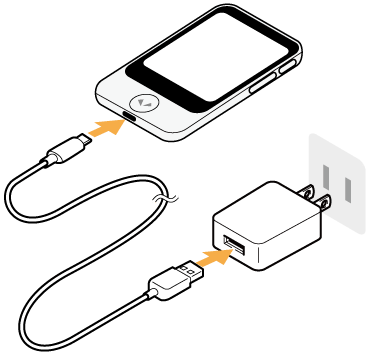
Carga
Conecte el cable del cargador USB al puerto del cargador tal y como se muestra en la siguiente ilustración. Para cargar el dispositivo a través de una toma de corriente, necesitará un adaptador de CA independiente (no incluido).
- Home
- Confirmación y preparación
- Activar y desactivar la unidad
Activar y desactivar la unidad
Si mantiene pulsado el botón de encendido en el lateral de la unidad, la unidad y la pantalla se encenderán.
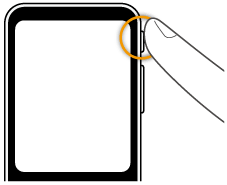
Para apagar la unidad, mantenga pulsado el botón de encendido de nuevo y toque [Apagar].
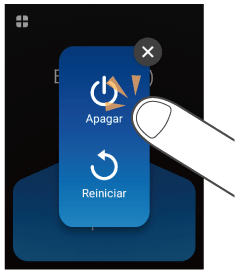
Para reiniciar la unidad, toque [Reiniciar].
- Home
- Confirmación y preparación
- Funcionamiento
Funcionamiento
La unidad cuenta con una pantalla táctil. Este manual del usuario utiliza los siguientes términos para describir las acciones.
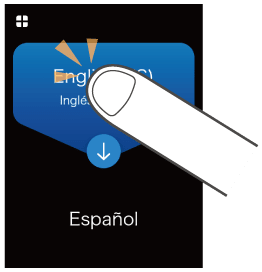
Tocar
Tocar la pantalla con el dedo se denomina "tocar", y es una acción frecuente. Tocar la pantalla y mantener el dedo en el mismo lugar se denomina "mantener pulsado".
- Home
- Confirmación y preparación
- Funcionamiento
- Desplazarse
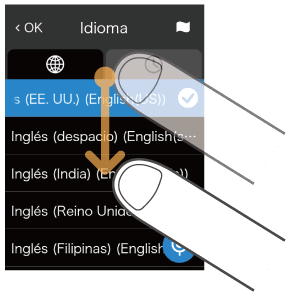
Desplazarse
Pasar el dedo sobre la pantalla repetidamente para visualizar otras partes de la pantalla, como al ver listas, se denomina "desplazarse".
- Home
- Confirmación y preparación
- Funcionamiento
- Deslizar el dedo
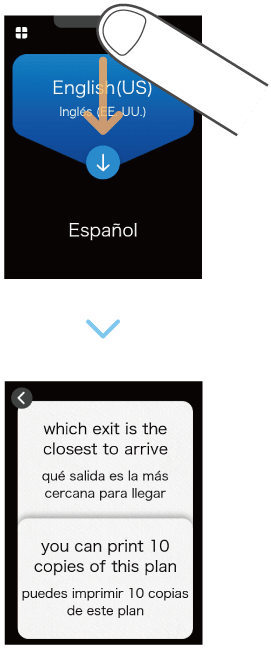
Deslizar el dedo
Pasar el dedo sobre la pantalla en una dirección se denomina "deslizar".
- Home
- Uso
Uso
- Traducir
- Pantallas básicas
- Funciones disponible en el menú de aplicaciones
- Traducir texto (traducción de imágenes)
- Usar la función Convertir unidades
- Usar la función Juego de rol
- Usar traducciones favoritas
- La función Medallas
- Usar el chat de grupo
- Usar Versión beta de la función de traducción sin manos
- Funciones útiles para videoconferencias en línea
- Usar el Centro de Pocketalk
Traducir
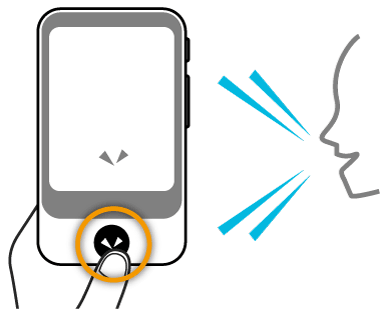
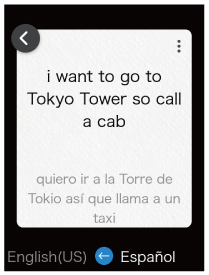
Para traducir solo tiene que pulsar el botón y hablarle a la unidad.
Mantenga pulsado
Compruebe la traducción obtenida.
El texto hablado y la traducción obtenida se verán como texto escrito, y la traducción obtenida se reproducirá en formato hablado.
Algunos idiomas solo se ven como texto y no se reproducen en formato hablado.
Ajuste el volumen según sea necesario.
- Toque
- Toque y mantenga presionado
 para volver a la pantalla de inicio.
Cambiar la dirección de la traducción
El par de idiomas de traducción se visualiza tanto en la parte superior como en la inferior de la pantalla.
El idioma con un fondo azul es el que se traduce al idioma con el fondo negro (siguiendo la dirección de la flecha).
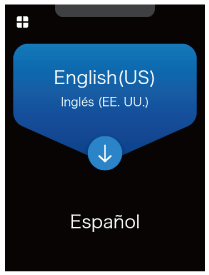
Puede cambiar la dirección de la traducción pulsando 
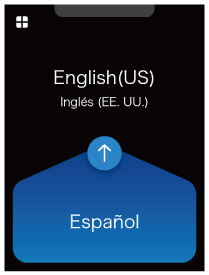
NOTA
La dirección de la traducción se puede cambiar de forma manual o automática. Si [Corrección de la dirección de la traducción] está en [ON], la dirección de la traducción se corregirá automáticamente.
Cambiar el idioma de la traducción
Si quiere cambiar un idioma, tóquelo y aparecerá una lista de idiomas.
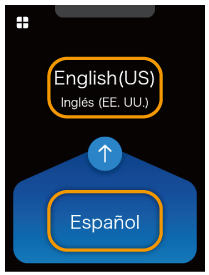
Desplácese por la lista de idiomas, seleccione el que desee utilizar y pulse [OK] en la esquina superior izquierda.
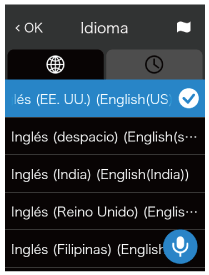
Puede buscar un idioma de las siguientes maneras:
 | Seleccione entre los idiomas que haya utilizado anteriormente. |
 | Visualice una lista de países. Seleccione entre los idiomas principales utilizados en un país. |
 | Si aparece este icono en la pantalla, pulse  en la unidad para realizar una búsqueda por voz. en la unidad para realizar una búsqueda por voz. |
NOTA
Algunos idiomas no permiten la entrada ni salida de voz de los resultados de traducción. Dado el caso, 
Para obtener más información, consulte la “lista de idiomas compatibles” en el sitio web.
Usar el historial de traducción
Puede volver a usar traducciones anteriores.
Si desliza el dedo desde la parte superior de la pantalla hacia abajo, se mostrarán traducciones anteriores en una lista en recuadros.
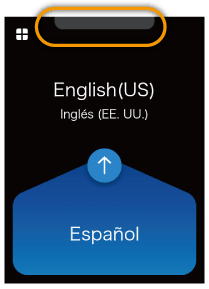
Para ver traducciones más antiguas desplácese hacia arriba.
El historial puede guardar hasta 10.000 traducciones.
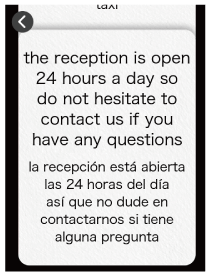
Cuando toca uno de los recuadros de la lista del historial de traducciones, puede añadir el resultado de traducción a Favoritos o usar el menú de opciones para traducirlo a otros idiomas.
- Para mostrar el menú de opciones, toque y mantenga presionado el resultado de traducción o toque
- Toque
Usar el menú de opciones
Puede usar las siguientes funciones de forma inmediata después de generarse una traducción y de usar el menú de opciones del historial de traducciones.
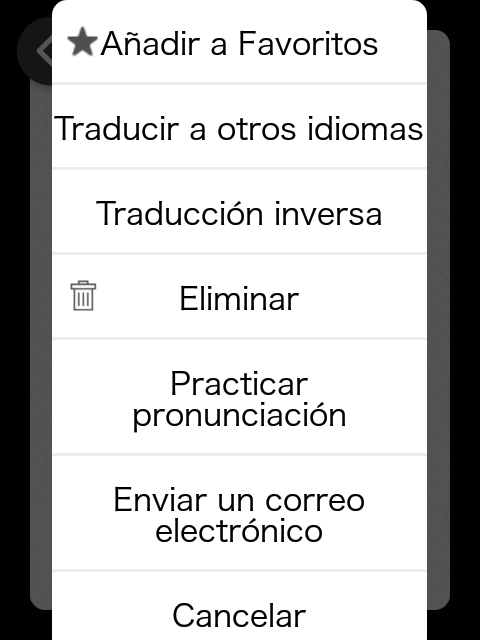
NOTA
El menú de opciones se muestra de forma inmediata después de generarse la traducción y de tocar 
Añadir a Favoritos
Toque este elemento para registrar un resultado de traducción como favorito y mostrarlo rápidamente en [Favoritos] en el menú de aplicaciones.
También puede registrarlo deslizando el recuadro hacia la derecha.
Traducir a otros idiomas
Puede traducir contenido a idiomas distintos del idioma de traducción.
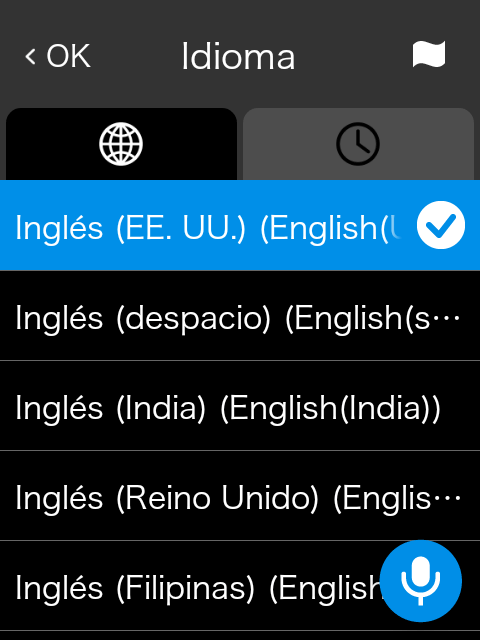
Los resultados de traducción a otros idiomas se añaden al historial de traducciones.
Traducción inversa
Es posible volver a traducir al idioma de origen un texto ya traducido.
Los resultados de traducción al idioma de origen se añaden al historial de traducciones como recuadros azules.
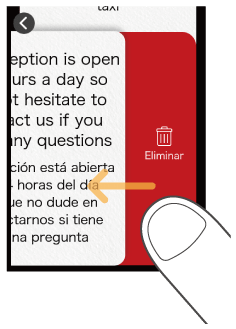
Eliminar del historial
Permite eliminar el resultado de traducción seleccionado de la lista del historial de traducciones.
También puede eliminar una traducción deslizando el recuadro hacia la izquierda.
NOTA
Esta función no se muestra en el menú de opciones inmediatamente después de haberse generado la traducción. Está disponible en el menú de opciones en el historial de traducciones.
Practicar la pronunciación
Puede practicar la pronunciación leyendo en voz alta el texto traducido a la unidad.
Enviar por correo electrónico
Puede enviar un resultado de traducción por correo electrónico. Para usar esta función, debe registrarse como usuario del Centro de Pocketalk.
NOTA
Esta función no está disponible en el menú de opciones que se muestra cuando se toca y mantiene presionada la lista del historial de traducciones. Está disponible de forma inmediata después de generarse una traducción o en el menú de opciones del resultado de traducción cuando se toca un recuadro en el historial de traducciones.
Pantallas básicas
En esta sección se describen la pantalla de inicio que se utiliza para traducir, el menú de aplicaciones que se utiliza para otras funciones y la pantalla de bloqueo.
Pantalla de inicio y menú de aplicaciones
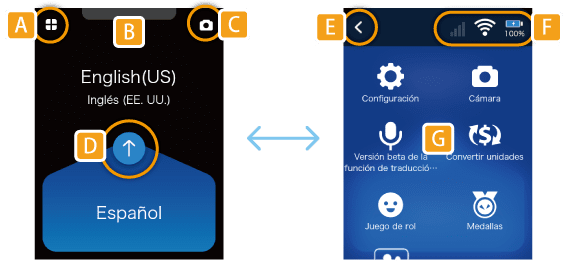
| A | Abre el menú de aplicaciones. |
| B | Abre el historial de traducción al deslizar el dedo hacia abajo.Usar el historial de traducción |
| C | Aquí se pueden añadir las funciones más utilizadas.Añadir las funciones más usadas a la pantalla de inicio |
| D | Cambia el idioma del que se traduce (el fondo azul indica el idioma de origen). |
| E | Vuelve a la pantalla de inicio. |
| F | Muestra los siguientes estados de izquierda a derecha.
|
| G | Muestra otras funciones además de la de traducción. Para obtener más información, consulte Funciones disponible en el menú de aplicaciones. |
Pantalla de bloqueo
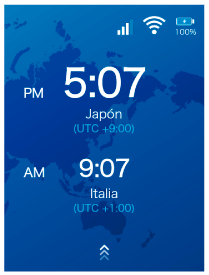
Si se activa el ajuste de pantalla de bloqueo, esta aparecerá cuando la unidad no se haya utilizado durante un periodo de tiempo específico.
Para desbloquear la pantalla, deslice el control deslizante. Si el código PIN está [Activado], mueva el control deslizante y, a continuación, introduzca el código PIN para desbloquear la pantalla.
Acerca de la pantalla de bloqueo
La fila superior muestra la ubicación actual y la hora.
La fila inferior muestra la última ubicación visitada y la hora correspondiente.
El nivel de batería y el estado de comunicación se muestran en la esquina superior derecha de la pantalla.
Para obtener más información, consulte “Usar la pantalla de bloqueo”.
Funciones disponible en el menú de aplicaciones
Puede utilizar las siguientes funciones.
 | Cámara | Traduce capturas de texto. Puede traducir fácilmente textos en idiomas que no entienda, como carteles o menús de restaurantes.Traducir texto (traducción de imágenes) |
 | Convertir unidades | Convierte divisas y unidades de longitud, peso y temperatura a las unidades locales.Usar la función Convertir unidades |
 | Favoritos | Guarda resultados de traducciones frecuentes para usarlas más adelante.Usar traducciones favoritas |
 | Traducción del grupo | La opción de chat de grupo está disponible entre varios "Pocketalks".Usar el chat de grupo |
 | Versión beta de la función de traducción sin manos | Permite traducir sin presionar , hablándole directamente a la unidad.Usar Versión beta de la función de traducción sin manos |
 | Medallas | Muestra las medallas obtenidas a través del uso continuado en varias situaciones.La función Medallas |
 | Juego de rol | Utiliza la IA para practicar conversaciones en un idioma extranjero en distintos entornos, como un aeropuerto o un hotel.Usar la función Juego de rol |
 | Configuración | Permite configurar varios ajustes, como la configuración de red, el volumen, el brillo de la pantalla o el tamaño del texto.Varios ajustes de la unidad |
 | Frases hechas | Permite añadir la función [Frases hechas] si utiliza [Configuración] - [Centro de Pocketalk]. |
Traducir texto (traducción de imágenes)
Puede traducir fácilmente textos como carteles o menús de restaurantes.
Toque
Dirija la cámara hacia el texto que desea traducir.
- Si el entorno está oscuro, toque
Para cambiar el idioma de destino, toque el idioma en el lateral derecho.
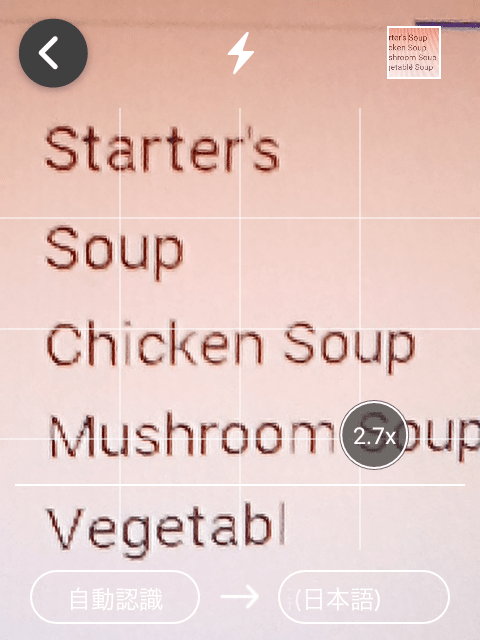
- Para enfocar la parte de la imagen que desea ver con mayor claridad, toque la zona de la pantalla pertinente con el dedo.
- Puede cambiar el índice de zoom moviendo el control deslizante que hay en la parte inferior de la pantalla a la izquierda o la derecha.
- Si el entorno está oscuro, toque
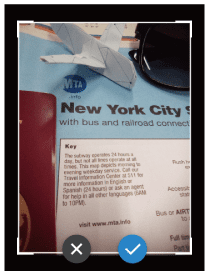
Haga una foto del texto.
Pulse el botón
- Tras hacer una foto, se muestra una vista previa.
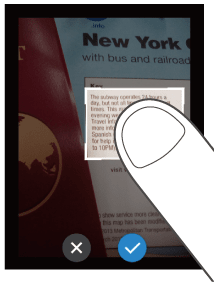
Seleccione el área que desea traducir.
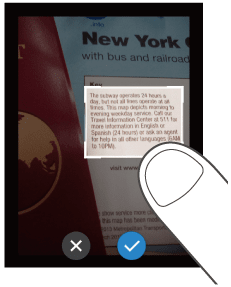
Toque una de las cuatro esquinas del cuadro con el dedo y muévalo para cambiar el tamaño del cuadro.
Toque el centro del cuadro con el dedo para mover el área que desea traducir.- Cuando haya decidido el área que desea traducir, toque
- Cuando haya decidido el área que desea traducir, toque
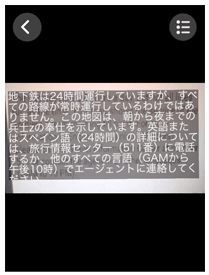
Compruebe la traducción obtenida.
La traducción obtenida se mostrará sobre el texto de la imagen. Si toca la traducción obtenida, el texto se mostrará como una ventana emergente.
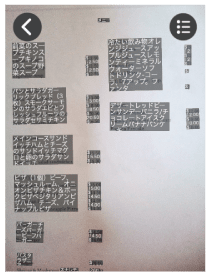
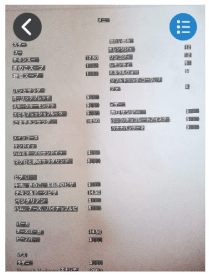
Si toca el [icono Modo de línea], se iniciará el Modo de línea.
Si desea traducir línea a línea, por ejemplo, el menú de un restaurante, toque el [icono Modo de línea].
Si toca
Toque- Para cerrar la ventana emergente, toque
- Cuando termine de traducir, toque
- Para cerrar la ventana emergente, toque
 -
-  [Cámara].
 (flash).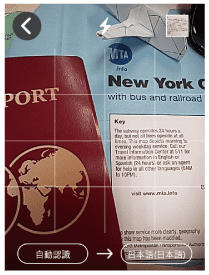
 .
.
 en la parte superior de la pantalla se reproduce el texto traducido y, si toca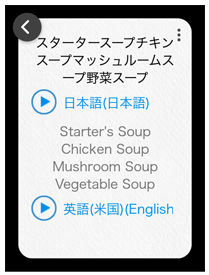
NOTA
- Para consultar la lista de idiomas que admite la traducción con cámara, visite el siguiente sitio web:
https://rd.snxt.jp/PS864 - Esta función no está disponible si [Área utilizada] está ajustado a [China].
- Home
- Uso
- Traducir texto (traducción de imágenes)
- Usar el historial de traducción de imágenes
Usar el historial de traducción de imágenes
Puede volver a usar traducciones de imágenes anteriores.
Si toca la miniatura en la parte superior de la pantalla, el historial de traducciones de imágenes se mostrará como una lista.
- El historial de traducciones de imágenes guarda hasta 100 traducciones.
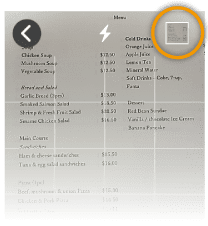
Pulse la imagen que desea reutilizar para recuperar los datos de la traducción.
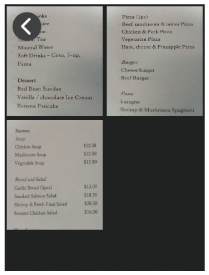
Toque y mantenga presionada una de las imágenes de la lista del historial, y abra los datos de la traducción o use el menú de opciones para enviar la imagen por correo electrónico. Para eliminar todo el historial, consulte Usar la función Reiniciar.
Usar la función Convertir unidades
Puede convertir unidades de divisa y peso. Esta función puede resultar útil, por ejemplo, al realizar compras en el extranjero.
Pulse
Se abrirá la pantalla [Cambio].
Seleccione la divisa que desea convertir.
Pulse el botón de selección de divisa y seleccione una.
Fila superior: divisa de entrada
Fila inferior: divisa de salida- Si pulsa
- Si pulsa
Introduzca la cantidad en el campo de entrada.
Cuando introduce una cantidad en la fila superior, la cantidad convertida aparece en la fila inferior.
- El tipo de cambio se actualiza una vez al día cuando se accede a la función.
 [Convertir unidades].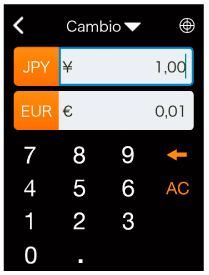
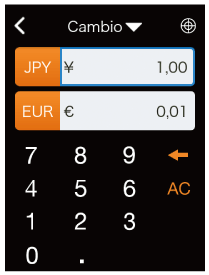
 , la fila superior cambiará automáticamente a la divisa de su ubicación actual.
 : Borra una cifra.
 : Borra todas las cifras.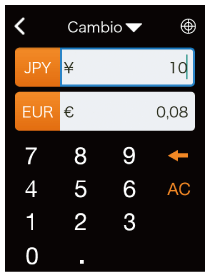
Cambiar unidades de conversión
Cuando se introduce una cantidad en la fila inferior, la cantidad convertida aparece en la fila superior.
Cambiar tipos de conversión
Toque [Cambio▼] y seleccione uno de los siguientes cuatro tipos.
- Divisa
- Largo
- Peso
- Temperatura
Usar la función Juego de rol
Puede practicar conversaciones habituales de distintos entornos.
NOTA
Las lecciones están disponibles solo en inglés (Estados Unidos) y chino (simplificado). (Desde octubre de 2021)
Toque
Aparecerán los idiomas disponibles.
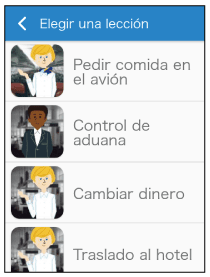
Se muestran entornos comunes como un aeropuerto o un hotel.
Al pulsar el botón de la esquina superior derecha, aparecerá la pantalla de selección de idioma.
Seleccione una lección.
Toque un entorno y se mostrará una lista de lecciones.
Pulse la lección que desea practicar.Practique la conversación.
Aparecerá un personaje que le hablará.
Mientras pulsa
 [Juego de rol].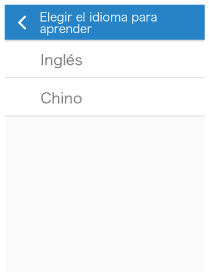
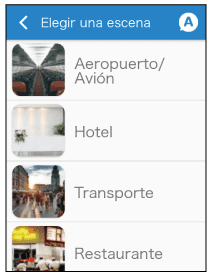
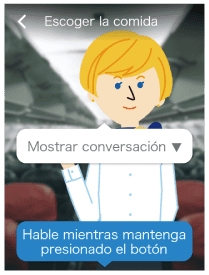
Cuando termine la lección, toque el botón y seleccione otra lección.
Usar traducciones favoritas
Puede recuperar fácilmente las frases añadidas a Favoritos en el historial de traducción.
NOTA
Al comprar la unidad, [Favoritos] no estará en un principio disponible en el menú de aplicaciones. Aparecerá cuando añada frases del historial de traducción a Favoritos.
Toque
Se mostrarán los favoritos que se hayan añadido desde el historial de traducción.
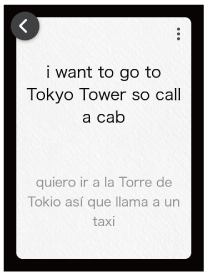
Toque la frase que desea practicar.
La frase se reproducirá.
 [Favoritos].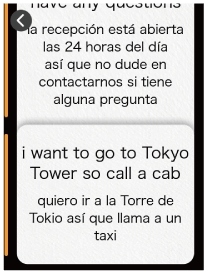
Eliminar Favoritos
Deslice la frase a la izquierda para eliminarla de Favoritos.
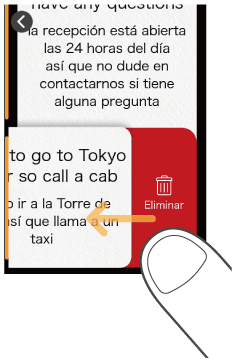
NOTA
Toque y mantenga presionada cualquier frase de la lista Favoritos para usar el menú de opciones para traducir esa frase a otros idiomas o usar la traducción inversa.
La función Medallas
Puede conseguir medallas al cumplir ciertas condiciones, como el número de traducciones que ha realizado o el número de países visitados.
Toque
Puede conseguir medallas al cumplir condiciones, como "Has traducido 10 veces" o "Has visitado 2 países".
Hay tres tipos de medallas basadas en dificultad: Oro, plata y bronce.
 [Medallas].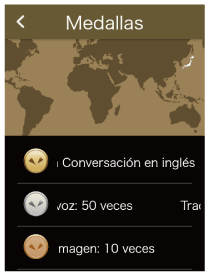
Toque una medalla para ver cuándo la ganó.
Usar el chat de grupo
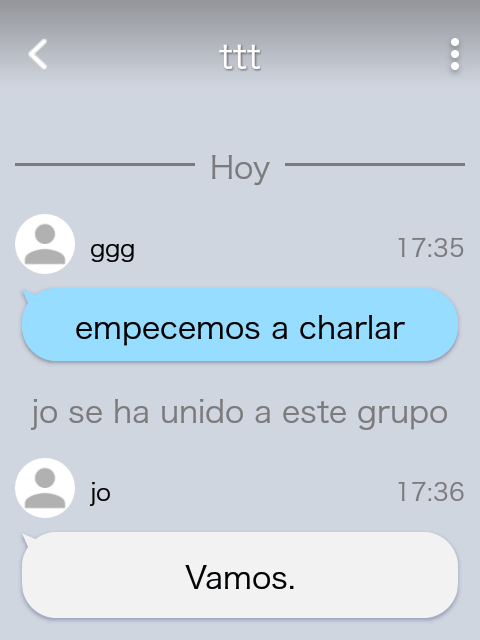
Puede usar la función Traducción del grupo de Pocketalk para mantener conversaciones de grupo. [Traducción del grupo] es una función que permite mantener conversaciones en tiempo real con personas en tu país o en el extranjero con varios traductores de voz Pocketalk. Solo tiene que crear un grupo y hablar al "Pocketalk". El mensaje aparecerá en el idioma nativo configurado por los miembros del grupo para que pueda mantener conversaciones en su propio idioma aunque en el grupo haya hablantes de otros idiomas.
Crear y unirse a un grupo de chat (parte organizadora)
Toque
La persona creadora del grupo será el propietario (organizador).
Introduzca el nombre del grupo y toque [Crear].
Cuando aparezca la información del grupo (ID del grupo, contraseña, código QR), la creación del grupo habrá concluido.
Comparta la información del grupo mostrada con otros miembros.
Puede mostrar la información del grupo y compartirla después sin compartirla en el momento.
Toque [Unirse] en la pantalla [Información del grupo] para continuar.
La pantalla [Perfil] aparecerá en la siguiente pantalla.
Configure el nombre del usuario y el idioma nativo.
Los mensajes que se reciban de los miembros del grupo se mostrarán aquí en el idioma configurado.
Puede tocarCuando haya terminado de configurar los ajustes, toque [Guardar].
La pantalla de chat del grupo aparecerá en la siguiente pantalla.
En la pantalla de chat del grupo, mantenga presionado
En la pantalla aparecerá un mensaje de confirmación del mensaje.
Si se ha reconocido correctamente, toque
Si toca* El idioma configurado por cada miembro en la pantalla [Perfil].
 [Traducción del grupo] - [Crear un grupo].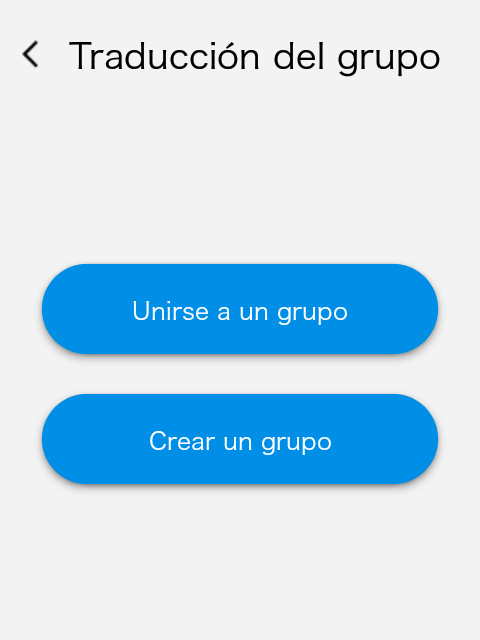
 para iniciar la cámara y configurar una foto como icono.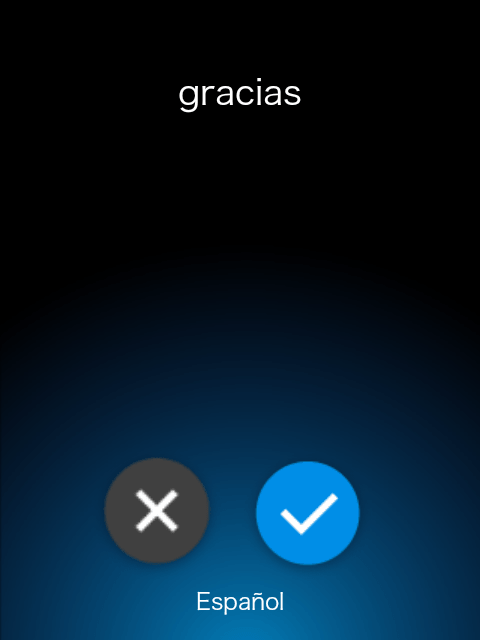
Unirse a un grupo invitado (parte de miembros)
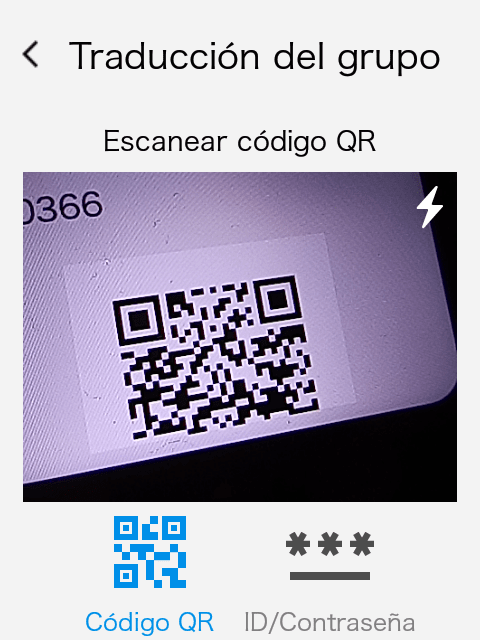
Puede unirse a un grupo con el ID del grupo y la contraseña o el código QR compartidos por el propietario del grupo (organizador).
Toque
Escanee el código QR o toque [ID/Contraseña] e introduzca el ID del grupo y la contraseña.
Toca [Unirse].
Se abrirá la pantalla [Perfil].
Configure el nombre y el idioma.
Los mensajes que se reciban de los miembros del grupo se mostrarán aquí en el idioma configurado.
Puede tocarCuando haya terminado de configurar los ajustes, toque [Guardar].
Se abrirá la pantalla de chat del grupo.
En la pantalla de chat del grupo, presione
En la pantalla aparecerá un mensaje de confirmación del mensaje.
Si se ha reconocido correctamente, toque
Si toca* El idioma configurado por cada miembro en la pantalla [Perfil].
NOTA
- Toque
- Cuando se una a un grupo, verá la pantalla de chat del grupo a partir de ese momento.
- Si es "Usar la función de notificación", se le enviará una notificación cuando reciba un mensaje de un miembro del grupo. El ajuste predeterminado es [OFF].
 para volver a la pantalla de inicio.
Acciones con el menú de opciones
Puede usar las siguientes funciones del menú de opciones que aparece cuando toca
Enviar una foto
Para hacer una foto, presione
Compruebe la pantalla de vista previa de la foto que se ha hecho y toque 
Si toca 
Mostrar mensajes en el idioma original
Aparece en el idioma configurado por las otras partes (texto de origen).
Mostrar información del grupo
Muestra la información del grupo. Puede abandonar o eliminar un grupo cuando lo desee.
NOTA
- Solo el propietario (organizador) de un grupo puede cambiar el nombre de un grupo o eliminarlo.
- Para crear un grupo nuevo o unirse a otro grupo, elimine el grupo que haya creado o abandone el grupo al que se haya unido.
- Esta función no está disponible si [Área utilizada] está ajustado a [China].
Editar perfil
Puede cambiar el icono, el nombre de usuario y el idioma que use para mostrar los mensajes de los miembros del grupo.
Usar Versión beta de la función de traducción sin manos
Puede hablar con la unidad sin presionar
NOTA
- Es necesario tener una conexión Wi-Fi para poder usar esta función.
- Esta función está en versión β (beta). Los servicios pueden estar sujetos a cambio o finalización.
Toque
Toque [Empezar] y hable a la unidad (o escuche).
Cuando el discurso transcrito alcance un número determinado de caracteres, el resultado de traducción se mostrará en la pantalla y las nuevas traducciones aparecerán en orden ascendente (desplácese por los resultados de traducción para ver los resultados previos).
 [Versión beta de la función de traducción sin manos].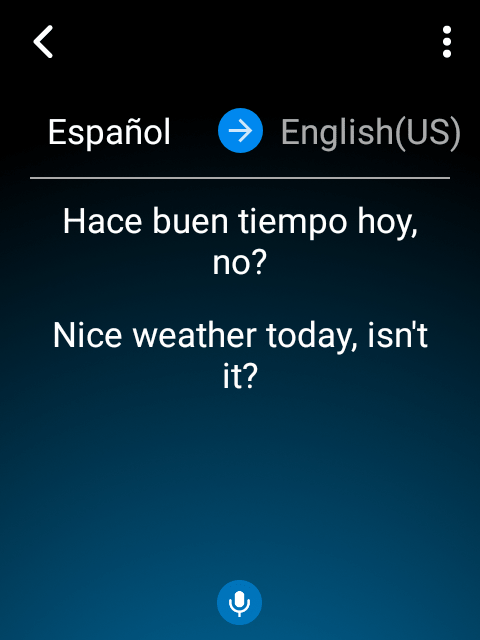
- Toque
- Toque
- Toque
- Para cambiar el idioma de la traducción, consulte "Cambiar el idioma de la traducción".
 en la parte inferior de la pantalla para silenciar el dispositivo y detener la traducción momentáneamente. Tóquelo de nuevo para reanudar la acción.
 para cambiar la dirección de la traducción de forma manual. No se puede cambiar automáticamente.
Acciones con el menú de opciones
Para usar las siguientes funciones del menú de opciones, toque
Ver en el navegador
Además de en la pantalla de la unidad, los resultados de traducción se pueden mostrar en tiempo real en un navegador web en un smartphone u ordenador.
- En la pantalla [Ver en el navegador], toque [OFF] para cambiar el ajuste a [ON].
En esta pantalla aparecerá información sobre cómo mostrar los datos en un navegador web, como la URL y un código QR.
NOTA
[Ver en el navegador] se mantiene activado durante 3 horas después de ajustarlo en [ON].
- Acceda a la URL que aparece en la pantalla o escanee el código QR.
Aparecerá un sitio específico para Versión beta de la función de traducción sin manos.
- Introduzca el [Número compartido] y la [Contraseña] que aparecen en la pantalla [Ver en el navegador] de Pocketalk en los campos adecuados en el sitio específico y haga clic en [Ver] (no es necesario introducir nada si se usa el código QR).
- Hable a la unidad (o escuche).
Su discurso se traducirá en tiempo real y la traducción se mostrará como caracteres en el navegador web.
Cambiar el modo de visualización
La ubicación de la frase de origen y del resultado de traducción puede modificarse para situarse al lado (izquierda/derecha) o apilados (arriba/abajo).
Borrar pantalla
Elimina todos los resultados de traducción mostrados.
Funciones útiles para videoconferencias en línea
Al usar software para "Pocketalk Subtitles" y Pocketalk para Windows, puede superponer su texto hablado y el de otras personas en imágenes de una cámara web como subtítulos.
"Pocketalk Subtitles" se usa con [Pantalla compartida] en la unidad.
Para obtener más información sobre cómo usar esta función, consulte "Pocketalk Subtitles" en el sitio web y "Manual".
NOTA
Si la otra parte no tiene un Pocketalk, la conversación que mantenga con la otra persona se traducirá en tiempo real con [Versión beta de la función de traducción sin manos] si se trata de una llamada de voz, como cuando se usa un servicio de videoconferencia en línea, y la pantalla traducida se comparte* con [Ver en el navegador] para permitir la conversación.
* También puede compartir la pantalla traducida informando a la otra parte de la información (la URL o el código QR) que aparece en la pantalla.
Usar el Centro de Pocketalk
El Centro de Pocketalk de Sourcenext permite ver el historial de traducción de la unidad en un smartphone u ordenador, y descargar las frases hechas que necesite.
Toque
Se muestran un código QR y una dirección URL para acceder al Centro de Pocketalk.
Acceda con un smartphone o un ordenador y, en la pantalla, introduzca el número de autorización que aparece en la unidad.
 [Ajustes] - [Centro de Pocketalk].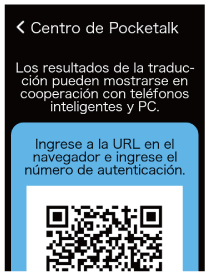
A partir de ahí, siga las instrucciones que aparecen en la pantalla.
- Home
- Varios ajustes de la unidad
Varios ajustes de la unidad
Acerca de [Ajustes]
Permite configurar varios ajustes, como la configuración de red, el volumen, el brillo de la pantalla o el tamaño del texto.
Toque
Se mostrará una lista con varios ajustes de la unidad.
- Desplácese hacia arriba por la lista para ver todas las funciones.
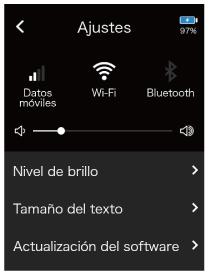
Puede configurar las siguientes.
- Datos móviles
- Conecte la unidad a una red móvil.
- Wi-Fi
- Conecte la unidad a la red Wi-Fi.
- Bluetooth
- Conecte la unidad a un dispositivo Bluetooth.
- Volumen
- Ajuste el volumen (como el del sistema de sonido de la unidad).
- Nivel de brillo
- Ajuste el brillo de la pantalla con el control deslizante.
- Tamaño del texto
- Seleccione entre cinco tipos.
- Actualización del software
- Mantenga la unidad actualizada con la última versión.
- Pantalla compartida
- Se trata de una función muy práctica cuando se usa un servicio de videoconferencia en línea.
- Corrección de la dirección de la traducción
- Defina si desea cambiar automáticamente la dirección del idioma que se debe traducir.
- Acceso directo
- Añada las funciones más usadas en la pantalla de inicio.
- Configuración de la pantalla de bloqueo
- Bloquee la pantalla para evitar un uso no intencionado.
- Centro de Pocketalk
- El Centro de Pocketalk pone a su disposición varias funciones, como la conexión de la unidad a un smartphone o la descarga de [Frases hechas].
- Configuración de notificación
- Reciba notificaciones (como de actualizaciones de software).
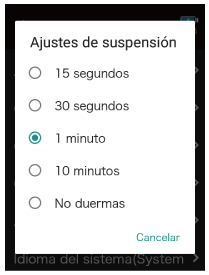
- Ajustes de suspensión
- Seleccione entre 15 segundos, 30 segundos, 1 minuto, 10 minutos o Desactivar.
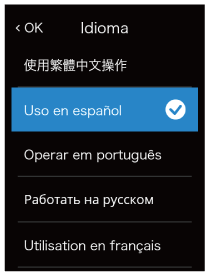
- Idioma
- Seleccione el idioma de visualización de la unidad.
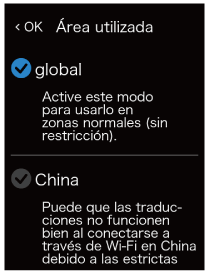
- Área utilizada
- Seleccione la región donde se utiliza la unidad.
- Plan de comunicación
- Confirme la validez de su plan de comunicación global. (Solo en modelos con comunicaciones globales integrados)
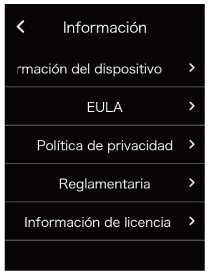
- Información
- Consulte información como el acuerdo de licencia de usuario final.
- Soporte
- Consulte el sitio de soporte desde la URL o el código QR.
- Reiniciar
- Elimine el historial o los Favoritos, o restablezca los ajustes de fábrica de la unidad.
- Home
- Varios ajustes de la unidad
- Configuración de la red móvil
Configuración de la red móvil
En esta sección se explica cómo activar y desactivar la comunicación móvil, y cómo cambiar la tarjeta SIM.
Toque
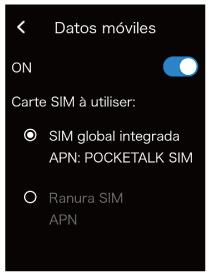
Activar y desactivar la comunicación móvil
Toque el interruptor para cambiar entre [ON] y [OFF].
Cambiar la tarjeta SIM
Toque [Carte SIM à utiliser] para seleccionar la tarjeta SIM que desea utilizar.
Para utilizar una tarjeta SIM de otro proveedor, consulte “Añadir una tarjeta SIM” para introducir la tarjeta SIM, siga las instrucciones de su proveedor de tarjeta SIM y configure el punto de acceso.
NOTA
La unidad solo admite tarjetas SIM nano.
- Home
- Varios ajustes de la unidad
- Conectarse a una red Wi-Fi
Conectarse a una red Wi-Fi
En esta sección se describe cómo activar y desactivar la comunicación Wi-Fi, y cómo configurar el punto de acceso.
Toque
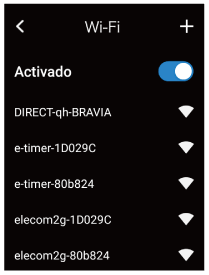
Activar y desactivar la comunicación Wi-Fi
Toque el interruptor para cambiar entre [Activado] y [Desactivar].
Conectarse a un punto de acceso
Toque en el punto de acceso al que desea conectarse e introduzca la contraseña. Para obtener más información, póngase en contacto con el administrador del punto de acceso.
Conectarse a un punto de acceso que no aparece
Toque [+] en la esquina superior derecha de la pantalla e introduzca la información siguiente.
- Nombre de la red
- Seguridad
- Clave
Para obtener más información, póngase en contacto con el administrador del punto de acceso.
- Home
- Varios ajustes de la unidad
- Sincronizar con un dispositivo Bluetooth
Sincronizar con un dispositivo Bluetooth
Puede conectar dispositivos Bluetooth como auriculares y altavoces.
Toque
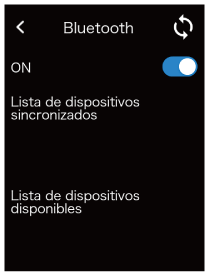
Activar y desactivar el Bluetooth
Toque el interruptor para cambiar entre [ON] y [OFF].
Sincronizar con un dispositivo Bluetooth
Si el dispositivo Bluetooth con el que desea sincronizarse está en modo de conexión, aparece en la [Lista de dispositivos disponibles]. Si toca el nombre del dispositivo, se sincronizará y aparecerá en la [Lista de dispositivos sincronizados]. Si sigue sin aparecer, toque 
Desincronizar
Toque el dispositivo que desea desincronizar en la [Lista de dispositivos sincronizados].
Cuando aparezca “¿Le gustaría desconectarse del dispositivo Bluetooth actual?”, toque [Aceptar].
- Home
- Varios ajustes de la unidad
- Ajustar el volumen
Ajustar el volumen
Ajuste el volumen de la voz del idioma de origen o de los efectos de sonido.
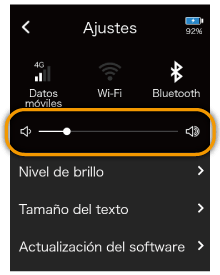
Toque
Muévalo a la derecha para aumentar el volumen o muévalo a la izquierda para disminuirlo.
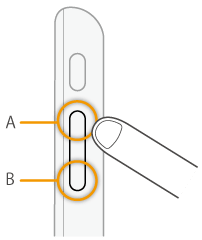
También puede ajustar el volumen con el botón de volumen en el lateral derecho de la unidad.- Más volumen
- Menos volumen
 .
.
- Home
- Varios ajustes de la unidad
- Cambiar el brillo de la pantalla
Cambiar el brillo de la pantalla
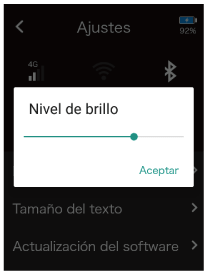
Toque
Mueva el control deslizante para ajustar el brillo.
Muévalo a la derecha para aumentar el brillo o muévalo a la izquierda para disminuirlo.
- Home
- Varios ajustes de la unidad
- Cambiar el tamaño del texto mostrado en la unidad
Cambiar el tamaño del texto mostrado en la unidad
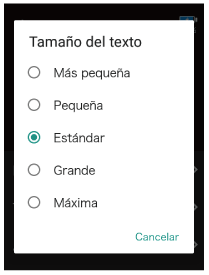
Toque
Seleccione entre cinco tipos.
- Home
- Varios ajustes de la unidad
- Actualizar el software de la unidad
Actualizar el software de la unidad
NOTA
Para descargar software, el nivel de batería debe ser de al menos el 30% y la unidad debe estar conectada a Internet a través de una red Wi-Fi.
Toque
La unidad se actualizará cuando haya software nuevo disponible.
Toque [Actualizar].
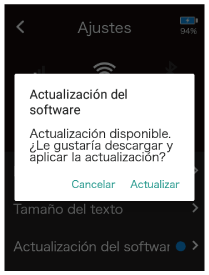
Para recibir notificaciones sobre actualizaciones de software
Puede recibir notificaciones cuando aparezca una nueva versión de software.
Para obtener más información, consulte “Usar la función de notificación”.
- Home
- Varios ajustes de la unidad
- Corrección de la dirección de la traducción
Corrección de la dirección de la traducción
La dirección de la traducción se corrige y traduce automáticamente. Poner esta función en [ON] es útil porque corrige la dirección automáticamente aunque la olvides cambiar manualmente.
Para obtener más información sobre la dirección de la traducción, consulte "Cambiar la dirección de la traducción".
Toque
Toque el interruptor para cambiar a [ON].
Si desea cambiar de forma manual, configúrelo en [OFF].
- Home
- Varios ajustes de la unidad
- Añadir las funciones más usadas a la pantalla de inicio
Añadir las funciones más usadas a la pantalla de inicio
Puede añadir un acceso directo a una función que utilice con frecuencia en la esquina superior derecha de la pantalla de inicio.
Toque
Aparecerá una lista con las funciones de las que se pueden crear accesos directos. Toque el nombre de la función que quiere añadir como acceso directo.
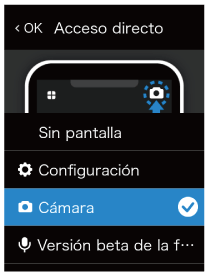
- Home
- Varios ajustes de la unidad
- Usar la pantalla de bloqueo
Usar la pantalla de bloqueo
Esta función bloquea la pantalla cuando haya pasado el tiempo establecido en [Ajustes de suspensión].
Toque
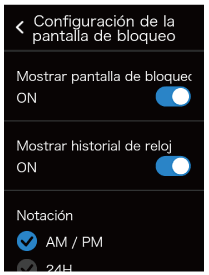
Activar y desactivar la función de bloqueo
Toque el interruptor para cambiar entre [ON] y [OFF].
Mostrar la última ubicación visitada y la hora correspondiente
Se pueden ver la última ubicación visitada y la hora correspondiente con la pantalla bloqueada.
Toque [Mostrar historial de reloj] para activarla [ON].
Ajustar la notación de la hora (12 horas/24 horas)
Puede ajustar la notación de la hora que se muestra en la pantalla de bloqueo.
Seleccione la notación en [Notación] según sus preferencias.
Mostrar el nivel de la batería
Puede mostrar el nivel de la batería estando la pantalla bloqueada.
Toque el interruptor para cambiar entre [ON] y [OFF].
Mostrar el estado de comunicación
Puede mostrar el estado de la red móvil y Wi-Fi estando la pantalla bloqueada.
Toque el interruptor para cambiar entre [ON] y [OFF].
Configurar el código PIN
Para desbloquear la pantalla, puede indicar si desea que sea necesario introducir un código PIN.
Toque el interruptor para cambiar entre [ON] y [OFF].
- Home
- Varios ajustes de la unidad
- Usar la función de notificación
Usar la función de notificación
Toque
Si activa esta función, [ON], recibirá las siguientes notificaciones.
- Cuando haya una actualización del software disponible
- Cuando consiga una medalla
- Cuando se recibe un mensaje de un miembro de un grupo de traducción
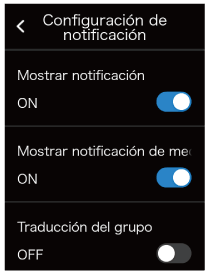
- Home
- Varios ajustes de la unidad
- Ajustar la hora de ajuste del estado en suspensión
Ajustar la hora de ajuste del estado en suspensión
Cuando la unidad no se utiliza durante el tiempo establecido, la pantalla se apaga para ahorrar batería.
Toque
Puede seleccionar entre cinco opciones.
NOTA
Si la [Configuración de la pantalla de bloqueo] está activada en [ON], la pantalla de bloqueo se mostrará cuando la unidad se active después de haber estado en suspensión.
- Home
- Varios ajustes de la unidad
- Ajustar el idioma de la pantalla de la unidad
Ajustar el idioma de la pantalla de la unidad
Toque
Seleccione un idioma en la lista de idiomas que aparece en la unidad y toque [OK].
Desplácese hacia arriba por la lista para ver todos los idiomas.
- Home
- Varios ajustes de la unidad
- Ajustar cuando se usa Wi-Fi en China
Ajustar cuando se usa Wi-Fi en China
Toque
En caso de utilizar Wi-Fi en China, seleccione [China] y toque [Aceptar].
Cuando visite otros países, cambie a [global].
Cuando se selecciona [China], podrían mostrarse menos idiomas compatibles.
- Home
- Varios ajustes de la unidad
- Confirmar su plan de comunicación
Confirmar su plan de comunicación
Toque
Compruebe el período del contrato de su plan de datos. Si el periodo del contrato restante es inferior a un año, podrá adquirir una extensión.
- Home
- Varios ajustes de la unidad
- Comprobar varios datos sobre la unidad
Comprobar varios datos sobre la unidad
Puede ver información como, por ejemplo, la versión del software y la dirección MAC de la unidad.
Toque
Además de la [Información del dispositivo], puede consultar información acerca de, por ejemplo, [EULA].
- Home
- Varios ajustes de la unidad
- Consultar el sitio de soporte
Consultar el sitio de soporte
Consulte la información más reciente y las preguntas frecuentes sobre la unidad.
Toque
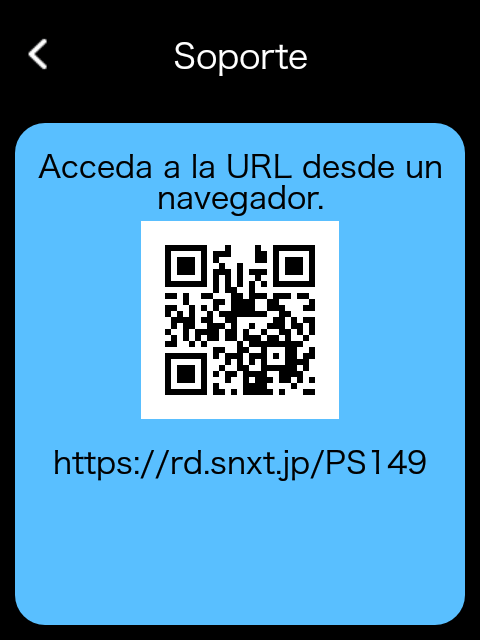
Se muestran un código QR y una dirección URL para acceder al sitio de soporte.
Puede acceder al sitio con un smartphone o un ordenador.
- Home
- Varios ajustes de la unidad
- Usar la función Reiniciar
Usar la función Reiniciar
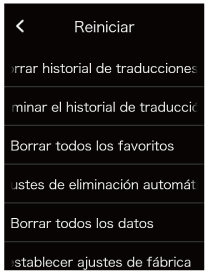
Puede utilizar la función de reinicio de la unidad para lo siguiente.
- Eliminar todo el historial de traducción
- Eliminar todo el historial de traducción de la cámara
- Eliminar todos los Favoritos
- Ajustar la función de eliminación automática del historial de traducción
- Eliminar todos los datos (configuración y varios historiales)
- Restablecer los ajustes de fábrica de la unidad
Toque
Toque los elementos mostrados según sea necesario.
NOTA
- El software no vuelve a una versión anterior aunque se restablezcan los ajustes de fábrica de la unidad.
- Se eliminarán todos los Favoritos y el historial de traducción. Para eliminar entradas individuales consulte lo siguiente.
- Home
- Añadir una tarjeta SIM
Añadir una tarjeta SIM
NOTA
- Para los modelos de comunicación global, la tarjeta SIM está integrada en la unidad y la ranura de la tarjeta está vacía.
- La unidad admite tarjetas SIM nano.
- La unidad no admite ninguna tarjeta SIM distinta de las especificadas por Sourcenext.
Introduzca con cuidado un objeto de punta fina para extraer la ranura de la tarjeta SIM.
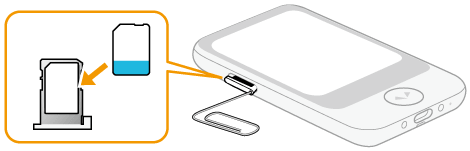
Coloque una tarjeta SIM nano sobre la ranura SIM e introdúzcala en la unidad.
- Home
- Solucionar problemas
Solucionar problemas
| Problema | Solución |
|---|---|
| La unidad no funciona correctamente. |
|
- Home
- Preguntas frecuentes
Preguntas frecuentes
En esta sección se incluyen preguntas frecuentes acerca de la unidad en formato de preguntas y respuestas.
| Problema | Solución |
|---|---|
| La unidad no se carga. | Espere alrededor de 15 minutos mientras se esté cargando. Si el nivel de batería de la unidad está completamente agotado, puede tardar un tiempo en comenzar a cargar. Si la carga tampoco comienza pasados 15 minutos, póngase en contacto con el centro de soporte. |
| La unidad no se enciende. | Compruebe el nivel de la batería. Podría no encenderse debido a que la batería se haya agotado. Si tampoco se encendiera después de que la batería se hubiera cargado, póngase en contacto con el centro de soporte. |
| Quiero consultar los idiomas compatibles. | Consulte nuestra página web. http://rd.snxt.jp/62495 |
| Quiero consultar en qué países es compatible la comunicación global. | Consulte nuestra página web. http://rd.snxt.jp/34280 |
| Aparece el mensaje "Sin conexión a Internet" y la traducción no funciona. |
|
| La unidad a veces se calienta mientras se carga o usa. | La unidad a veces se calienta durante la carga o durante largos períodos de uso. Esto es normal. |
- Home
- Especificaciones
Especificaciones
| Tamaño de la unidad (Altura × anchura × grosor) | 91 × 53 × 11 mm (POCKETALK S) 123 × 65 × 11 mm (POCKETALK S Plus) | |||
|---|---|---|---|---|
| Peso de la unidad | Aproximadamente 75 g | |||
| SO | Android™ 8.1 | |||
| CPU | ARM Cortex53 Quad-Core 1,3 GHz | |||
| Memoria | Integrada (ROM/RAM) | 8 GB/1 GB | ||
| Pantalla (panel táctil) | 2,8 pulgadas (POCKETALK S) 3,97 pulgadas (POCKETALK S Plus) | |||
| Cámara | Cámara principal | 8 megapíxeles | ||
| Batería | Batería de iones de litio | |||
| Capacidad de la batería | 1.200 mAh (POCKETALK S) 1.550 mAh (POCKETALK S Plus) | |||
| Temperatura de funcionamiento | De 0 ℃ a 40 ℃ (sin condensación) | |||
| Temperatura de almacenamiento | De -20 ℃ a 45 ℃ | |||
| Conexiones externas | Wi-Fi | IEEE802.11 a/b/g/n | ||
| 2,4 GHz | Entre 1 y 11 canales | |||
| 5 GHz | 5,2 GHz, 5,3 GHz, 5,6 GHz | |||
| Bluetooth® | 4.2 | |||
| Dispositivos externos y otros | USB Tipo C™ (para cargar) | |||
| Frecuencia/sistema de comunicación | Admite la banda de frecuencia 4G LTE (FDD-LTE) | 1, 2, 3, 5, 7, 8, 18, 19, 20, 26, 28b | ||
| Admite la banda de frecuencia 4G LTE (TD-LTE) | 38, 39, 40 | |||
| Admite la banda de frecuencia 3G (W-CDMA) | 1, 2, 5, 6, 19 | |||
| Ranura SIM | Integrada | eSIM (no puede extraerse) | ||
| Ranuras externas | SIM nano | |||
| Accesorios | Cable USB Tipo-C™ | Tensión de entrada: 5 V Corriente de entrada: hasta 2 A | ||
- Home
- Especificaciones
- Especificaciones de comunicación
Especificaciones de comunicación
Se han realizado todas las series esenciales de ensayos radioeléctricos.
POCKETALK S
| EN 60950-1:2006 + A11:2009 + A1:2010 + A12:2011 + A2:2013 |
| EN 50566: 2017 EMC |
| EN 301 489-1 V2.1.1 |
| EN 301 489-17 V3.1.1 |
| EN 301 489-19 V2.1.1 |
| EN 301 489-52 V1.1.0 (Draft) |
| EN 55032: 2015 / AC: 2016 |
| EN 55035: 2017 |
| EN 300 328 V2.1.1 |
| EN 301 893 V2.1.1 |
| EN 303 413 V1.1.1 |
| EN 301 908-1 V11.1.1 |
| EN 301 908-2 V11.1.2 |
| EN 301 908-13 V11.1.2 |
| EN IEC 63000:2018 |
POCKETALK S Plus
| EN 62368-1:2020 |
| EN 50566: 2017 |
| EN 301 489-1 V2.1.1 |
| EN 301 489-17 V3.1.1 |
| EN 301 489-19 V2.1.1 |
| EN 301 489-52 V1.1.0 (Draft) |
| EN 55032: 2015 / AC: 2016 |
| EN 55035: 2017 |
| EN 300 328 V2.1.1 |
| EN 301 893 V2.1.1 |
| EN 303 413 V1.1.1 |
| EN 301 511 V12.5.1 |
| EN 301 908-1 V13.1.1 |
| EN 301 908-2 V11.1.2 |
| EN 301 908-13 V11.1.2 |
| EN IEC 63000:2018 |
Bluetooth (BR/EDR, baja energía)
| BR/EDR | Baja energía | |
|---|---|---|
| Frecuencia de operación | 2402 MHz - 2480 MHz | |
| Tipo de modulación | FHSS (GFSK, π/4DQPSK, 8DPSK) | GFSK |
| Espaciado de canales | 1 MHz | 2 MHz |
| Tipo de antena | Antena planar invertida-F | |
| Ganancia de antena | 1,25 dBi | |
| Categoría del receptor | Categoría 2 | |
GNSS
| Tipo de radio | Receptor |
| Frecuencia de operación | Consulte la tabla siguiente. |
| Tipo de antena | Antena planar invertida-F |
| Ganancia de antena | -0,45 dBi |
Señales GNSS y GNSS compatibles
| GNSS | Frecuencia / banda de frecuencia RNSS [MHz] | ||
|---|---|---|---|
| De 1559 a 1610 | De 1215 a 1300 | De 1164 a 1215 | |
| BDS |  B11 1561,098 B11 1561,098 | - | - |
| Galileo | E1 1575,42 | E6 1278,75 | E5a 1176,45 |
| E5b 1207,14 | |||
| GLONASS |  G1 1598,0625 - 1605,375 G1 1598,0625 - 1605,375 | G2 1242,9375 - 1248,625 | - |
| GPS | L1 1575,42 | L2 1227,6 | L5 1176,45 |
| SBAS | L1 1575,42 | - | L5 1176,45 |
WLAN (IEEE802.11b/g/a/n-20/n-40)
| Tipo de radio | IEEE802.11b | IEEE802.11g/n-20 | IEEE802.11n-40 | IEEE802.11a/n-20 | IEEE802.11n-40 |
|---|---|---|---|---|---|
| Frecuencia de operación | 2412 MHz - 2462 MHz | 2412 MHz - 2462 MHz | 2422 MHz - 2452 MHz | 5180 MHz - 5240 MHz 5260 MHz - 5320 MHz 5500 MHz - 5700 MHz | 5190 MHz - 5230 MHz 5270 MHz - 5310 MHz 5510 MHz - 5670 MHz |
| Tipo de modulación | DSSS (CCK, DQPSK, DBPSK) | OFDM-CCK (64QAM, 16QAM, QPSK, BPSK) | OFDM (64QAM, 16QAM, QPSK, BPSK) | ||
| Espaciado de canales | 5 MHz | 20 MHz | 40 MHz | ||
| Tipo de antena | Antena planar invertida-F | ||||
| Ganancia de antena | 2,4 GHz: 1,25 dBi 5 GHz: 0,36 dBi | ||||
| Categoría del receptor | Categoría 2 | ||||
W-CDMA
| Tipo de equipamiento | Transceptor | |
| Frecuencia de operación | [Enlace de subida] Banda 1: De 1920 MHz a 1980 MHz | [Enlace de bajada] Banda 1: De 2110 MHz a 2170 MHz |
| Tipo de modulación | QPSK | |
| Tipo de antena | Antena planar invertida-F | |
| Ganancia de antena | Banda 1: De 1920 MHz a 1980 MHz: 2,35 dBi | |
LTE
| Tipo de equipamiento | Transceptor | |
| Frecuencia de operación | [Enlace de subida] Banda 1: De 1920 MHz a 1980 MHz Banda 3: De 1710 MHz a 1785 MHz Banda 7: De 2500 MHz a 2570 MHz Banda 8: De 880 MHz a 915 MHz Banda 20: De 832 MHz a 862 MHz Banda 28: De 703 MHz a 748 MHz Banda 38: De 2570 MHz a 2620 MHz Banda 40: De 2300 MHz a 2400 MHz | [Enlace de bajada] Banda 1: De 2110 MHz a 2170 MHz Banda 3: De 1805 MHz a 880 MHz Banda 7: De 2620 MHz a 2690 MHz Banda 8: De 925 MHz a 960 MHz Banda 20: De 791 MHz a 821 MHz Banda 28: De 758 MHz a 803 MHz Banda 38: De 2570 MHz a 2620 MHz Banda 40: De 2300 MHz a 2400 MHz |
| Tipo de modulación | QPSK, 16QAM, 64QAM | |
| Tipo de antena | Antena planar invertida-F | |
| Ganancia de antena | Banda 1: De 1920 MHz a 1980 MHz: 2,35 dBi Banda 3: De 1710 MHz a 1785 MHz: 0,93 dBi Banda 7: De 2500 MHz a 2570 MHz: 1,30 dBi Banda 8: De 880 MHz a 915 MHz: 0,13 dBi Banda 20: De 832 MHz a 862 MHz: -0,35 dBi Banda 28: De 703 MHz a 748 MHz: -2,18 dBi Banda 38: De 2570 MHz a 2620 MHz: 2,70 dBi Banda 40: De 2300 MHz a 2400 MHz: -0,13 dBi | |
- Home
- Contactar con nosotros
Contactar con nosotros
Se pueden enviar dudas sobre el producto en la página web de atención al cliente.
https://rd.snxt.jp/PS417
Periodo de garantía: 2 años
Es necesario un recibo que indique la fecha de compra para su reparación o sustitución. Mantener en un lugar seguro.
Fabricación: SOURCENEXT CORPORATION
Dirección: Shiodome City Center 33F, 1-5-2 Higashi Shimbashi Minato-ku, Tokyo 105-7133, Japan
Importación: SOURCENEXT B.V.
Dirección: Keizersgracht 482, 1017EG Amsterdam, The Netherlands
- Home
- Eliminación (reciclado)
Eliminación (reciclado)
Caja / Empaquetado
Las normativas para la eliminación de los materiales de empaquetado pueden variar en función de las regiones.
Cumpla con la legislación local al desechar el envase. Se pueden observar marcas identificativas para materiales reciclables en la parte exterior de la caja.
 | Estos símbolos indican que los productos y las baterías utilizadas no deben tirarse con los residuos domésticos generales. Este producto usa sustancias y una batería recargable integrada que contiene esas sustancias, que pueden tener efectos adversos en el medio ambiente y la salud. Por favor, elimine los productos usados por separado para reciclarlos de acuerdo con el reglamento de la zona en la que resida. La eliminación correcta puede evitar efectos adversos en el medio ambiente y la salud humana. |
 | Este producto contiene una batería recargable integrada que no se puede tirar con los residuos domésticos normales. Antes de eliminarlo, consulte la siguiente página web. https://rd.snxt.jp/PS417 |
- Home
- Certificaciones
Certificaciones
 | Declaración de conformidad de la CE simplificada, SOURCENEXT CORPORATION declara que el equipo de radio tipo POCKETALK cumple la directiva 2014/53/UE. El texto completo de la declaración de conformidad de la CE está disponible en la siguiente dirección de Internet: https://rd.snxt.jp/PS532 (POCKETALK S) https://rd.snxt.jp/PS953 (POCKETALK S Plus) |