


GoogleスプレッドシートやNumbers、AI搭載ツールまで、おすすめ7選を徹底比較。無料から有料まで、用途やコストに合わせた最適なソフトが見つかる選定ステップも掲載しています。ぜひ参考にしてください。
「表計算ソフトはどれを使えばよいのだろうか」
「Excel以外にも、使いやすい表計算ソフトはないか」
このように考え表計算ソフトについて調べたものの、種類も多く、どれを選べば良いのか迷ってしまう。
そんな悩みを抱えていませんか?
そこでおすすめしたいのが、用途や特徴の異なる、次の7つの表計算ソフトです。
おすすめ表計算ソフト | おすすめの理由 |
Googleサービスと連携してデータ共有や共同編集ができる | |
Appleデバイス中心に、視認性に優れた資料を作成しやすい | |
Excelに近い操作感でデータ管理・分析・共有できる | |
業務アプリと連携してデータ分析や業務改善を進めやすい | |
Excelに近い操作で、低コストで表計算機能を使える | |
AIを使ってデータ収集から表作成・分析まで効率化しやすい | |
Excelとほぼ同じ機能性・操作感の表計算ソフトとして使える |
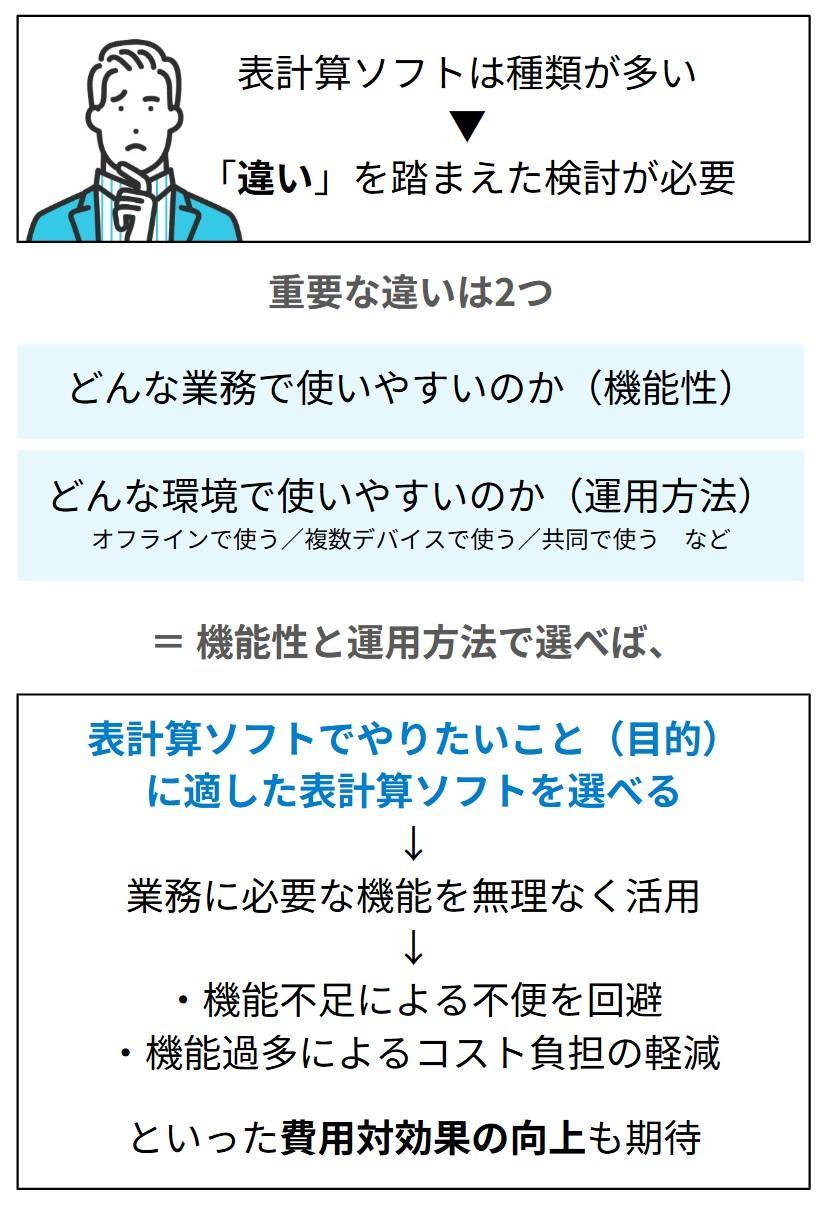
上記のように、「表計算ソフト」といっても、クラウド型のものやインストール型のもの、AIを活用した分析機能を持つものなど、特徴や得意分野はそれぞれ異なります。
そのため、自社や自分の業務の使い方に合っているソフトを絞り込んでいくことが大切です。
そこで本記事では、
・おすすめの表計算ソフト7選
・自社に最適な表計算ソフトの選定4ステップ
について解説します。機能面の特徴だけでなく、無料プランの有無や料金も含め、コスト面でも比較しやすいように整理しています。
最後まで読んでいただければ、
「自分の業務にはどんな表計算ソフトが合っているのか」
「Excel以外で使いやすい表計算ソフトはどれなのか」
が整理でき、目的に合った表計算ソフトを選べるようになります。
それではさっそく、おすすめの表計算ソフトから見ていきましょう!
1.おすすめの表計算ソフト7選
表計算ソフトにはさまざまな種類があり、用途や使い方によって適したツールは異なります。
ここでは、データ管理や分析、業務効率化などに活用できるおすすめの表計算ソフト7選を紹介します。
各ソフトのタイプや対応環境、費用、機能は下記の通りです。
ソフト名 | タイプ | 対応環境 | 料金 | (1)データ管理※1 | (2)データ分析※2 | (3)業務自動化※3 | 共同編集 |
クラウド | PCブラウザ/スマートフォン/タブレット | ◯ 無料~(ストレージ課金あり) | ◯ 対応 | 〇 対応 | 〇 対応 | 〇 対応 | |
インストール | Mac/iPhone/iPad | 〇 無料 | 〇 対応 | 〇 対応 | × 非対応 | 〇 対応 | |
クラウド | PCブラウザ/スマートフォン/タブレット | 〇 無料(有料プランあり) | 〇 対応 | 〇 対応 | × 非対応 | 〇 対応 | |
クラウド | PCブラウザ/スマートフォン/タブレット | 〇 無料~(ストレージ課金あり) | 〇 対応 | 〇 対応 | 〇 対応 | 〇 対応 | |
インストール | Windows | △ 3,960円(税込み)〜(買い切り) | 〇 対応 | 〇 対応 | × 非対応 | × 非対応 | |
クラウド | ブラウザ | 〇 無料プランあり | 〇 対応 | 〇 対応 | 〇 対応 | 〇 対応 | |
インストール | Windows | △ オープン価格 | 〇 対応 | 〇 対応 | 〇 対応 | × 非対応 |
※2026年3月時点の情報です。プラン内容や価格は変更される場合があるため、最新の情報は各公式サイトをご確認ください。
※1:主な機能(表作成/基本関数/並び替え/フィルター)
※2:主な機能(ピボットテーブル/グラフ作成/条件関数/条件付き書式)
※3:主な機能(マクロ機能/自動更新・データ連携/大規模データ処理)
今ご紹介した表計算ソフトは、いずれもExcelファイルの読み込み・書き出しに対応しています。ただし、VBAマクロの実行可否は下記のように異なります。
VBA対応可否 | 該当ソフト |
対応 | ・Zoho Sheet ・JUST Calc 6 |
非対応(基本非対応) | ・Googleスプレッドシート ・Numbers ・WPS Cloud ・Polaris Office 2 ・AI Sheets(Genspark) |
完全互換ではないため一部のコードが動作しない場合がありますが、VBAマクロを含むExcelファイルにも対応しており、Excel資産を活用したい場合の選択肢となります。
このように、表計算ソフトと一口に言っても、その特徴は異なります。
では具体的に、どのようにして、表計算ソフトを選べば良いのでしょうか。
続いては、自社や業務に合った表計算ソフトを選ぶためのポイントを見ていきましょう。
2.自社に最適な表計算ソフトの選定4ステップ

表計算ソフトにはさまざまな種類があるため、自社や自分の業務に合ったものを選ぶには、次の4つのステップで選定していくとスムーズです。
それぞれ解説していきます。
2-1.STEP(1)機能性|どんな業務で使いたいかを整理する
最初に「自分がどの段階まで表計算ソフトを活用したいのか」を整理しましょう。
なぜなら、製品により、得意分野や機能の充実度が異なるからです。自身に必要な機能を整理すると、候補となるソフトを効率よく絞り込めます。
表計算ソフトの用途は、大きく次の3段階に分けて考えるとわかりやすいでしょう。
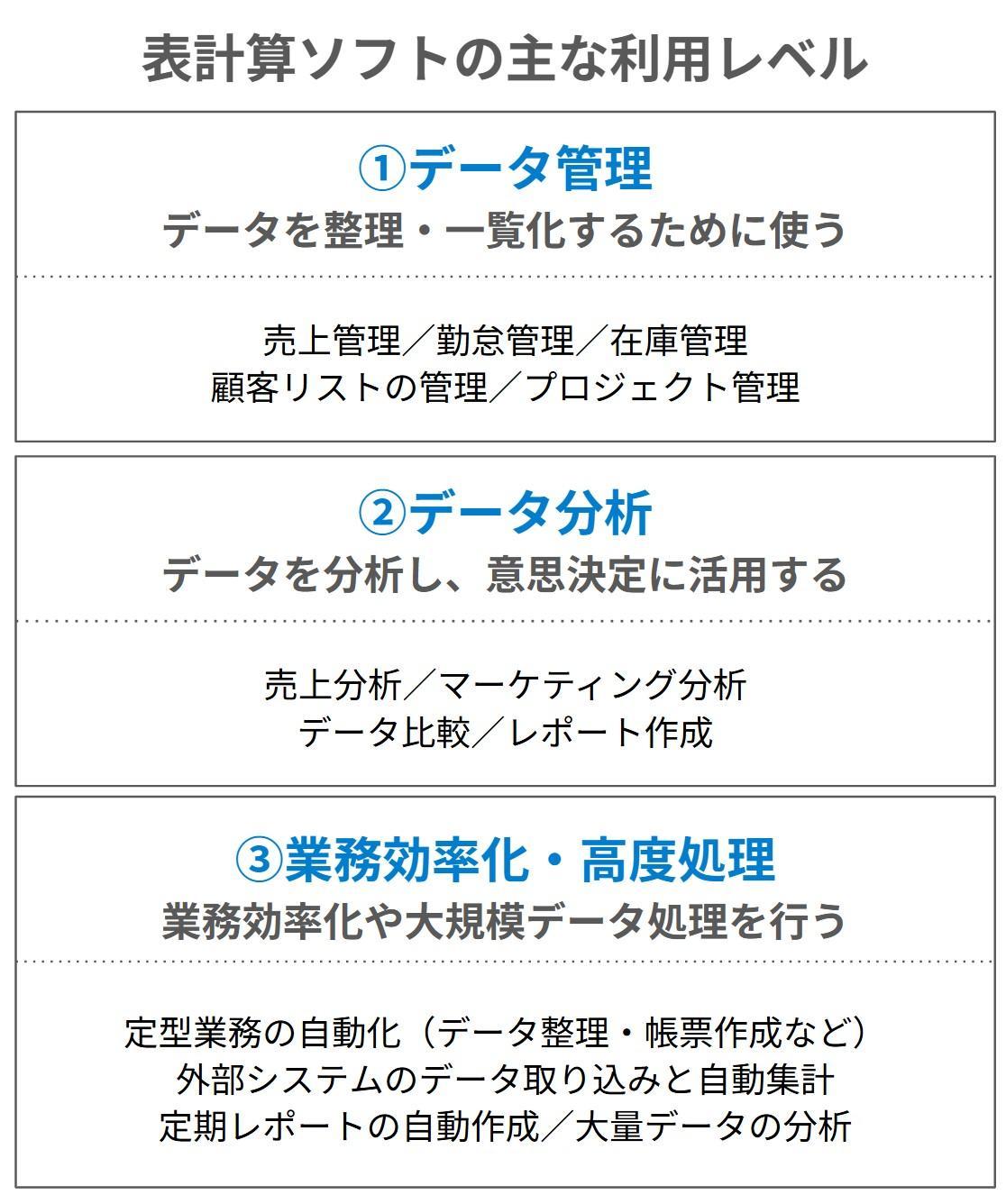
これらの業務を行うには、それぞれの用途に応じた機能を備えた表計算ソフトを選ぶ必要があります。
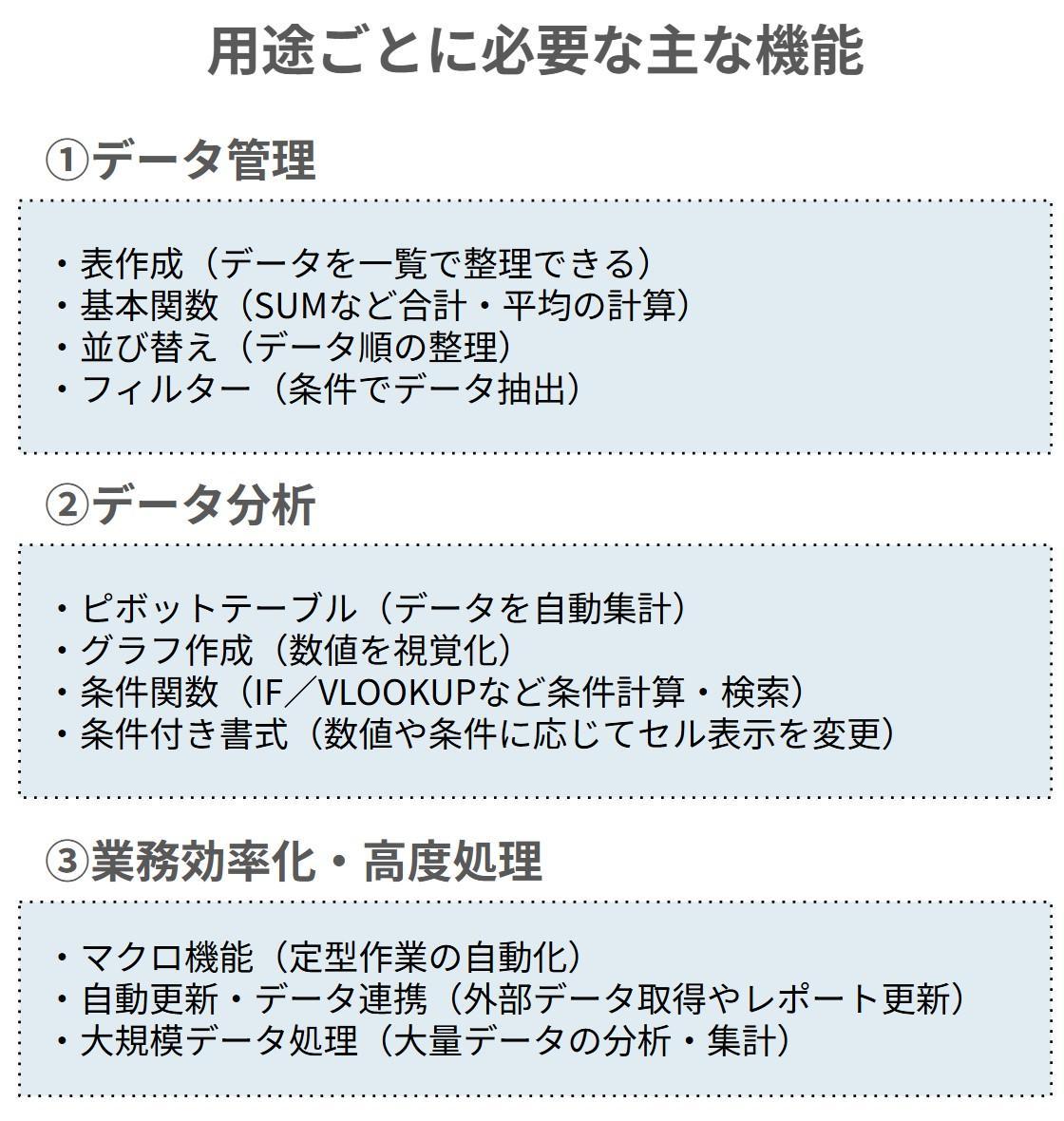
このように、やりたい業務に必要な機能を整理しておくと、ソフトを選ぶ際の基準がはっきりします。
その基準をもとに比較していけば、用途に合った機能を備えた表計算ソフトを選びやすくなり、自社や自分にちょうど良いツールを見つけやすくなるでしょう。
マクロ機能を使う場合は「VBA対応」かどうかを確認する |
Excel以外の表計算ソフトでマクロ付きファイルを使う場合は、 ・Excel形式(.xlsmなど)のファイルを読み込めるか ・VBAマクロを実行できるか といった点を事前に確認しておくことが重要です。 表計算ソフトによっては、ファイルは開けてもマクロが正常に動作しない場合があるからです。 マクロ付きのExcelファイルは、社内で作成したものだけでなく、取引先から送られてくるケースもあるので注意が必要です。 そのため、マクロを利用する可能性がある場合は、「VBAマクロに対応したソフト」を選ぶようにしましょう。 ※今回紹介しているソフトのうち対応しているのは「Zoho Sheet」「JUST Calc 6」です。 |
2-2.STEP(2)運用方法|どのように使うかを整理する
次に、表計算ソフトをどのような環境で使うのか、運用方法を整理しましょう。
表計算ソフトは利用する場所や人数によって、向いているソフトのタイプが、次のように「インストール型」「クラウド型」と分かれるからです。
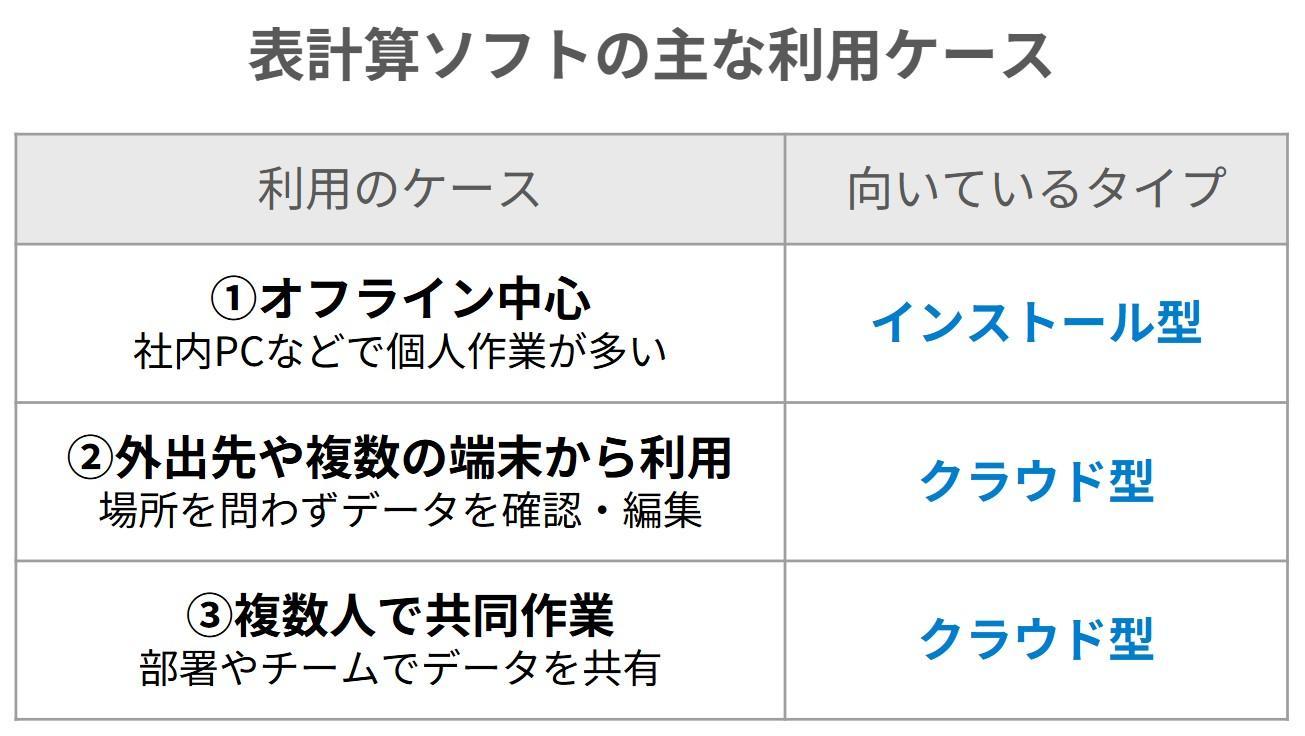
インストール型とクラウド型では、下記のような特徴の違いがあります。
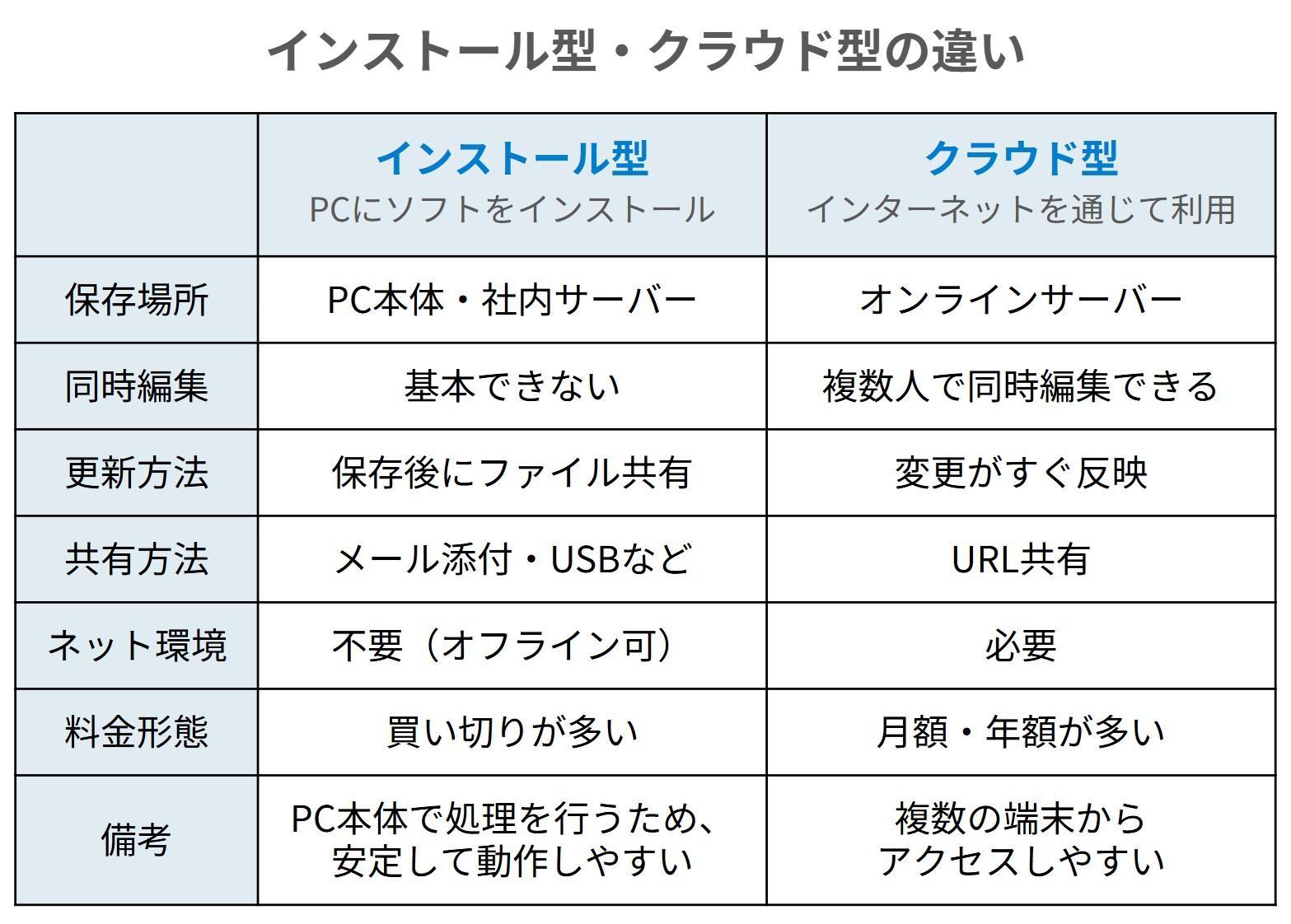
そのため、
・オフラインの作業が中心である
・大容量のデータも社内PCで安定的に運用したい
・個人で使うことが多い
という場合は「インストール型」がおすすめです。
逆に、
・ブラウザから利用したい
・リモートワークや出先からの確認もスムーズに行いたい(複数デバイスで確認したい)
・チームでの作業が多い
という場合は「クラウド型」が使いやすいでしょう。
部署やチームで同じデータを扱う場合 共同作業をサポートする機能があるソフトが便利 |
部署やチームで同じデータを扱う場合は、コメントや編集機能などの、共同作業をサポートする機能があるソフトを選ぶと便利です。 特にクラウド型の表計算ソフトでは、次のような機能が利用できます。 ・データ共有(同じファイルを複数人で閲覧できる) ・リアルタイム更新(変更内容が即座に反映される) ・同時編集(複数人が同時に編集できる) ・コメント機能 ・編集履歴 ・変更履歴 といった機能があると、誰がどこを編集したのか確認しやすくなり、チームでの作業管理がしやすくなります。 |
2-3.STEP(3)コスト|同条件の候補を費用対効果で比較する
必要な機能や運用方法を整理したあとは、ソフトのコスト面も比較しておきましょう。
表計算ソフトには、無料で利用できるものから有料のものまでさまざまな種類があります。
無料で始められるソフトでも、用途によっては無料プランでも十分に活用できるケースがあります。
そのため、候補となるソフトが複数ある場合は、
・無料プランでどこまで利用できるか ・利用人数や保存容量などが、自社の運用に合っているか(無料の範囲で使えるかも含む) ・有料プランにした場合の料金 |
自社の条件に照らして費用対効果を比較し、適したソフトを選びましょう。
無料プランや体験版で操作感も確認しておこう |
多くの表計算ソフトでは、無料プランや体験版が用意されています。 公式サイトの説明だけで判断するのではなく、実際に触ってみて操作感を確認しておくと安心です。 例えば、次のような点をチェックしておくとよいでしょう。 ・画面やメニューの配置が分かりやすく、直感的に操作できるか ・期待している機能が実際に利用できるか ・Excelに慣れている場合、関数や操作方法が普段の使い方に近いか 特にクラウド型ソフトでは、無料で試せるものも多いため、候補が複数ある場合は実際に使い比べてみるのもおすすめです。 |
2-4.STEP(4)【必要に応じて】サポート体制も確認
必要に応じて、ソフトのサポート体制も確認しておきましょう。
表計算ソフトは機能が多く、操作方法で迷ったり、思うように動作しない場合に原因が分かりにくかったりすることもあります。
そのような場合、公式サポートやヘルプページが用意されていると、問題をスムーズに解決しやすくなります。
例えば、次のような点を確認しておくと安心です。
・日本語のサポートや問い合わせ窓口があるか ・ヘルプページや操作マニュアルが充実しているか ・ユーザーコミュニティや解説記事などの情報が見つけやすいか |
3.【無料で始められる】おすすめ表計算ソフト4選

おすすめ表計算ソフトのうち、無料で始められるものは次の4つです。
表計算ソフト | おすすめの人 |
Google連携でデータ共有・業務効率化を進めたい人 | |
Appleデバイスで見やすい資料・グラフを作りたい人 | |
Excelに近い操作感でデータ管理・分析・共有、マクロ不要な人 | |
業務アプリと連携してデータ分析・業務改善をしたい人 |
主な種類として、無料アカウントを作成することで使えるクラウド型のサービスや、パソコンやスマートフォンのOSに付属しているソフトなどが、無料で始めやすいソフトとなっています。
「無料」で使える条件をクリアすれば、コストを大幅カットできるため、
・無料から始めて、必要になったら有料に切り替えていきたい
・ひとまず、Excelの代わりに気軽に使えるソフトを色々試してみたい
という方におすすめです。それぞれの特徴や、向いているケースを解説します。
3-1.Googleスプレッドシート|Google連携でデータ共有・業務効率化を進めたい人向け
Googleスプレッドシートは、Googleが提供するクラウド型の表計算ソフトです。
機能面では、データ管理や分析に加えて、Apps Scriptを利用した業務自動化にも対応しています。
また、複数人で同じファイルを共有しながらリアルタイムで編集できる共同作業機能も利用できます。
【ソフトの詳細】
タイプ | クラウド型 |
対応環境 | PCブラウザ・アプリ/スマートフォン・タブレット |
無料利用の条件 | Googleアカウントで無料 (Google Driveの保存容量15GB内) |
有料プラン (クラウド容量追加) | ベーシック:290円/月 スタンダード:440円/月 プレミアム:1,450円/月 ※スプレッドシート単体課金なし ※上記金額は、Google One(Google Drive容量)のプラン |
Excel互換性 | ・Excelファイルの読み込み・書き出し対応 ・Excelマクロ(VBA)の実行は基本非対応※ ※Google Workspaceの有料プラン契約し、拡張機能「Macro Converterアドオン」を導入で変換可能 |
機能(1)データ管理 | 対応 |
機能(2)データ分析 | 対応 |
機能(3)業務自動化 | 対応 |
共同編集 | 対応 リアルタイム編集/コメント機能/編集履歴/閲覧・編集権限設定/@メンション通知 |
無料サポート | ・ヘルプセンター(Q&A 形式のヘルプ記事) ・ヘルプコミュニティ(英語中心) ※チャット/メール/電話などの問い合わせサポートは有料のGoogle Workspace プランのみ |
※2026年3月時点の情報です。
◆(1)データ管理
顧客リストや売上管理、在庫管理などのデータを整理して管理できます。
【主な機能】
一般的な機能として: ・テーブル機能(表形式でデータを整理して管理) ・並び替え/フィルター ・テンプレート(売上管理・在庫管理などの表を簡単に作成) Googleスプレッドシートの独自機能として: ・スマートチップ(「@」入力でユーザー・ファイル・日付などを追加) |
◆(2)データ分析
売上データやマーケティングデータの分析、レポート作成などに活用できます。
【主な機能】
一般的な機能として: ・ピボットテーブル ・グラフ作成 ・条件関数(IF・VLOOKUPなど) ・条件付き書式 Googleスプレッドシートの独自機能として: ・AI分析機能「Gemini」 |
特にAI機能「Gemini in Google スプレッドシート」を利用すると、データの傾向やパターンを分析して提案を行うなど、分析作業をサポートします。
◆(3)業務効率化・高度処理
Google独自の自動化機能「Apps Script」を利用することで、定期レポートの作成やデータの自動取得、メール送信などの処理を自動化できます。
【主な機能】
一般的な機能として: ・カスタム関数(独自の関数作成による処理の効率化) ・外部サービスとの連携によるデータ活用 Googleスプレッドシートの独自機能として: ・Apps Script(スクリプトによる業務自動化) ・Googleサービスとの連携(Drive・Gmailなど) |
ただし、Excelで利用されるVBAマクロとは仕組みが異なるため、既存のExcelマクロをそのまま利用することはできません。
◆Googleスプレッドシートが向いているケース
Googleスプレッドシートは、次のような場合に使いやすい表計算ソフトです。
・データ管理から分析、業務の自動化まで幅広く活用したい場合 ・ExcelのVBAマクロにこだわらず、クラウド環境で業務を効率化したい場合 ・Google DriveやGmailなどのGoogleサービスを日常的に利用している場合 |
「VBAマクロでの自動化は重視しないが、自動化機能も活用したい」「チームでデータを共有しながら業務を進めたい」という方にぴったりの表計算ソフトといえるでしょう。
3-2.Numbers|Appleデバイスで見やすい資料・グラフを作りたい人向け
Numbersは、Appleが提供する表計算ソフトです。
表計算機能に加えて、グラフやテーブル、画像などを自由に配置できるため、データを視覚的に整理した資料を作成しやすい点も特徴です。
関数やピボットテーブルなどの基本的な分析機能にも対応しており、チームでのデータ整理やレポート作成にも有用でしょう。
【ソフトの詳細】
タイプ | インストール型 ※Apple IDで iCloudにログインすればブラウザから利用可能 |
対応環境 | Apple製デバイス(Mac・iPhone・iPad) ※iCloud経由でWindowsでも利用可能 |
無料利用の条件 | AppleデバイスまたはApple ID(iCloud)で無料 |
有料プラン | なし ※Apple Creator Studioのサブスクリプションにより、テンプレートや画像生成などのクリエイティブ機能を追加可能 |
Excel互換性 | ・Excelファイルの読み込み・書き出し対応 ・VBAマクロ非対応 |
機能(1)データ管理 | 対応 |
機能(2)データ分析 | 対応 |
機能(3)業務自動化 | 非対応 |
共同編集 | 対応 リアルタイム編集/コメント機能/編集履歴/閲覧・編集権限設定 |
無料サポート | ・日本語サポートあり ・ユーザガイド(公式マニュアル) ・Numbersサポート(ヘルプ記事) ※電話/チャットなどの個別問い合わせはAppleサポート窓口で対応 |
※2026年3月時点の情報です。
◆(1)データ管理
売上データや顧客リストなどのデータを整理して管理できます。
【主な機能】
一般的な機能として: ・テーブル機能(表形式でデータを整理して管理) ・並び替え/フィルター Numbersの独自機能として: ・スマートカテゴリ |
特に「スマートカテゴリ」を利用すると、曜日・月・カテゴリなどの条件でデータをグループ化し、小計や平均値などの要約をすばやく確認できます。
◆(2)データ分析
売上データの集計や比較、レポート作成などに活用できます。
【主な機能】
一般的な機能として: ・数百種類の関数(計算や条件分析に対応) ・XLOOKUPなどの検索・参照関数 ・ピボットテーブル ・各種グラフ(レーダーチャートなど) Numbersの独自機能として: ・レイアウト自由度の高いグラフ配置(テーブル・グラフ・画像を自由に配置可能) |
ピボットテーブルを使えば、データをさまざまな視点から集計し、傾向やパターンを確認できます。
また、レーダーチャートなどのグラフを利用すると、複数の指標を視覚的に比較でき、データの違いや特徴を直感的に把握できます。
◆Numbersが向いているケース
Numbersは、次のようなケースで使いやすい表計算ソフトです。
・売上管理やデータ整理など、基本的な表計算(データ管理~分析)を行いたい場合 ・グラフやレイアウトを工夫して、見やすい資料を作成したい場合 ・MacやiPad、iPhoneなどのApple製デバイスを中心に利用している場合 |
Numbersは、テーブルやグラフ、画像などを自由に配置できるレイアウト機能が特徴です。
そのため、分析結果を資料として分かりやすく整理したい場合にも役立ちます。
複雑な自動化や業務システム連携よりも、データを整理しながら視覚的にわかりやすい資料を作成したい方におすすめです。
3-3.WPS Cloud|Excelに近い操作感でデータ管理・分析・共有し、マクロ不要な人向け
WPS Cloudは、Kingsoftが提供するクラウド型のオフィスツールです。
機能の一つ「Spreadsheet(表計算)機能」で、データ管理・分析業務をサポートします。
【ソフトの詳細】
タイプ | クラウド型(有料プランでデスクトップアプリ利用可) |
対応環境 | PCブラウザ/PCアプリ/スマホ/タブレット ※無料版は主にブラウザ利用 |
無料利用の条件 | 無料アカウント作成で利用可(広告表示あり) (ブラウザ版/クラウド容量1GB/機能制限あり) |
有料プラン | <個人向け>プレミアムプラン※ 1カ月:480円(税込) 6カ月:2,520円(税込) 1年版:4,560円(税込) ※法人向けプランあり(ライトプラン:月額330円(税込)/ユーザー、最低契約ID数30~) |
Excel互換性 | ・Excelファイルの読み込み・書き出し対応 ・VBAマクロ非対応 |
機能(1)データ管理 | 対応 |
機能(2)データ分析 | 対応 |
機能(3)業務自動化 | 非対応 |
共同編集 | 対応 リアルタイム編集/コメント機能/編集範囲制限の設定 ※無料プランでは、共有ファイルリンク有効期限が30日間 |
無料サポート | ・日本語対応あり ・メール/チャットサポート |
※2026年3月時点の情報です。
◆(1)データ管理
売上データや顧客リストなどのデータを整理して管理できます。
【主な機能】
一般的な機能として: ・テーブル機能(表形式でデータを整理して管理) ・並び替え/フィルター ・テンプレート(作業計画・シフト表などを簡単に作成) |
◆(2)データ分析
売上データの集計や分析、レポート作成などに活用できます。
【主な機能】
一般的な機能として: ・関数(SUM、AVERAGE、IFなど) ・ピボットテーブル ・グラフ作成(折れ線グラフ・円グラフなど) |
関数やピボットテーブルを利用することで、データの集計や比較を行えます。
また、折れ線グラフや円グラフなどを作成することで、分析結果を視覚的に分かりやすく整理できます。
◆WPS Cloudが向いているケース
WPS Cloudは、次のようなケースでおすすめしたい表計算ソフトです。
・売上管理や顧客リストなど、基本的な表計算(データ管理~分析)を行いたい場合 ・Excelに近い操作感で表計算ソフトを使いたい場合 |
「Excelほどたくさんの機能はなくても良い」「軽めの使用感で、日常業務のデータ管理や資料作成を行いたい」という方に向いています。
3-4.Zoho Sheet|業務アプリと連携してデータ分析・業務改善をしたい人向け
Zoho Sheetは、Zohoが提供する、クラウド上でスプレッドシートを作成・共有できる表計算ソフトです。
VBAマクロを含むExcelファイルをサポートしているほか、データ管理や分析に加え、カスタム関数やアプリ連携による業務自動化にも対応しています。
【ソフトの詳細】
タイプ | クラウド型 |
対応環境 | PCブラウザ/スマートフォン/タブレット |
無料利用の条件 | Zohoアカウント作成で無料 (Zoho WorkDriveの保存容量5GB内) |
有料プラン (クラウド容量追加) | スターター:330円(税込)/月(年払い) チーム:594円(税込)/月(年払い) ビジネス:1,188円(税込)/月(年払い) ※Zoho Sheet単体課金なし ※上記金額はZoho WorkDriveの有料プラン |
Excel互換性 | ・Excelファイルの読み込み・書き出し対応 ・VBAマクロ対応 |
機能(1)データ管理 | 対応 |
機能(2)データ分析 | 対応 |
機能(3)業務自動化 | 対応 |
共同編集 | 対応 リアルタイム編集/コメント機能/編集履歴/閲覧・編集権限設定/@メンション通知/監査ログ/チェックアウト機能 |
無料サポート | ・ナレッジベース(日本語に機械翻訳) ・コミュニティフォーラム(英語中心) |
※2026年3月時点の情報です。
◆(1)データ管理
顧客情報や売上データ、業務データなどを整理して管理できます。
【主な機能】
一般的な機能として: ・テーブル機能(表形式でデータを整理して管理) ・並び替え/フィルター ・条件付き書式 ・ドロップダウンメニュー/チェックボックス |
上記機能を使って入力ルールを整えたり、重要なデータを強調表示したりすることで、データを整理しながら管理できます。
◆(2)データ分析
売上データや業務データの分析、レポート作成などにも活用できます。
【主な機能】
一般的な機能として: ・ピボットテーブル ・グラフ作成(35種類以上) ・350以上の関数 ・条件付き書式 Zoho Sheetの独自機能として: ・AIアシスタント「Zia」 |
Zoho Sheetでは、ピボットテーブルやグラフを使って大量のデータを整理・分析できます。
また、Zoho独自のAIアシスタント「Zia」を利用すると、
・グラフの提案
・ピボットテーブル作成
・データの傾向分析
などをAIがサポートします。
◆(3)業務効率化・高度処理
Zoho Sheetでは、業務データの取得や処理の自動化にも対応しています。
【主な機能】
一般的な機能として: ・カスタム関数 ・外部データの取り込み Zoho Sheetの独自機能として: ・Zohoアプリとのデータ連携 ・Zoho Flowによる業務自動化 |
カスタム関数を利用すると、外部データの取得や独自の計算処理などを作成できます。
また、Zohoサービス(Zoho CRMなど)のデータをスプレッドシートに取り込んで分析することも可能です。
◆Zoho Sheetが向いているケース
Zoho Sheetは、次のようなケースに向いている表計算ソフトです。
・データ管理から分析、業務の自動化まで幅広く活用したい場合 ・Zoho CRMなどの業務アプリと連携してデータを分析したい場合 ・表計算ソフトだけでなく、CRMなどの業務管理ツールもこれから導入したい場合 |
Zohoアカウントを作成することで、スプレッドシートとCRMなどの業務ツールを連携させながらデータ管理や分析をスムーズに行えるでしょう。
「表計算ソフトだけでなく、業務管理ツールもまとめて導入して業務を効率化したい」という方におすすめです。
4.【有料】おすすめ表計算ソフト3選

おすすめ7選のうち、有料で利用可能な表計算ソフトは次の3つです。
表計算ソフト | おすすめの人 |
Excelに近い操作で、ほぼ半額で表計算を使いたい人 | |
AIにデータ収集から分析まで任せたい人 | |
Excelとほぼ同じ機能性・操作感の表計算ソフトを使いたい人 |
種類としては大きく2つ。
一つは、Microsoft office「Excel」のようなインストール(買い切り)タイプのソフトです。
PCや社内環境にデータを保存するので容量制限に縛られにくい利点があります。
もう一つは、「そもそもの表計算業務をAIに丸投げできる」クラウド型ソフトです。
無料の場合は、AIが補助機能として使えるソフトもありましたが、有料の場合は、「データ収集 → 表作成 → 分析」というプロセスを、「〇〇して」という指示一つで自動化できます。
・オフラインで使える買い切りタイプを検討している(容量になるべく縛られたくない)
・AIを主役に、表計算業務を効率化したい
といった方は、始めから有料での表計算ソフトがおすすめです。
それでは、各ソフトの特徴や、向いているケースを解説していきましょう。
4-1.Polaris Office 2|Excelに近い操作で、ほぼ半額で表計算を使いたい人向け
出典:SOURCENEXT「Polaris Office」
【ソフトの詳細】
タイプ | インストール型 |
対応環境 | Windows 1ライセンスでWindowsパソコン2台にインストール可能 |
料金 | 通常ダウンロード版:3,960円(税込) Premiumダウンロード版※:6,490円(税込) ※和文フォント29書体 |
Excel互換性 | ・Excelファイルの読み込み・書き出し対応 ・VBAマクロ非対応 ・旧形式(.xls)では一部機能制限あり |
機能(1)データ管理 | 対応 |
機能(2)データ分析 | 対応 |
機能(3)業務自動化 | 非対応 |
共同編集 | 非対応 |
サポート | ・日本語対応あり ・Web/メールサポート |
無料プラン/トライアル | なし ※購入後30日以内は返品対応あり(ユーザー登録必須) |
※2026年3月時点の情報です。
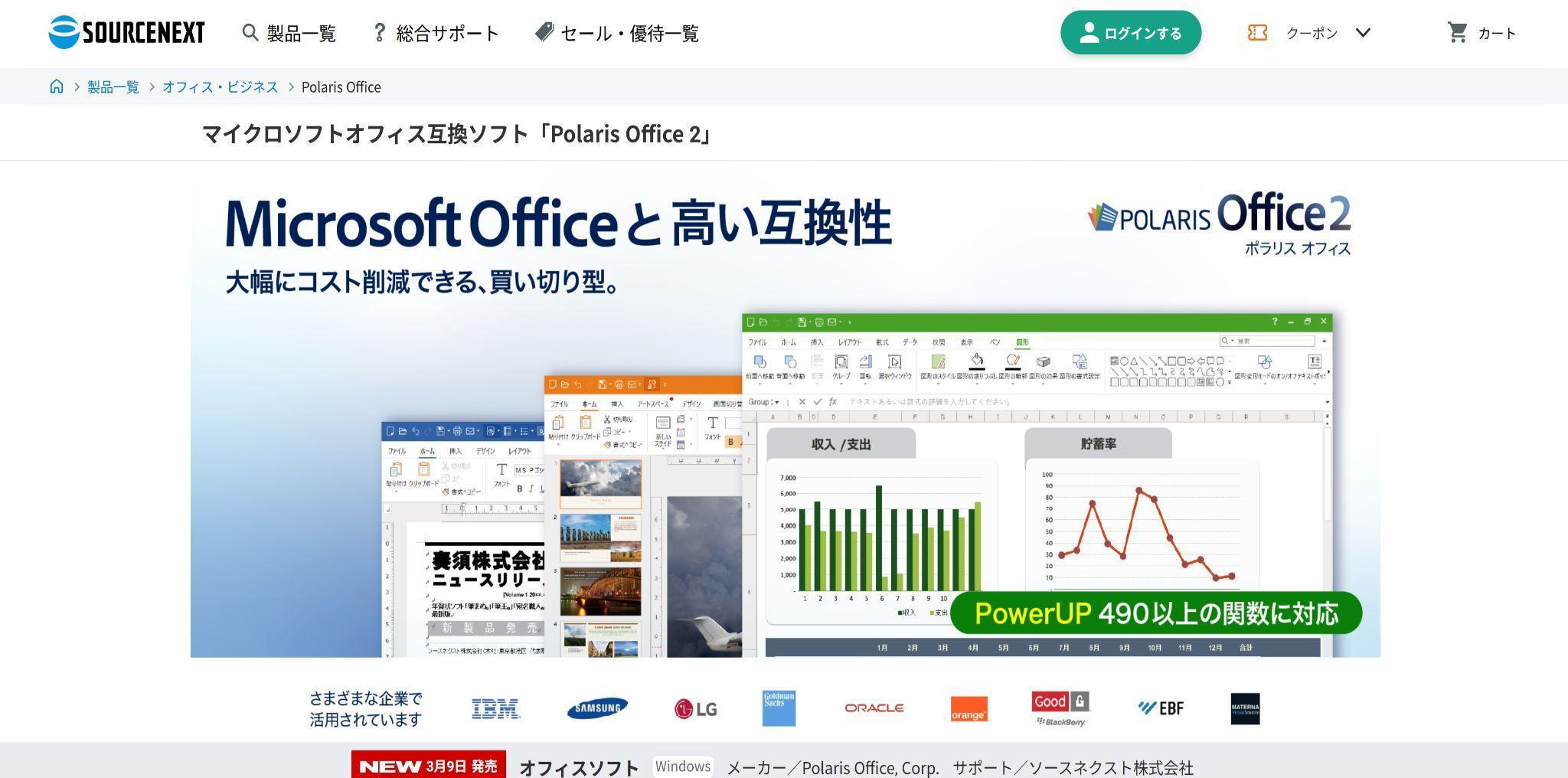
Polaris Office 2は、Microsoft Officeとの高い互換性を重視して設計されたインストール型のオフィスソフトです。
表計算やワープロ、プレゼンテーション機能に加え、PDFの作成・編集機能も搭載しています。特に、Excelを使い慣れた人でも操作しやすい、Excelライクな見た目と操作感が特徴です。
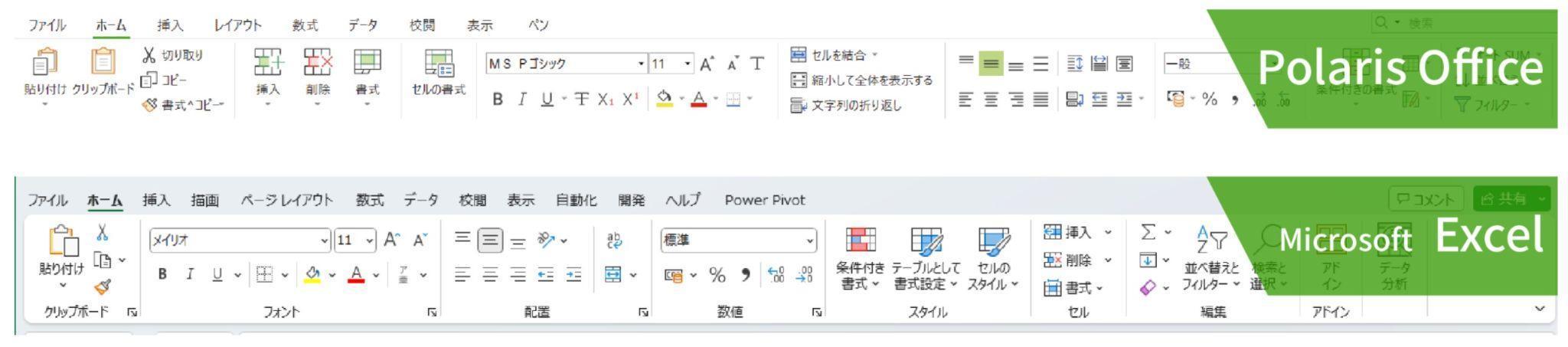
出典:SOURCENEXT「Polaris Office」
◆(1)データ管理
売上管理や顧客リスト、業務データなどを表形式で整理して管理できます。
【主な機能】
一般的な機能として: ・並び替え/フィルター ・条件付き書式 ・データ入力規則 ・シート保護 ・重複データ削除 |
Premium版には、Microsoft Office収録の和文フォント29書体が採用されており、Excel形式ファイルを読み込んだ際の文字やレイアウト崩れを防ぐことができます。
◆(2)データ分析
売上データの集計や比較、レポート作成などの分析にも対応しています。
【主な機能】
一般的な機能として: ・ピボットテーブル ・グラフ作成 Polaris Office 2の独自機能として: ・490以上の関数(SUM・IFなどの基本関数〜応用関数)に対応 |
基本関数から応用関数まで幅広く対応しており、ピボットテーブルを使ったデータ集計・分析・探索も可能です。
売上分析や業務データのレポート作成などにも利用できます。
◆Polaris Office 2が向いているケース
Polaris Office 2は、次のような場合におすすめの表計算ソフトです。
・Excelに近い操作感で、表計算ソフトをオフラインで使いたい場合 ・Microsoft Officeの代替ソフトを低コストで導入したい場合 ・個人作業中心でデータ管理や分析を行う場合 |
「共同編集機能は不要だが、Excelに近い操作感で、データの管理や分析はしっかり行いたい」「長く使える買い切りソフトがほしい」という方にぴったりのソフトと言えるでしょう。
4-2.AI Sheets(Genspark)|AIを使ってデータ収集から表作成・分析まで効率化したい人向け

出典:SOURCENEXT「Genspark」
【ソフトの詳細】
タイプ | クラウド型 |
対応環境 | PCプラウザ/スマートフォン/タブレット ※モバイルでは閲覧のみ対応 フル機能はPCブラウザのみサポート |
有料プラン | Plusプラン:19.99ドル(年払い) ・10,000クレジット/月 ・50GB Proプラン:199.99ドル(年払い) ・125,000クレジット/月 ・1TB ※個人向けプラン ※クレジット:AI機能の利用料に応じて消費されるポイント |
Excel互換性 | ・Excelファイルの読み込み・書き出し対応 ・VBAマクロ非対応※ ※Excel上で実行できるVBAコードの生成は可能 |
機能(1)データ管理 | 対応 |
機能(2)データ分析 | 対応 |
機能(3)業務自動化 | 非対応 |
共同編集 | 対応 共有リンク/閲覧・編集権限設定 |
サポート | ・日本語対応あり ・ヘルプセンター(ヘルプ記事) ・メール問い合わせ |
無料プラン/トライアル | 無料プランあり ・100クレジット/日内であれば主要機能が利用可能 ・ストレージ容量:1GB |
※2026年3月時点の情報です。
AI Sheetsは、生成AIサービス「Genspark」に搭載された、AI主導型のスプレッドシート機能です。
一般的な表計算ソフトのようにセルへデータを入力して利用することもできますが、AIがWeb情報やファイルデータを収集・整理し、自動で表を作成する点が大きな特徴です。
◆(1)データ管理
AIが情報を整理し、表形式のデータとしてまとめることができます。
【主な機能】
一般的な機能として: ・セルへのデータ入力/編集 ・スプレッドシート形式でのデータ整理 AI Sheetsの独自機能として: ・AIによるデータ収集(Web・ファイルなどから情報を取得) ・表データの自動生成(指示内容に応じて表を作成) |
例えば「○○市場の主要企業一覧」などと指示すると、AIが情報を収集して表形式のデータを作成します。
入力の手間を軽減できるという点でも有用です。
◆(2)データ分析
AIを利用したデータ分析を行えます。
【主な機能】
一般的な機能として: ・グラフ作成 AI Sheetsの独自機能として: ・AIによるデータ分析(質問形式で分析を実行) ・データの傾向分析 ・要約の自動生成 |
AIに質問する形でデータ分析を依頼できるため、複雑な関数や分析手順を覚えていなくても、データの傾向や特徴を確認できます。
例えば、売上データをもとに
・売上の増減傾向
・地域別の売上比較
・売れ筋商品の分析
といった分析結果をAIが提示してくれます。
◆(3)業務効率化・高度処理
AI Sheetsでは、AIがデータ分析の手順を自動で組み立てて実行することができます。
【主な機能】
AI Sheetsの独自機能として: ・分析手順の自動生成(処理フローをAIが構築) ・数式の自動作成(Excel関数など) ・グラフ・可視化の自動生成 ・データ分析の自動実行 |
ExcelのVBAマクロには対応していないため、AI Sheets上でVBAマクロを実行・編集することはできません。その代わり、AIが分析の手順を自動で組み立てて処理を実行します。
例えば、「このデータを分析して」「売上の傾向を教えて」などと指示すると、分析手順や数式をAIが自動で作成して結果を提示します。
また、複数の外部データソースから情報を収集し、表データとして整理することも可能です。
◆AI Sheets(Genspark)が向いているケース
AI Sheetsは、次のような場合におすすめのツールです。
・AIを活用してデータ収集や分析を効率化したい場合 ・市場調査やリサーチなど、情報収集を伴うデータ整理を行いたい場合 ・複雑な関数を使わずにデータ分析を行いたい場合 |
一般的な表計算ソフトのように業務データを日常的に管理する用途というよりも、AIを使ってデータ収集や表作成、分析までを効率化したい人にぜひ一度試していただきたいツールです。
4-3.JUST Calc 6|Excelとほぼ同じ機能性・操作感の表計算ソフトを使いたい人向け
JUST Calc 6は、ジャストシステムが提供する表計算ソフトです。
Microsoft Excelとの互換性を重視して設計されており、Excel形式のファイルをそのまま開いて編集できるだけでなく、VBAマクロにも対応している点が特徴です。
【ソフトの詳細】
タイプ | インストール型 |
対応環境 | Windows |
料金 | オープン価格(要問い合わせ) |
Excel互換性 | ・Excelファイルの読み込み・書き出し対応 ・VBAマクロ対応 |
機能(1)データ管理 | 対応 |
機能(2)データ分析 | 対応 |
機能(3)業務自動化 | 対応 |
共同編集 | 非対応 |
サポート | ・日本語対応あり |
無料プラン/トライアル | 30日間無料トライアルあり |
※2026年3月時点の情報です。
◆(1)データ管理
売上管理や顧客管理、業務データの整理など、日常的な表計算業務に対応しています。
【主な機能】
一般的な機能として: ・テーブル機能(表形式でデータを整理して管理) ・並び替え/フィルター ・条件付き書式 ・データ入力規則 ・シート保護 |
◆(2)データ分析
売上データの集計や比較、レポート作成などの分析にも対応しています。
【主な機能】
一般的な機能として: ・関数(SUM・IFなどの基本関数〜応用関数) ・ピボットテーブル ・グラフ作成 JUST Calc 6の独自機能として: ・Excel互換の関数体系(Excel 2024、Excel 365に登場する、新しい89の関数を追加) |
Excelで使われている数多くの関数やピボットテーブルを使って、データの集計や分析を行えます。
売上分析や業務レポートの作成などにも活用できます。
◆(3)業務効率化・高度処理
JUST Calc 6では、Excelと同様にVBAマクロを利用した業務自動化に対応しています。
【主な機能】
JUST Calc 6の強みとして: ・VBAマクロの実行に対応(ただし、利用中のマクロは事前に試用版などで動作確認してください。) |
そのため、Excelで作成されたマクロ付きファイルを利用している場合でも、業務フローを大きく変更せずに表計算ソフトを移行できます。
◆JUST Calc 6が向いているケース
JUST Calc 6は、次のような場合におすすめの表計算ソフトです。
・Excelで使われている関数を用いて、表計算業務を行いたい場合 ・業務でVBAマクロを利用している場合 |
Excelと高い互換性を持つため、「既存のExcel資産を活かしながら表計算ソフトを利用したい」という方に使いやすいでしょう。
5.まとめ
この記事では、表計算ソフトについて解説しました。
最後に記事の要点を振り返りましょう。
表計算ソフトには、さまざまな種類がありますが、特におすすめのものは、次の7つです。
おすすめ表計算ソフト | おすすめの理由 |
Googleサービスと連携してデータ共有や共同編集ができる | |
Appleデバイス中心に、視認性に優れた資料を作成しやすい | |
Excelに近い操作感でデータ管理・分析・共有できる | |
業務アプリと連携してデータ分析や業務改善を進やすい | |
Excelに近い操作で、ほぼ半額で表計算機能を使える | |
AIを使ってデータ収集から表作成・分析まで効率化しやすい | |
Excelとほぼ同じ機能性・操作感の表計算ソフトとして使える |
ソフトを選ぶ際は、自社や自分の業務に合ったものを選ぶことが重要ですので、下記の4つのステップに沿って絞り込んでいくとスムーズです。
ぜひ、おすすめ7選や選定ステップをご参考に、自社に最適な表計算ソフトを選んでみてください。