


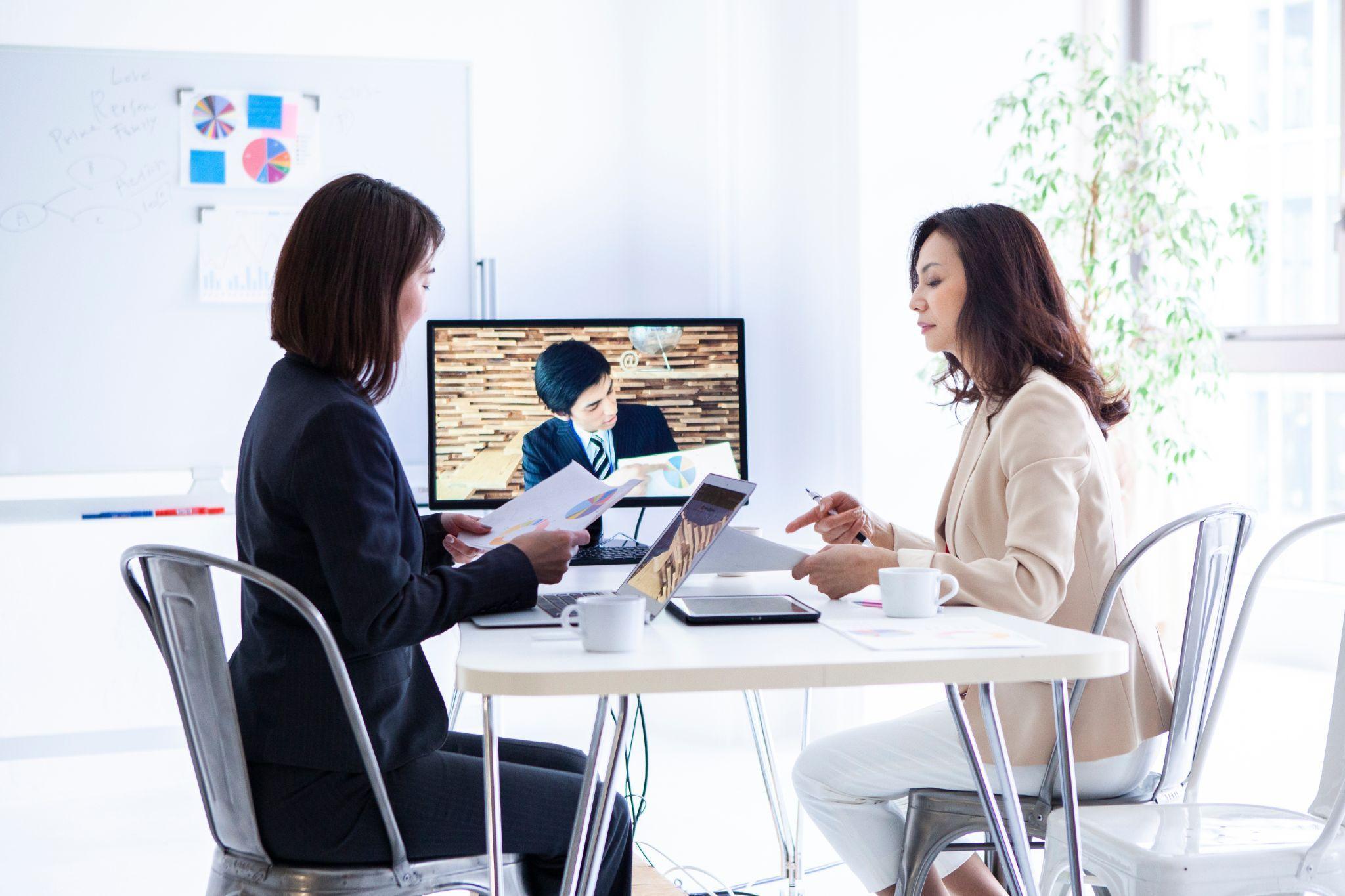
厳選したWebカメラ20選をケース別にご紹介。互換性や音声環境など、導入前に知るべき選び方のポイントを解説します。(※2026年4月1日時点)
「取引先や競合他社に引けを取らないスマートなWeb会議ができるカメラを導入したい。」
「Web会議に使えそうなカメラはいろいろあるけど、結局どれが良いのだろう?」
Web会議用のカメラと一口にいっても、多種多様な特徴を持った製品が市場に出回っているため、なかなか選べないですよね。
そこで本記事では、ビデオ会議システム市場で販売金額シェア1位※の製品「ミーティングオウル」を手がける私たちソースネクストが、会議の人数別・カメラの特徴別に厳選した20製品を、おすすめのケースとあわせて紹介いたします。
※本記事はソースネクストが運営し、自社製品を含む複数製品を共通基準で比較しています。
※2020~2024年(1月~12月)第三者機関の有力家電量販店の販売実績の集計結果をもとに「ビジュアルカメラ」から画角360度カメラを抽出 製品別販売台数におけるシェア
適した人数 | 製品名 | 特徴 |
〜3人 | リーズナブルながら画質や音声にも配慮されている | |
高い画質・音質を実現しつつも、比較的リーズナブルでコストパフォーマンスに優れている | ||
本体にリングライトを搭載し、明るい顔映りに強みを持つ | ||
デュアルカメラ仕様で、どんな状況でも人物を最適なバランスで映してくれる | ||
Web会議においてスマートな印象を与えるために欠かせない追加機能を備えている | ||
滑らかで明瞭な音声を相手に届けることができ、音質に強みを持つ | ||
超コンパクトながら多機能搭載している | ||
〜7人 | ストレスのないWeb会議のための機能がコンパクトなカメラの中に凝縮されている | |
7人までの会議におすすめのカメラの中では最もシンプルな広角カメラ | ||
カメラにマイク・スピーカーを内蔵したオールインワン設計 | ||
他にはない耐高温仕様の広角カメラ | ||
画角・画質・マイクのバランスに優れ、7〜8人のやや多めの人数でも使用しやすい | ||
どんな状況でも鮮明でクリアな顔映りを叶える | ||
会議室への据え置き利用向きで多機能・高性能のハイエンド製品 | ||
8人以上 | 大型・高価格になりやすい大規模会議向け製品群の中で、比較的小さく導入しやすい価格帯 | |
10名までの規模で、誰にとってもストレスなくWeb会議ができる | ||
日本企業が提供しており安心して導入できる | ||
カメラ本体にAndroid OSを搭載したスタンドアロンタイプ | ||
大人数でも一人ひとりの顔が見えやすい国産Webカメラ | ||
10名を超える大会議室での会議を快適に実施できる |
これらのWebカメラは、どれも独自の魅力を備えた素晴らしい製品ですが、大切なのは「あなたにとって最適なカメラ」を選ぶことです。
例えば、毎日何件ものWeb会議をしている従業員それぞれにカメラを提供したいなら、必要十分な機能・性能を備えた現実的なコスト感の製品が好ましいでしょうし、ここぞという時の大人数の会議をスマートに実施するなら、参加者全員の映像や発言がしっかり相手に届く高性能なタイプが必要です。
このように、Web会議でどのように利用するのかによって、最適なカメラは異なります。
本記事では、あなたやあなたの会社にマッチするカメラを選ぶために、「何をどうチェックすべきか」を解説した上で、各製品の機能や特徴について詳しくご紹介します。
お読みいただくことで、理想的なWeb会議を叶えるカメラを選び取れるはずです。
早速読み進めていきましょう。
1.自社に最適なWeb会議用のカメラを選ぶためにチェックすべきポイント5つ

Web会議用のカメラとして、実際にどのようなものがあるかを確認する前に、まずはカメラを選ぶためのチェックポイントを把握しておきましょう。
ポイントを知った上でWebカメラを選ぶことで、あなたが日頃行っているWeb会議にとって使いやすい最適な製品を導入できるはずです。
ここでは、以下の通り5つのポイントをご紹介しますので、カメラを選ぶ際にしっかりチェックするようにしましょう。
Web会議用のカメラを選ぶためにチェックすべきポイント |
・使用しているパソコンやWeb会議システムとの互換性 ・会議の参加人数に対応できる画角 ・必要に応じた画質 ・会議の環境に合った音質 ・その他の細かい機能・特徴 |
1-1.使用しているパソコンやWeb会議システムとの互換性
まず、Web会議で使用するパソコンのOSや、Zoom・Microsoft Teams等のWeb会議システムに、カメラが対応しているかどうかチェックしてください。
Webカメラは製品ごとにサポートしている使用環境が異なるため、どのような環境下で使えるのかを最初に確認しておく必要があるのです。
このことで、
「Web会議用にカメラを購入したものの、パソコンに接続しても作動しない」
「普段利用しているWeb会議システムではうまく作動しない」
といった事態を回避することができます。
パソコンのOSバージョンを調べるには、以下のような方法がありますので早速確認しておきましょう。
【Windows】 (1)設定アプリを開き、システム>バージョン情報 の順にクリック (2)「デバイスの仕様」と「Windowsの仕様」の両方をチェック 【Mac】 (1)画面左上のリンゴマークをクリックし、「このMacについて」を開く (2)ポップアップ画面に表示された内容をチェック |
こうした操作で表示された内容や、普段使用するWeb会議システムに対応しているカメラを選ぶようにしましょう。
1-2.会議の参加人数に対応できる画角
カメラがWeb会議の参加人数に対応できる画角で撮影できるかどうかも重要なチェックポイントです。
複数名でのWeb会議を行う場合、カメラの画角が不足して参加者が見切れてしまう可能性もあります。

このため、日頃、複数名でWeb会議に参加している場合は、カメラの画角も注意深く確認するようにしてください。
画角の目安は概ね以下の通りです。
人数 | 画角目安 |
2人 | 〜80° |
3人(横並び) | 90°〜 |
4〜7人 | 100°前後〜 |
8人以上 | 120°〜 |
10人以上 | 360° |
4〜7名以上の規模では参加者がコの字で並ぶ場合もあるかと思います。
そうなってくると、100°以上の画角が必要となってきますし、それ以上の人数になれば、より柔軟に参加者を配置できるようなさらに広い画角が望ましいです。
上記は、そういった事情を踏まえた目安の値ですので、ぜひ参考にしてください。
1-3.必要に応じた画質
Web会議において求める画質を、カメラが再現できそうかどうかもチェックしましょう。
Webカメラの画質を評価するうえで重要なのは、主に「解像度」と「フレームレート」の2つです。
解像度 | 映像のキメの細かさに関する指標。主に以下のパターンがあります。 ・1280×720ピクセル(HDと記載される場合もある) ・1920×1080ピクセル(フルHDと記載される場合もある) ・3840×2160ピクセル(4Kと記載される場合もある) |
フレームレート | 映像の滑らかさに関する指標で、1秒間に表示されるコマ数(fps)を示しています。主に以下のパターンがよく見られます。 ・30fps ・60fps |
それぞれの数値がどの程度の品質なのかをイメージするために、一般的な使用シーンも確認しておきましょう。
【解像度】 ・1280×720ピクセル(HD):一般的なノートパソコンの内蔵カメラと同程度 ・1920×1080ピクセル(フルHD):比較的高価格帯のパソコンの内蔵カメラやYouTubeで主流の解像度。多くのWeb会議や動画配信で使用 ・3840×2160ピクセル(4K):デザイン制作などクリエイティブで高い精度が求められる用途で多用 【フレームレート】 ・30fps:一般的なWeb会議や動画、テレビ放送などで標準的に使用 ・60fps:動きの多い映像やゲーム配信、VR動画などで使用 |
このように、パソコンの内蔵カメラと比較してどれほどの画質を求めているのか、といった観点で各カメラの画質を評価してみてください。
※なお、多くのWeb会議システムでサポートされているのは、1920×1080ピクセル・30fpsまでです。 そのため、4Kや60fpsに対応したカメラであって、そのままの品質で映像が相手に表示されるわけではありません。 ただし、高解像度のカメラは映像に余裕があるため、ズームやフォーカス機能でトリミングを行っても、画質が劣化しにくいというメリットがあります。 |
1-4.会議の環境に合った音質
画質だけでなく、音質についてもチェックしておきましょう。
目の前に相手が居ないWeb会議においてスムーズにコミュニケーションを取るには、確実に相手に声が届くことが非常に重要です。
このため、Webカメラには、会議の参加者が発言する方向・距離に適したマイクが内蔵されていなければなりません。
各カメラの以下のような項目をしっかりと確認し、会議参加者の声がはっきりと相手に聞こえる音質を目指しましょう。
内蔵マイクの数: 2基内蔵されていれば、性能にもよりますが、3m前後の距離で集音が見込めます。 3基以上なら、様々な方向からの音声を明瞭に集音できる場合が多いです。 マイクの集音範囲: 内蔵マイクが、どれくらいの範囲の音声を集音できるか明示してある場合もあります。 2m〜8m前後まで様々なので、会議室の広さに応じて判断しましょう。 音声関連の機能: ノイズキャンセリングやエコーキャンセリング機能が備わっていれば、雑音が気になる場所や音が響きやすい場所でも必要な音声だけを相手に届けられます。 |
Web会議を、どのような場所で行うのかに応じて、こうした機能・性能を取捨選択してみてください。
1-5.その他の細かい機能・特徴
製品によって、搭載されている機能や特徴は異なります。
そのような細かい点も確認し、Web会議に必要な機能・特徴を備えたカメラを選ぶようにしましょう。
そうした機能・特徴の具体的な例としては以下のようなものがあります。
機能・特徴 | 必要なケース |
自動光補正 | 照明が暗い場所や逆光になる環境で使用する |
自動追尾 | 歩き回りながらのプレゼンなど動きながら会議に参加する |
オートフォーカス | 被写体が複数名だったり製品・手元の資料だったりする |
内蔵スピーカー | パソコン内蔵のスピーカーでは聞こえづらい |
ライト | 在宅ワークなどで照明の明るさや色味が好ましくない |
リモコン操作 | 直感的に操作したい |
よくある会議のパターンや、カメラの使用頻度が高い人に合わせてこうした機能・特徴の要否を検討してみてください。
2.Web会議用カメラ20選の機能比較一覧表

Web会議用のカメラ選定時に見るべきポイントがわかったところで、早速具体的な製品を見てみましょう。
ここでは、それぞれに機能や性能の異なるWebカメラの概観を捉えるために、基本スペックや機能を一覧表で見比べられるようにしています。
早く個別の製品を確認したいという方は、以下のリンクから読み進めていただけます。
【〜3人向けのWeb会議用カメラ比較】
カメラ名称 | サイズ | 重量 | 価格(税込) | 対応OS | 最大解像度 | 最大フレームレート | 画角 | 内蔵スピーカー | 内蔵マイク | 接続方法 | オートフォーカス | 自動追尾 | ノイズキャンセリング |
バッファロー|BSW305MBK | 幅80mm×高さ51mm×奥行き50mm | 約110g | 要問い合わせ | ・Windows7/8.1/ 10 ・macOS 12 ・OS X 10.9以降 | フルHD | 30fps | 81° | × | ◯ | USB2.0 Type-A | × | × | × |
UGREEN|4K ウェブカメラ | 幅81mm | 約180g | 要問い合わせ | ・Windows 7/8/10/11 ・macOS X 10.6 以降 ・Android 5.0 以降 ・Linux ・iPad OS 17 以降 | 4K | 60fps | 70° | × | ◯(2基) | USB2.0 Type-A | ◯ | × | ◯ |
Angetube|4K ウェブカメラ 866Max | 要問い合わせ | 248g | 55.99ドル | ・Windows XP/7/8/10/11 ・macOS 10.6以降 ・Linux 2.6.24以上 ・Chrome OS 29.0.1547以上 ・Ubuntuバージョン10.04以降 | 4K | 60fps | 78° | × | ◯(2基) | USB2.0 Type-A/C | ◯ | × | ◯ |
EMEET|EMEET PIXY | 幅56mm×高さ43mm×奥行き22mm | 約120g | 16,000円 | ・Windows 10 以降 ・macOS 10.14以降 | 4K | 60fps | 73° | × | ◯(3基) | USB2.0 Type-C | ◯ | ◯ | ◯ |
ロジクール|Brio 500 | 幅110mm×高さ51.5mm×奥行き45mm | 121g | 19,580円 | ・Windows 8以降 ・macOS 10.10以降 ・ ChromeOS | フルHD | 60fps | 90°/78°/65° | × | ◯(2基) | USB2.0 Type-C | ◯ | ◯ | ◯ |
Hollyland|4Kウェブカメラ Lyra | 幅60mm×高さ37mm×奥行き33.3mm | 80g | 要問い合わせ | ・Windows ・macOS | 4K | 60fps | 82° | × | ◯ | USB2.0 Type-C | ◯ | ◯ | ◯ |
OSBOT|Tiny 3 | 幅37mm×高さ49mm×奥行き37mm | 63g | 58,000円 | ・Windows 10以降 ・macOS 11.0以降 | 4K | 120fps | 74° | × | ◯(3基) | USB2.0 Type-C | ◯ | ◯ | ◯ |
※2026年4月時点の情報です
【〜7人向けのWeb会議用カメラ比較】
カメラ名称 | サイズ | 重量 | 価格(税込) | 対応OS | 最大解像度 | 最大フレームレート | 画角 | 内蔵スピーカー | 内蔵マイク | 接続方法 | オートフォーカス | 自動追尾 | ノイズキャンセリング |
Anker|PowerConf C200 | 幅41mm×高さ51mm×奥行き55mm | 約83g | 6,980円 | ・Windows 7/8/10/11 ・macOS 10.11 以降 | 2K※ | 30fps | 65°/78°/95° | × | ◯(2基) | USB2.0 Type-C | ◯ | × | ◯ |
サンワサプライ|CMS-V43BK | 幅115mm×高さ33mm×奥行き25mm | 140g | 10,780円 | ・Windows 8/8.1/10/11 ・macOS 11/12/13/14/15/26 | HD | 30fps | 150° | × | ◯ | USB2.0 Type-A | × | × | × |
EMEET|C980 PRO 4K | 幅159mm×高さ62mm×奥行き69mm | 239g | 13,999円 | ・Windows 10/11 ・macOS 10.14 以降 | 4K | 30fps | 60°~98° | ◯(2基) | ◯(4基) | USB2.0/3.0 Type-A | × | × | ◯ |
サンワサプライ|CMS-V70BK | 幅115mm×高さ33mm×奥行き25mm | 156g | 18,480円 | ・Windows 8/8.1/10/11 ・macOS 10.12~10.15/11/12/13/14/15/26 ・Chrome OS | フルHD | 30fps | 150° | × | ◯ | USB2.0 Type-A | × | × | × |
サンワサプライ|CMS-V51BK | 幅150mm×高さ22mm×奥行き30mm | 110g | 21,780円 | ・Windows 8/8.1/10/11 ・macOS 10.12~10.15/11/12/13/14/15/26 ・mac OS X 10.8~10.11 ・Chrome OS | 2K | 30fps | 103° | × | ◯(2基) | USB2.0 Type-A | × | × | ◯ |
ロジクール|MX Brio | 幅98mm×高さ44mm×奥行き36mm | 137g | 33,000円 | ・Windows 10以降 ・macOS 10.15以降 ・Chrome OS ・Linux | 4K | 60fps | 90°/78°/65° | × | ◯(2基) | USB3.0 Type-C | ◯ | ◯ | ◯ |
MAXHUB|UC S07 | 幅462mm×高さ93mm×奥行き76mm | 1.05kg | 要問い合わせ | ・Windows 10/11 ・macOS 10.12以降 ・Android 8.1以降 | 4K | 30fps | 120° | ◯ | ◯(6基) | USB3.0 Type-A | ◯ | ◯ | ◯ |
※本記事では、2560×1440ピクセルの解像度を2Kと記載しています。
※2026年4月時点の情報です
【8人以上向けのWeb会議用カメラ比較】
カメラ名称 | サイズ | 重量 | 価格(税込) | 対応OS | 最大解像度 | 最大フレームレート | 画角 | 内蔵スピーカー | 内蔵マイク | 接続方法 | オートフォーカス | 自動追尾 | ノイズキャンセリング |
j5create|JVCU360 | 幅93.5mm×高さ193mm×奥行き37mm | 約350g | 要問い合わせ | ・Windows 10 ・macOS ・Chrome OS | フルHD | 30fps | 360° | × | ◯(2基) | USB2.0 Type-A/C | × | × | × |
Nuroum|Nuroum C40 | 直径110mm×高さ286mm | 590g | 35,982円 | ・Windows 7/8.1/10/11 ・macBook(x86、ARM M1/M2/M3/M4) ・Chromebook ・Linux | 4K | 60fps | 120° | ◯ | ◯(4基) | USB2.0 Type-A/C | ◯ | ◯ | ◯ |
I-O DATA|TC-MSC300W | 幅112mm×高さ206mm×奥行き112mm | 560g | 43,780円 | ・Windows 8.1/10/11 ・Windows 10 IoT Enterprise ・macOS 10.12~14 ・Chrome OS | フルHD | 30fps | 360° | ◯ | ◯(2基) | USB2.0 Type-A/Standard A | × | × | ◯ |
Kan Dao|Kandao Meeting Pro | 直径78.2mm×高さ282.6mm | 807g | 105,600円 | ・Windows7以降 ・macOS 10.8以降 | フルHD | 30fps | 360° | ◯ | ◯(8基) | USB Type-C、HDMIケーブル等 | ◯ | ◯ | ◯ |
ソースネクスト|KAIGIO CAM360 | 幅125mm×高さ280mm×奥行き1255mm | 815g | 109,868円 | ・Windows 8/10/11 ・macOS 10.15/11.01/12/13/14 ・Chrome OS | フルHD | 要問い合わせ | 360° | ◯(3基) | ◯(8基) | USB2.0 Type-A | ◯ | × | ◯ |
ソースネクスト|Meeting Owl 3 | 幅111mm×高さ273mm×奥行き111mm | 1.2kg | 198,000円 | ・Windows 10以降 ・macOS 10.8以降 ・Ubuntu 16.04以降 ・ChromeOS | フルHD | 要問い合わせ | 360° | ◯(3基) | ◯(8基) | USB2.0 Type-C | ◯ | ◯ | ◯ |
※2026年4月時点の情報です
3名程度までのWeb会議向けカメラでは、画角の広さや、中規模以上の会議で重宝される機能の需要が高くありません。
一方で、個人の顔や表情を鮮明に映せる画質が求められる傾向にあり、4K対応のカメラが比較的多くなっています。
反対に大人数向けのカメラにおいては、個人の顔映りよりも、全員が1画面に映ることや、離れた場所からも集音できるマイク性能が求められる傾向にあります。
このため、360°のパノラマ対応や内蔵マイクの数・性能に注力している製品が多くなっています。
スピーカー内蔵の製品が多いのも、広い会議室における音声の聞き取りやすさが重視されるためでしょう。
このように全体を見渡すことで、「普段行っているWeb会議にとって重視すべき機能や性能がどのようなものか」「また、それらの機能・性能とコストのバランスはどうか」大体のイメージをつかんでおきましょう。
3.【〜3人向け】おすすめのWeb会議用カメラ7つ

まずは、1人でWeb会議に参加したり、3名までの少人数で参加する頻度の高い方に向けて、7つのカメラを価格の安い順にご紹介します。
製品名は、各製品を紹介している章にリンクしています。気になるものがあれば、そちらからチェックしてみてください。
製品名 | 特徴 |
リーズナブルながら画質や音声にも配慮されている | |
高い画質・音質を実現しつつも、比較的リーズナブルでコストパフォーマンスに優れている | |
本体にリングライトを搭載し、明るい顔映りに強みを持つ | |
デュアルカメラ仕様で、どんな状況でも人物を最適なバランスで映してくれる | |
Web会議においてスマートな印象を与えるために欠かせない追加機能を備えている | |
滑らかで明瞭な音声を相手に届けることができ、音質に強みを持つ | |
超コンパクトながら多機能搭載している |
少人数のWeb会議向けのカメラは、4K対応の製品が多く、低価格帯のものでもフルHD対応と、参加者一人ひとりをクリアに映せるという点は概ね共通しています。
一方で、価格が上がってくると、
・自動光補正など、どんな環境でも被写体をクリアに映すための機能
・ライト搭載
・被写体が動いたり増えたりしても変わらず鮮明に映すオートフォーカスや自動追尾
・ノイズキャンセリングなど音質向上のための機能や性能
などが追加されます。
このことで、環境を選ばず鮮明に人物(や資料等の被写体)を映し、明瞭な集音も可能となります。
以上を踏まえ、普段のWeb会議の状況や環境をイメージしながら、そうした機能や性能をどこまで求めるのかを検討してみてください。
3-1.バッファロー|BSW305MBK
バッファローのBSW305MBKは、リーズナブルながら画質や音声にも配慮されたWebカメラです。
コンビニのおにぎり一つ分程度の重さで、持ち運びにも便利なサイズ感です。
具体的なサイズや機能については以下の表をご覧ください。
項目 | 詳細 |
対応OS | ・Windows7/8.1/ 10 ・macOS 12 ・OS X 10.9以降 |
会議システム | Zoom、Slack、Microsoft Teams、Skype、Google Meet、Apple FaceTime など |
価格(税込) | 要問い合わせ ※参考:Amazonでの販売価格は2,780円 |
サイズ | ・寸法:幅80mm×高さ51mm×奥行き50mm ・重量:約110g |
画質(解像度、フレームレートなど) | ・最大1920×1080(フルHD) ・最大30fps |
画角 | 81° |
スピーカー内蔵 | × |
マイク内蔵 | ◯ |
接続方法 | USB2.0 Type-A |
設置方法 | ・モニターへのクリップ固定 ・直置き |
その他機能 | プライバシーシャッター(盗撮・消し忘れ対策のためのシャッター) |
保証期間 | 6ヶ月 |
※2026年4月時点の情報です
このように、フルHDで社外取引先とのWeb会議でも問題なく使用できる画質を担保しています。また最大フレームレートも30fpsと、滑らかな動きが期待できます。
さらにマイク内蔵なので、パソコン近くで話す場合は問題なく集音してくれ、別途マイクを用意する必要もありません。
追加機能は限定的ですが、少人数会議において必要十分な画質と音声を安定して提供できる、コストを抑えたい場合に適した1台です。
こういったことから、バッファローのBSW305MBKは次のような場合に特におすすめです。
こんな場合に特におすすめ |
・一定の画質や音質は担保したいが機能はシンプルで良い (オートフォーカスや自動追尾機能がなくても問題ない) ・コスト負担を抑えつつ従業員一人ひとりに支給したい |
このように、複数の従業員に一定の画質・音声でスムーズなWeb会議環境を提供したいのであれば、ぜひご利用になってみてください。

3-2.UGREEN|4K ウェブカメラ
UGREENの4K ウェブカメラは、高い画質・音質を実現しつつも、比較的リーズナブルというコストパフォーマンスに優れた製品です。
画質などに関する具体的な情報や機能は、以下の表にまとめています。
項目 | 詳細 |
対応OS | ・Windows 7/8/10/11 ・macOS X 10.6 以降 ・Android 5.0 以降 ・Linux ・iPad OS 17 以降 |
会議システム | Zoom、Microsoft Teams、Skype、Google Meet、Apple FaceTime など |
価格(税込) | 要問い合わせ ※参考:Amazon掲載の参考価格は5,299円 |
サイズ | ・寸法:幅81mm ・重量:約180g |
画質(解像度、フレームレートなど) | ・最大3840x2160(4K) ・最大60fps(フルHDでの使用時) |
画角 | 70° |
スピーカー内蔵 | × |
マイク内蔵 | ◯(2基) |
接続方法 | USB2.0 Type-A |
設置方法 | ・モニターへのクリップ固定 ・直置き ・三脚対応 |
その他機能 | ・ノイズキャンセリング ・オートフォーカス ・自動光補正 ・プライバシーカバー(盗撮・消し忘れ対策のためのカバー) |
保証期間 | 2年 |
※2026年4月時点の情報です
このように、4K画質かつ30fpsのフレームレートに対応しており、オートフォーカス時にも高い画質を保持できるスペックとなっています。
自動光補正も行ってくれるため、パソコンの内蔵カメラよりも精緻で滑らかな映像になるでしょう。
また、内蔵マイクはデュアルマイクのうえ、ノイズキャンセリング機能も搭載していますから、音質もパソコンの内蔵マイクより綺麗に相手に届くはずです。
こういったことから、本製品は以下のような場合において特におすすめです。
こんな場合に特におすすめ |
・パソコン内蔵のカメラやマイクによる会議より着実に画質・音質を良くしたい ・オートフォーカスやノイズキャンセリングなどスマートな会議に必要な機能は欲しい ・その上で1台1万円以内におさめたい |
このように、今よりWeb会議の質を格段に高めたいけれどコストも重視しているなら、ぜひご利用ください。

3-3.Angetube|4K ウェブカメラ 866Max
Angetubeの4K ウェブカメラ 866Max は、本体にリングライトを搭載した明るい顔映りに強みを持つ製品です。
以下の表にも記載の通り、4K対応でデュアルマイク仕様のため、画質や音声の面でも快適にWeb会議が行える性能となっています。
項目 | 詳細 |
対応OS | ・Windows XP/7/8/10/11 ・macOS 10.6以降 ・Linux 2.6.24以上 ・Chrome OS 29.0.1547以上 ・Ubuntuバージョン10.04以降 など |
会議システム | Zoom、Microsoft Teams、Skype、Apple FaceTime など |
価格(税込) | 55.99ドル(メーカー公式サイトより) ※参考:Amazonでの販売価格は6,299円 |
サイズ | ・重量:248g |
画質(解像度、フレームレートなど) | ・最大3840x2160(4K) ・最大60fps(フルHDでの使用時) |
画角 | 78° |
スピーカー内蔵 | × |
マイク内蔵 | ◯(2基) |
接続方法 | USB2.0 Type-A/C |
設置方法 | ・モニターへのクリップ固定 ・直置き ・三脚対応 |
その他機能 | ・リングライト搭載 ・オートフォーカス ・ノイズキャンセリング ・プライバシーカバー(盗撮・消し忘れ対策のためのカバー) |
保証期間 | 要問い合わせ |
※2026年4月時点の情報です
横長の楕円形の製品が多い中で、本製品の形状は円形で、カメラを囲むようにリングライトが搭載されています。
このライトは、
・色味:3段階
・明るさ:無段階
で設定でき、顔映りの明るさや色味を細やかに調整することができます。
ただし、リングライトの分、本体は手のひら大・重量は248gと他の少人数向けWebカメラと比べるとやや大ぶりです。
常に携行するような用途においては、やや不向きである点にご留意ください。
以上を踏まえ、本製品は、以下のようなケースにおいて特におすすめです。
こんな場合に特におすすめ |
・顔映りにもこだわって相手に好印象を与えたい ・作業場や自宅など照明の明るさが不足しやすい環境でWeb会議を行う頻度が高い ・会議室やオフィスロビー、Web会議ブースなどどのような環境下でも一定の映りで会議を行いたい |
このように、どのような環境においても納得できる映りでWeb会議を実施したいなら、ぜひご検討ください。

3-4.EMEET|EMEET PIXY
EMEETのEMEET PIXYは、デュアルカメラ仕様で、どんな状況でも人物を最適なバランスで映してくれる製品です。
以下の表にも記載の通り、ノイズキャンセリングも調整可能で、音声も最適な状態で相手に届けることができます。
項目 | 詳細 |
対応OS | ・Windows 10 以降 (64 ビット OS) ・macOS 10.14以降 |
会議システム | Zoom、Microsoft Teams、Google Meet など |
価格(税込) | 16,000円 |
サイズ | ・寸法:幅56mm×高さ43mm×奥行き22mm ・重量:約120g |
画質(解像度、フレームレートなど) | ・最大3840×2160(4K) ・最大60fps(フルHD以下での使用時) |
画角 | 73° |
スピーカー内蔵 | × |
マイク内蔵 | ◯(3基) |
接続方法 | USB2.0 Type-C |
設置方法 | ・モニターへのクリップ固定 ・三脚対応 ・直置き |
その他機能 | ・自動補正 ・オートフォーカス ・自動追尾 ・ジェスチャーによる操作 ・3段階のノイズキャンセリング ・プライバシーモード(盗撮・消し忘れ対策のためのモード) ▼無料のアプリEMEET STUDIOをダウンロードすることで以下の機能も利用可 ・プリセットモード(特定の画角を3つまでプリセット・切り替え可能) ・ホワイトボードモード(ホワイトボードがより明瞭に映るよう調整) ・縦向き/横向き自在 |
保証期間 | 1年 |
※2026年4月時点の情報です
先述の通り、本製品はWeb会議において最適なバランスでの映りを叶えてくれます。そのような映りに大きく貢献しているのが以下の要素です。
【デュアルカメラのうちの一つ「AI補助カメラ」】 ・顔部分の明るさや色合いを自動で最適化し、低照度や逆光の環境でも自然な写りを再現 ・フォーカスの速度・精度が向上(速度は一般的なオートフォーカス技術の約3倍) 【柔軟な自動追尾】 左右に155°ずつ(計310°)上下に90°ずつ(計180°)の首振りが可能なため、自動追尾の範囲も広い |
このように自動で最適なバランスを保ってくれるEMEET PIXYは、以下のような場合に特におすすめです。
こんな場合に特におすすめ |
・ホワイトボードなどを使ったプレゼン形式でのWeb会議で使いたい ・Web会議だけでなくセミナーの配信などにも利用したい |
こういった、動きのある会議や、さらに広い用途でも利用したい場合にはぜひ本製品をご検討ください。

3-5.ロジクール|Brio 500
ロジクールのBrio 500は、Web会議においてスマートな印象を与えるために欠かせない追加機能を備えたWebカメラです。
具体的にどのような追加機能があるのかも含め、主な仕様を以下でご確認ください。
項目 | 詳細 |
対応OS | ・Windows 8以降(1080pを超える解像度にはWindows 8.1以降が必要) ・macOS 10.10以降 ・ChromeOS |
会議システム | Zoom、Microsoft Teams、Google Meet など |
価格(税込) | 19,580円 |
サイズ | ・寸法:幅110mm×高さ51.5mm×奥行き45mm ・重量:121g(ケーブルを含む) |
画質(解像度、フレームレートなど) | ・最大1920×1080(フルHD) ・最大60fps(HDでの使用時) |
画角 | 90°/78°/65° |
スピーカー内蔵 | × |
マイク内蔵 | ◯(2基) |
接続方法 | USB2.0 Type-C |
設置方法 | ・モニターへのクリップ固定 |
その他機能 | ・自動光補正 ・オートフォーカス ・ノイズキャンセリング ・プライバシーシャッター(盗撮・消し忘れ対策のためのシャッター) ▼無料のアプリLogi Tuneをダウンロードすることで以下の機能も利用可 ・自動追尾 ・ショーモード ・ズームインまたはズームアウト ・色と画像の解像度の調整 ※Logi TuneはChromeOSでは利用不可 |
保証期間 | 1年 |
※2026年4月時点の情報です
このように、自動光補正やオートフォーカス、ノイズキャンセリングといった機能がデフォルトで利用できるうえ、Logi Tuneというアプリをダウンロードすることで、より多彩な機能を利用できるようになります。
なかでも手元の書類やスケッチを明瞭に映すことのできるショーモード機能は、画面共有以外でも資料や情報を共有したい時に重宝します。
最大解像度はフルHDかつマイクの収音範囲が1.22mであるため、遠景には不向きですが、1m以内の位置で利用するなら、上記のような機能によってスマートなWeb会議が叶うでしょう。
こういったことから、ロジクールのBrio 500は以下のような場合において特におすすめです。
こんな場合に特におすすめ |
・会議中に動く場合もあり、オートフォーカス/自動追尾を重視している ・2〜3人の複数名での利用頻度が高く、人数に応じた最適な画角で使用したい ・会議中、手元の書類や資料を相手に見せる頻度が高い |
会議の状況に応じて柔軟に対応できるWebカメラをお求めなら、本製品はぜひおすすめです。

3-6.Hollyland|4Kウェブカメラ Lyra
Hollylandの4Kウェブカメラ Lyraは、滑らかで明瞭な音声を相手に届けてくれる音質に強いWebカメラです。
その他にも多様な機能を取り揃えており、Web会議プラス他の用途でも広く使いたい場合に選択肢に上がってくる製品となっています。
具体的な仕様や機能は、以下の表をご参考ください。
項目 | 詳細 |
対応OS | ・Windows ・macOS |
会議システム | Zoom、Microsoft Teams、Skype など |
価格(税込) | 要問い合わせ ※参考:Amazonでの販売価格は24,200円 |
サイズ | ・寸法:幅60mm×高さ37mm×奥行き33.3mm ・重量:80g |
画質(解像度、フレームレートなど) | ・最大3840×2160(4K) ・最大60fps |
画角 | 82° |
スピーカー内蔵 | × |
マイク内蔵 | ◯(24bit/48khz) |
接続方法 | USB2.0 Type-C |
設置方法 | ・モニターへのクリップ固定 ・三脚対応 |
その他機能 | ・補正:自動光/ホワイトバランス補正、色補正、美肌補正など ・ノイズキャンセリング ・オートフォーカス ・自動追尾 ・縦横自在 ・高精度のバーチャル背景 ・プリセットモード:特定の画角を10件までプリセット・切り替え可能 ・別売のワイヤレスマイク接続 ・プライバシーシャッター(盗撮・消し忘れ対策のためのシャッター) ※コントロール用のソフトウェアHollyStudioを使用 ※Mac版HollyStudioでは、一部機能の制限あり |
保証期間 | 1年 |
※2026年4月時点の情報です
このように幅広い機能も魅力的ですが、本製品の最大の特長はマイクの品質です。
楽曲のレコーディングにも対応できる水準のマイクを内蔵し、音声の強弱やニュアンスを細やかに再現してくれます。
また、内蔵マイクだけでなく別売のLARK A1送信機(小型のワイヤレスマイク)を襟元に装着することで、騒々しい環境の下でWeb会議に参加してもしっかり相手に話し声を届けてくれます。
イベントを主催したり、参加したりする中でのWeb会議・現場リポートといった用途では、4Kウェブカメラ LyraとLARK A1送信機のセット利用が多いに役立ってくれるでしょう。
※LARK A1送信機単体/Lyraとのセット 価格は用問い合わせ
こういったことから、HollyLandの4Kウェブカメラ Lyraは、以下のようなケースにおいて特におすすめです。
こんな場合に特におすすめ |
・オフィスロビーや展示会の会場、イベント、工場など騒がしい環境でWeb会議に参加する頻度が高い ・Web会議に加えて、縦型動画の撮影も含む幅広い用途で使用したい ・スマートな見栄えや動きと、どんな場合でも聞き取りやすい音質をしっかり両立したい |
音質を重視しつつ、Web会議以外の用途にも流用できる多機能カメラをお探しならぜひご検討ください。

3-7.OSBOT|Tiny 3
OBSBOTのTiny 3は、超コンパクトながら多機能搭載のWebカメラです。
マッチ箱のようなサイズ感と卵程度の重量で、常に持ち歩いても負担にはなりません。
具体的な寸法・重量や搭載されている機能については以下の表をご覧ください。
項目 | 詳細 |
対応OS | ・Windows 10(64ビット)以降 ・macOS 11.0以降 |
会議システム | Zoom、Microsoft Teams、Google Meet など |
価格(税込) | 58,000円 |
サイズ | ・寸法:幅37mm×高さ49mm×奥行き37mm ・重量:63g |
画質(解像度、フレームレートなど) | ・最大3840x2160(4K) ・最大120fps |
画角 | 74° |
スピーカー内蔵 | × |
マイク内蔵 | ◯(3基・24bit/48khz) |
接続方法 | USB2.0 Type-C |
設置方法 | ・モニターへのクリップ固定 ・三脚対応 ・直置き |
その他機能 | ・自動補正: ホワイトバランス補正や明るさ・色合い補正、美顔フィルターを含む ・オートフォーカス ・ノイズキャンセリング: 5種類のオーディオモードを搭載し、最適な音質に自動適応 ・自動追尾: 左右260°、上下90°の範囲で人物/物体/手/上半身/全身など追尾対象を細やかに設定可能 ホワイトボードモードやデスク上の自動フレーミングも可能 ・音声(英語・中国語のみ)/ジェスチャーによる操作 ・プリセットモード: 特定の画角を3件までプリセット・切り替え可能 ・スリープモード(手動/自動) など ※コントロール用のソフトウェアOBSBOT Centerを使用 |
保証期間 | パーツにより3ヶ月〜2年 |
※2026年4月時点の情報です
4K対応・5種類のオーディオモード搭載とあるように、多機能なだけでなく画質や音質もWebカメラの中では非常に高い水準です。
この点はすでにご紹介したEMEET PIXYや、4Kウェブカメラ Lyraも遜色ありませんが、小型・軽量の観点では本製品に軍配が上がります。
また、7日間の無料レンタルにより、実際に使ってみて機能や性能を評価することも可能です。
※配送料3,300円がかかります。
以上を踏まえると、本製品は以下のようなケースにおいて特におすすめです。
こんな場合に特におすすめ |
・Web会議プラス広い用途での使用も考えており様々なシーンで試用してみたい ・取引先などに持ち運んで利用する場合もある ・製品、ホワイトボード、デスク上の資料など時と場合によって様々なものにフォーカスする必要がある |
このように、上質なWeb会議を実現させつつ、その他の用途にも広く使えるハイエンド製品をお求めならOBSBOTのTiny 3は非常におすすめです。

4.【〜7人向け】おすすめのWeb会議用カメラ7つ

ここでは、基本的に会議参加者が複数名で、その数が7名程度まで増えることもあるという方に向けて、7つのカメラを価格の安い順にご紹介します。
製品名は、各製品を紹介している章にリンクしています。気になるものがあれば、そちらからチェックしてみてください。
製品名 | 特徴 |
ストレスのないWeb会議のための機能がコンパクトなカメラの中に凝縮されている | |
7人までの会議におすすめのカメラの中では最もシンプルな広角カメラ | |
カメラにマイク・スピーカーを内蔵したオールインワン設計 | |
他にはない耐高温仕様の広角カメラ | |
画角・画質・マイクのバランスに優れ、7〜8人のやや多めの人数でも使用しやすい | |
どんな状況でも鮮明でクリアな顔映りを叶える | |
会議室への据え置き利用向きで多機能・高性能のハイエンド製品 |
7名程度までの中規模のWeb会議向けカメラは、いずれも90°以上の画角を備えており、画角内に会議参加者を収めやすくなっています。
一方で、
・広角カメラをコストを抑えて導入したい
・一人ひとりの顔映りにこだわりたい
・やや広めの会議室でも正確に音声を拾って欲しい
など小規模会議向けのカメラに対するニーズと大規模会議向けのカメラに対するニーズが入り交じるため、製品ごとの特色が強いという側面もあります。
このため、重点を置いている機能や性能に応じて、最適な製品が見つかりやすいと言えます。
早速各製品の詳細を確認していきましょう。
4-1.Anker|PowerConf C200
AnkerのPowerConf C200は、ストレスのないWeb会議のための機能をコンパクトなカメラの中に詰め込んだ製品です。
そのサイズはおよそ5cm四方の立方体に近く、重量も83gと軽量です。ルービックキューブより一回り小さい程度とイメージしていただくと良いでしょう。
このようなシンプルでコンパクトなボディの中に、複数名でのWeb会議をストレスなく進めるための機能を搭載しています。このことを、以下の表も見ながら確認していきましょう。
項目 | 詳細 |
対応OS | ・Windows 7/8/10/11 ・macOS 10.11 以降 |
会議システム | Zoom、Microsoft Teams、Google Meet、Skype、Apple FaceTime など |
価格(税込) | 6,980円 |
サイズ | ・寸法:幅41mm×高さ51mm×奥行き55mm ・重量:約83g |
画質(解像度、フレームレートなど) | ・最大2560×1440(2K) ・最大30fps |
画角 | 65°/78°/95° |
スピーカー内蔵 | × |
マイク内蔵 | ◯(2基) |
接続方法 | USB2.0 Type-C |
設置方法 | ・モニターへのクリップ固定 ・直置き ・三脚対応 |
その他機能 | ・オートフォーカス ・音声入力ボリューム自動調整 ・ノイズキャンセリング ・プライバシーシールド(盗撮・消し忘れ対策のためのカバー) ※画角や音声の詳細設定には専用のAnker Workソフトウェアを使用 |
保証期間 | 最長2年 ※18ヶ月保証・Anker会員登録後+6ヶ月 |
※本記事では、2560×1440ピクセルの解像度を2Kと記載しています。
※2026年4月時点の情報です
ご覧の通り、フルHDと4Kの間ほどの水準の解像度に対応しています。
また、「見せたいものを確実に見せられる」「聞いてほしい音声を届けられる」ストレスの少ないWeb会議には欠かせないオートフォーカスやノイズキャンセリングなども搭載しています。
このように、数名規模でのWeb会議に必要十分な機能とコンパクトなボディを両立しているAnkerのPowerConf C200は、特に以下のような場合におすすめです。
こんな場合に特におすすめ |
・Web会議の度にカメラを持って移動するため、持ち歩きやすさを重視している ・シンプルなカメラを求めてはいるが、5〜6名でもスムーズに会議ができる程度の機能・性能は必要 |
持ち運びに便利で比較的シンプルなカメラをお探しなら、ぜひご検討ください。

4-2.サンワサプライ|CMS-V43BK
サンワサプライのCMS-V43BKは、7人までの会議におすすめのカメラの中では最もシンプルな広角カメラです。
サイズや形状については、スマホをやや短くしたくらいの長さのスティック状と形容できます。
持ち運びが苦にならない点は、先述のPowerConf C200と同様ですが、本製品は追加機能や性能を最小限に絞った非常にシンプルなタイプです。
以下の表からも、このことがうかがえます。
項目 | 詳細 |
対応OS | ・Windows 8/8.1/10/11 ・macOS 11/12/13/14/15/26 ・Chrome OS |
会議システム | Zoom、Microsoft Teams、Google Meet、Cisco Webex Meetings、Skype など |
価格(税込) | 10,780円 |
サイズ | ・寸法:幅115mm×高さ33mm×奥行き25mm ・重量:140g |
画質(解像度、フレームレートなど) | ・1280×720(HD) ・最大30fps |
画角 | 150° |
スピーカー内蔵 | × |
マイク内蔵 | ◯ |
接続方法 | USB2.0 Type-A |
設置方法 | ・モニターへのクリップ固定 ・直置き ・三脚対応 |
その他機能 | ー |
保証期間 | 要問い合わせ |
※2026年4月時点の情報です
搭載しているのは基本的な機能のみで、画質についてもHDと、パソコンの内蔵カメラと同程度の水準です。
ただ、画角は広めの150°を採用しており、パソコンの内蔵カメラではフォローできない広角撮影を可能にしています。
こういったことから、サンワサプライのCMS-V43BKは、以下のようなケースで特におすすめです。
こんな場合に特におすすめ |
・機能や性能に多くは求めないが、会議の人数的に広い画角は必須 ・パソコン内蔵カメラで音声・画質は十分だが、画角だけ不足している ・最大で5〜6人で使用予定 |
このように、現状において画角以外に大きな不満がないようであれば、本製品がしっかりニーズを満たしてくれるでしょう。

4-3.EMEET|C980 PRO 4K
EMEETのC980 PRO 4Kは、カメラにマイク・スピーカーを内蔵したオールインワン設計の製品です。
文庫本を縦に半分にしたよりもやや大きい程度のサイズ感ですが、このような比較的小型なタイプにスピーカーまで内蔵しているのは実は珍しいです。
そのほかの機能や性能については、以下の表をご参考ください。
項目 | 詳細 |
対応OS | ・Windows 10/11 ・macOS 10.14 以降 |
会議システム | Zoom、Microsoft Teams、Google Meet、Skype など |
価格(税込) | 13,999円 |
サイズ | ・寸法:幅159mm×高さ62mm×奥行き69mm ※±1mm ・重量:239g |
画質(解像度、フレームレートなど) | ・最大3840x2160(4K) ・最大30fps(HDでの使用時) |
画角 | 60°〜98° |
スピーカー内蔵 | ◯(2基) |
マイク内蔵 | ◯(4基) |
接続方法 | USB2.0/3.0 Type-A |
設置方法 | ・モニターへのクリップ固定 ・直置き ・三脚対応 |
その他機能 | ・自動光補正 ・ノイズキャンセリング ・エコーキャンセリング ・プライバシーカバー(盗撮・消し忘れ対策のためのカバー) ※画角や明るさ・コントラスト等の詳細設定には専用のソフトウェアEMEET LINKを使用 |
保証期間 | 最長2年 |
※2026年4月時点の情報です
ご覧の通り、スピーカーの内蔵に加えてマイクも4基搭載されており、半径2m以内の音声を的確に集音します。
ノイズ・エコーキャンセリング機能も備わっているため、7人までの会議に適した小型カメラの中では最も「聞いてもらいやすく、聞き取りやすい」タイプと言えるでしょう。
こういったことから、EMEETのC980 PRO 4Kは以下のような場合に特におすすめです。
こんな場合に特におすすめ |
・相手に届く音声と自分たちが聞く音声の両方を重視している ・高価格帯や大型タイプのカメラの利用は想定していない ・画質も改善の余地があると感じている |
このように、手頃な価格で自分たちの聞き取りやすさも含めて音質を底上げしたいなら、ぜひご検討ください。

4-4.サンワサプライ|CMS-V70BK
サンワサプライのCMS-V70BKは、他にはない耐高温仕様の広角カメラです。
同社のCMS-V43BKを先ほどご紹介しましたが、サイズや150°の広い画角を備えている点は両製品共通しています。
その他にも共通する点は多いので、以下の表で確認してみてください。
項目 | 詳細 |
対応OS | ・Windows 8/8.1/10/11 ・macOS 10.12~10.15/11/12/13/14/15/26 ・Chrome OS |
会議システム | Zoom、Microsoft Teams、Google Meet、Cisco Webex Meetings、Skype など |
価格(税込) | 18,480円 |
サイズ | ・寸法:幅115mm×高さ33mm×奥行き25mm ・重量:156g |
画質(解像度、フレームレートなど) | ・最大1920×1080(フルHD) ・30fps |
画角 | 150° |
スピーカー内蔵 | × |
マイク内蔵 | ◯ |
接続方法 | USB2.0 Type-A |
設置方法 | ・モニターへのクリップ固定 ・直置き ・三脚対応 |
その他機能 | 耐高温(65℃まで) |
保証期間 | 要問い合わせ |
※2026年4月時点の情報です
CMS-V43BKと比較してみると、大きく異なるのは以下2点がプラスされていることです。
・耐高音で65度の環境下でも使用OK ※表内には記載はありませんが、-20℃~65℃での保管も可能です ・解像度はフルHD(CMS-V43BKはHD) |
こういった違いがあることから、サンワサプライのCMS-V70BKは、耐高温仕様が必要なケースではもちろん、以下のような場合にもおすすめです。
こんな場合に特におすすめ |
・工場や自動車内など温度調整のしづらい場所でWeb会議を行うことがある ・CMS-V43BKも悪くないが、解像度はフルHD以上が良いと感じる |
特に、高温の環境での使用に耐られるWebカメラをお探しなら、本製品はイチオシです。

4-5.サンワサプライ|CMS-V51BK
同メーカーの製品が続きますが、次にご紹介するのはサンワサプライのCMS-V51BKです。
本製品は、画角・画質・マイクのバランスに優れ、7〜8人のやや多めの人数でも使用しやすいWebカメラです。
会議への参加人数が増えると、カメラからの距離が遠くなりやすく、画角はもちろんのこと画質やマイクの質もより重要になってきます。
本製品は、そのように人数が増えても参加者が確実に映り、声も届きやすいバランスを備えているのです。
以下の表をご覧ください。
項目 | 詳細 |
対応OS | ・Windows 8/8.1/10/11 ・macOS 10.12~10.15/11/12/13/14/15/26 ・mac OS X 10.8~10.11 ・Chrome OS |
会議システム | Zoom、Microsoft Teams、Google Meet、Cisco Webex Meetings、Skype など |
価格(税込) | 21,780円 |
サイズ | ・寸法:幅150mm×高さ22mm×奥行き30mm ・重量:110g |
画質(解像度、フレームレートなど) | ・最大2592×1944(2K) ・最大30fps |
画角 | 103° |
スピーカー内蔵 | × |
マイク内蔵 | ◯(2基) |
接続方法 | USB2.0 Type-A |
設置方法 | ・モニターへのクリップ固定 ・直置き ・三脚対応 |
その他機能 | ・ノイズキャンセリング ・10段階の手動ズーム ・レンズカバー |
保証期間 | 要問い合わせ |
※2026年4月時点の情報です
103°とやや広い画角に加えて、以下のような特徴も備わっています。
・画質はフルHDと4Kの間の水準 ・マイクは2基搭載されている(集音範囲3m) ・10段階の手動ズーム |
こうした特徴により、カメラから離れた場所に座る参加者も、相手にはっきりと顔を見せることができ、声を届けることも叶います。
こういったことから、サンワサプライのCMS-V51BKは、以下のような場合に特におすすめです。
こんな場合に特におすすめ |
・複数名参加の会議の中でも7〜8人規模の頻度が最も高い ・7〜8人の規模で「誰が何を話しているか」わかれば、それ以上の機能は不要 |
このように、やや多めの人数での会議の中で、人の判別や発言内容の把握に必要十分な性能があれば良い、というケースに適しています。

4-6.ロジクール|MX Brio
ロジクールのMX Brioは、Webカメラ市場でトップレベルのシェアを誇るロジクールの中でも最上位モデルとなっています。
4K対応の高画質と高度なAI技術により、どんな状況でも鮮明でクリアな顔映りを叶える製品です。
どのような機能でそのような映りを実現しているのか、具体的に見ていきましょう。
項目 | 詳細 |
対応OS | ・Windows 10以降 ・macOS 10.15以降 ・Chrome OS ・Linux |
会議システム | Zoom、Microsoft Teams、Google Meet など |
価格(税込) | 33,000円 |
サイズ | ・寸法:幅98mm×高さ44mm×奥行き36mm ・重量:137g(ケーブルを含む) |
画質(解像度、フレームレートなど) | ・最大3840x2160(4K) ・最大60fps(フルHDでの使用時) |
画角 | 90°/78°/65° |
スピーカー内蔵 | × |
マイク内蔵 | ◯(2基) |
接続方法 | USB3.0 Type-C |
設置方法 | ・モニターへのクリップ固定 ・直置き ・三脚対応 |
その他機能 | ・自動光補正(顔ベースの画像補正にも対応) ・オートフォーカス ・ノイズキャンセリング ・自動追尾 ・ズーム(4倍まで) ・ショーモード ・プライバシーシャッター(盗撮・消し忘れ対策のためのシャッター) ※明るさや色味などの細かい調整には無料のソフトウェアLogi Options+またはLogicool G HUBを使用 ※両ソフトウェアはChromeOS・Linuxでは利用不可 |
保証期間 | 1年 |
※2026年4月時点の情報です
このように多彩な機能を備えていますが、本製品の最大の特徴である「鮮明でクリアな顔映り」を可能にしているのは、以下のような要素であると考えられます。
・オートフォーカス:複数の参加者の顔をAIが認識してオートフォーカス ・自動追尾:撮影中にレンズ前で動いても被写体をカメラが自動で追いかけ、画面の中心に映し出す ・自動光補正:微光や逆光の状況でも被写体をスポットライト内に収め鮮明に映す ・ズーム:4K対応のため、ズーム後の顔写りも鮮明 |
こうした機能により、照明の当たりが悪かったり、複数名が同時にフレームインしている状況においても、一人ひとりを鮮明かつクリアに映し出すことができるのです。
こういったことから、ロジクールのMX Brioは、以下のようなケースに特におすすめです。
こんな場合に特におすすめ |
・自然光の差す逆光になりやすい会議室や、暗めのWeb会議用ブースなど、あらゆる環境で一定した鮮明な顔映りを求めている ・立ち座りがあったり、フレーム内に収まる人数が変化したりと動きの多い中で、自然なフォーカスや自動追尾などによって映りを整えてほしい |
本製品を導入すれば、鮮明な顔映りや自動制御で、Web会議の相手にも好印象を与えられることでしょう。

4-7.MAXHUB|UC S07
MAXHUBのUC S07は、会議室への据え置き利用向きの多機能・高性能Webカメラです。
横幅はキーボードと同程度のバー型で、重量は1Lのペットボトルほどというサイズ感からも、据え置きでの使用が適していることがおわかりかと思います。
機能や性能に関しては、まずは以下の表から確認していきましょう。
項目 | 詳細 |
対応OS | ・Windows 10/11 ・macOS 10.12以降 ・Android 8.1以降 |
会議システム | Zoom、Microsoft Teams など |
価格(税込) | 要問い合わせ ※参考:Amazonでの販売価格は107,400円 |
サイズ | ・寸法:幅462mm×高さ93mm×奥行き76mm ・重量:1.05kg |
画質(解像度、フレームレートなど) | ・最大3840x2160(4K) ・最大30fps |
画角 | 120° |
スピーカー内蔵 | ◯ |
マイク内蔵 | ◯(6基) |
接続方法 | USB3.0 Type-A |
設置方法 | ・直置き ・別売ラックによるモニター上固定 |
その他機能 | ・補正:明るさ、色合い、コントラストなど ・オートフォーカス ・ノイズキャンセリング ・エコーキャンセリング ・自動追尾 ・入力音声ボリュームの自動調整 ・ハンズフリー起動(3m以内の動きを感知し、自動的に起動) ・ズーム(5倍まで) ※詳細な設定やファームウェアアップデートには専用ソフトウェアMAXHUB Alignを使用 ※MAXHUB AlignはmacOSでは利用不可 |
保証期間 | 3年 |
※2026年4月時点の情報です
多機能であることはご覧の通りですが、特にマイクやスピーカーの性能も以下のように非常に高くなっています。
マイク: 話者の方向を自動的に追尾・特定して集音する次世代マイク技術を搭載。集音範囲は8m。 スピーカー: スタジオ品質のHi-Fiスピーカーを内蔵 |
このため、広い会議室でランダムな方向から発言してもしっかり相手に届けてくれると同時に、相手の声も明瞭に聞き取ることが可能です。
多機能・高性能であるため、価格も高額な傾向にありますが、3年の保証付きであることから安心して購入できます。
以上を踏まえて、MAXHUBのUC S07は、以下のような場合に特におすすめです。
こんな場合に特におすすめ |
・10m四方以内の中規模会議室用に据え置き型のカメラを探している ・プレゼンや商談など重要な局面のためのハイエンド製品を求めている |
中規模のWeb会議において、ライブ配信のような上質さを求めるなら、多機能・高性能の本製品をぜひご検討ください。

5.【8人以上向け】おすすめのWeb会議用カメラ6つ

ここでは、8人以上の比較的規模の大きなWeb会議用にカメラを探している方に向け、6つのカメラを価格の安い順にご紹介します。
製品名は、各製品を紹介している章にリンクしています。気になるものがあれば、そちらからチェックしてみてください。
製品名 | 特徴 |
大型・高価格になりやすい大規模会議向け製品群の中で、比較的小さく導入しやすい価格帯 | |
10名までの規模で、誰にとってもストレスなくWeb会議ができる | |
日本企業が提供しており安心して導入できる | |
カメラ本体にAndroid OSを搭載したスタンドアロンタイプ | |
大人数でも一人ひとりの顔が見えやすい国産Webカメラ | |
10名を超える大会議室での会議を快適に実施できる |
大人数のWeb会議向けのカメラは、360°のパノラマ撮影対応の製品も多く、参加者が増えても全員を画面内に映しやすいという点は共通しています。
一方で、価格が上がるほど
・座席の位置が様々でも音や表情を拾うための柔軟な操作性
・誰が発言しているのか分かりやすくするためのオートフォーカスや自動追尾
・より広い会議室・多い人数でも対応しやすいマイク・スピーカー性能
などの機能・性能が備わるようになります。
これにより、広めの会議室や多方向から発言があるような環境の中でも、対面会議と近い水準のスムーズで臨場感のある会議進行が叶うのです。
以上を踏まえ、対応したい参加人数や会議室の広さに応じて、最適な製品がどれなのかを検討してみてください。
5-1.j5create|JVCU360
j5createのJVCU360は、大型・高価格になりやすい大規模会議向け製品の中で、比較的小さく導入しやすい価格帯のWebカメラです。
高さは500mlペットボトルと同程度で、上部がカメラ部分、下部はスタンドのような構造になっています。
重量は350mlの缶ジュースとほぼ同じなので、オフィス内で楽に持ち運ぶことができるでしょう。
その他詳細な機能や性能については、まず以下の表をご覧ください。
項目 | 詳細 |
対応OS | ・Windows 10 ・macOS(UVC規格のもの) ・Chrome OS(UVC規格のもの) ※UVC規格…Webカメラ等の機器をUSBポートに挿すだけで作動する規格 |
会議システム | Zoom、Microsoft Teams、Google Meet、Skype など |
価格(税込) | 要問い合わせ ※参考:Amazonでの販売価格は15,660円 |
サイズ | ・寸法:幅93.5mm×高さ193mm×奥行き37mm ・重量:約350g |
画質(解像度、フレームレートなど) | ・最大1920×1080(フルHD) ・最大30fps |
画角 | 360° |
スピーカー内蔵 | × |
マイク内蔵 | ◯(2基) |
接続方法 | USB2.0 Type-A/C |
設置方法 | ・付属スタンドによる自立 ・三脚対応 |
その他機能 | ・補正(明るさ・コントラスト・色合いなどの手動調整) ・左右反転 ・付属スタンドによる高さ調整 ・天井への取り付け(ファームウェアについてサポートセンターに要問い合わせ) ・6種類の表示モード (1)分割モード:パノラマ映像を2つに分割して上下にフルスクリーン表示 (2)パノラマ:分割なし、横長のパノラマ表示 (3)ホストモード:上段にパノラマ映像、下段に指定画角(ホスト1人)の映像を表示 (4)デュアルホスト:上段にパノラマ映像、下段にホスト2人の映像を表示 (5)シングルビュー:1人用の表示モード (6)ワイドモード:2〜3人用の表示モード ※補正機能の利用や表示モードのコントロールに専用ソフトウェアj5create Webcam Image Settings Toolを使用 |
保証期間 | 2年 |
※2026年4月時点の情報です
本製品のメイン機能は、360°カメラによるパノラマ表示などの多彩な表示モードです。
一方、それ以外には複雑な追加機能はなく、シンプルなカメラと言えます。価格も他製品と比べるとリーズナブルに導入しやすいであろうことがわかります。
ただし、スピーカーも内蔵されていないため、広めの会議室では聞き取りづらさが感じられるでしょう。
こういったことから、j5createのJVCU360は以下のような場合に特におすすめです。
こんな場合に特におすすめ |
・8〜10名程度のWeb会議で常に全員を映したい ・基本的に座った状態での静的な会議なので、自動追尾やオートフォーカスは不要 ・10名程度に対応できるカメラが良いが、コストはできる限り抑えたい |
サイズ的にも価格的にも気軽に導入しやすい製品ですので、多くの機能を求めない場合はぜひご検討ください。

5-2.Nuroum|Nuroum C40
NuroumのNuroum C40は、誰にとってもストレスなくWeb会議ができるカメラです。
スムーズに会議を進めるのに十分な画質・音質・機能を取り揃えており、10名までの規模なら、発言者をしっかり追尾しながら会議相手に見やすく聞き取りやすい映像を提供できます。
詳しい性能や機能については、以下をご覧ください。
項目 | 詳細 |
対応OS | ・Windows 7/8.1/10/11 ・MacBook(x86、ARM M1/M2/M3/M4) ・Chromebook ・Linux |
会議システム | Zoom、Microsoft Teams、Google Meet、Skype など |
価格(税込) | 35,982円 |
サイズ | ・寸法:直径110mm×高さ286mm ・重量:590g |
画質(解像度、フレームレートなど) | ・最大3840x2160(4K) ・最大60fps(フルHDでの使用時) |
画角 | 120° |
スピーカー内蔵 | ◯ |
マイク内蔵 | ◯(4基) |
接続方法 | USB2.0 Type-A/C ※別売のUSBドングルによる無線接続も可能。価格は要問い合わせ。 |
設置方法 | ・直置き ・三脚対応 |
その他機能 | ・オートフォーカス ・ノイズキャンセリング ・エコーキャンセリング ・入力音声ボリュームの自動調整 ・自動追尾 ・ズーム(5倍まで) ・カメラ向き調整 ・付属リモコンによる操作 |
保証期間 | 1年 |
※2026年4月時点の情報です
このように、360°パノラマには対応していませんが、
・広い画角とカメラ向きの調整:見せたい映像を柔軟に見せられる ・集音範囲半径5mのマイク:全方向で5mの集音が可能なため、座席を柔軟に配置できる ・リモコンによる直感的な操作:専用のソフトウェアやアプリがなくても操作可能 ・入力音声ボリュームの自動調整:発言者の位置に関わらず、相手に安定したボリュームの音声を届けられる |
といった特徴により、会議相手にもカメラの利用者側にもストレスの無いWeb会議が可能です。
特に、多機能な製品では専用ソフトウェアやアプリによる操作が多いところ、本製品はリモコンによる直感的な操作が可能となっています。
このため、会議中の操作に煩雑さがなく、新しい機器やソフトウェアに苦手意識を持ちやすい方にも使いやすい製品と言えます。
こういったことから、本製品は以下のようなケースにおいて特におすすめです。
こんな場合に特におすすめ |
・10名程度のWeb会議で発言者の追尾やフォーカスをしながら最適な映像を届けたい ・手動での操作も柔軟に行いたい ・大人数の会議に対応したいが、パノラマでなくても良い |
性能と操作性の両方の観点でストレスなく会議を行いたいなら、本製品をぜひご検討ください。

5-3.I-O DATA|TC-MSC300W
I-O DATAのTC-MSC300Wは、安心感を持って導入できる日本企業のWebカメラです。
ノイズキャンセリングや入力音声のボリューム調整機能も備わっているので、360°パノラマ撮影の利点を活かして、参加者を柔軟に配置することができます。
その他の機能や性能については、以下の表をご覧ください。
項目 | 詳細 |
対応OS | ・Windows 8.1/10/11 ・Windows 10 IoT Enterprise ・macOS 10.12~14 ・Chrome OS |
会議システム | Zoom、Microsoft Teams、Google Meet、Skype など |
価格(税込) | 43,780円 |
サイズ | ・寸法:幅112mm×高さ206mm×奥行き112mm ・重量:560g |
画質(解像度、フレームレートなど) | ・最大1920×1080(フルHD) ・最大30fps |
画角 | 360° |
スピーカー内蔵 | ◯ |
マイク内蔵 | ◯(2基) |
接続方法 | USB2.0 Type-A/Standard A |
設置方法 | ・直置き ・三脚対応 |
その他機能 | ・補正(明るさ・コントラスト・色合いなどの手動調整) ・ノイズキャンセリング ・エコーキャンセリング ・入力音声ボリュームの自動調整 ・ズーム(正面モード時2倍まで/パノラマモード時3倍まで) ・6種類の表示モード (1)180°分割モード:180°ずつ上下に表示 (2)パノラマ+1画面モード:上段にパノラマ映像、下段に指定画角の映像を表示 (3)パノラマ+2画面モード:上下にパノラマ映像、下段に指定画角(×2画面)の映像を表示 (4)3画面モード:ホスト1人と参加者2人の3画面表示 (5)パノラマモード:分割なし、横長のパノラマ表示 (6)正面モード:1人用の表示モード ※補正機能の利用や、2台のカメラ映像の合成等に専用アプリCamutilを使用 |
保証期間 | 1年 |
※2026年4月時点の情報です
先述の通り、本製品は導入時の安心感が大きな強みです。
一般的な機能や性能は備えている上で、国内企業が提供する製品である点が、以下のような安心感を産みます。
・価格が明確:高価格帯の製品は正規価格が明示されていない場合もあるが、本製品はメーカー側で提示されている ・日本企業による製品:誰もが知る日本企業が提供しており、サポートや保証の問い合わせ先が明確 ・製品説明のわかりやすさ:製品説明のWebサイトや動画も日本人にとってわかりやすい内容・構成 |
こういったことから、I-O DATA|TC-MSC300Wは、特に以下のような場合におすすめです。
こんな場合に特におすすめ |
・〜8名程度のWeb会議でパノラマ撮影を利用したい ※推奨される集音範囲が約1.5mのため、最大で8名程度の利用がベターです ・Webカメラの本格導入が初めてで、不明点があればすぐに問い合わせたい ・ガジェット類は基本的に国内メーカーのもので揃えている |
このように国内企業の製品であることを重視されているなら、本製品をご検討ください。

5-4.Kan Dao|Kandao Meeting Pro
Kan DaoのKandao Meeting Proは、Android OSを搭載したスタンドアロン型のWebカメラです。
OSを搭載しているだけでなく、以下の表にも記載のある多彩な機能により自動で写っている映像を最適化してくれます。
具体的な機能や性能については、以下の表でご確認ください。
項目 | 詳細 |
対応OS | ・Windows7以降 ・macOS 10.8以降 |
会議システム | Zoom、Microsoft Teams、Google Meet、Skype など |
価格(税込) | 105,600円 |
サイズ | ・寸法:直径78.2mm×高さ282.6mm ・重量:807g |
画質(解像度、フレームレートなど) | ・最大1920×1080(フルHD) ・最大30fps |
画角 | 360° |
スピーカー内蔵 | ◯ |
マイク内蔵 | ◯(8基) |
接続方法 | ・無線:Wi-Fi ・有線:LANケーブル、USB Type-C、HDMIケーブル ※USB Type-Aでマウスやキーボードの接続も可能 |
設置方法 | ・直置き ・三脚対応 |
その他機能 | ・自動補正:音声、顔を認識して最適化 ・オートフォーカス ・自動追尾 ・ノイズキャンセリング ・エコーキャンセリング ・付属のBluetoothリモコンによる操作 ・録画機能(メモリ:microSD) ・多彩な表示モード: パノラマ表示、パノラマ+分割画面表示、ロック(追尾等をしない固定)表示など |
保証期間 | 1年 |
※2026年4月時点の情報です
Android OSを搭載している本製品では、以下のような対応も可能となります。
・PCを経由せずモニターに直接接続して会議を実施 ・Web会議システム(アプリ)は業務用のパソコンではなくカメラに直接ダウンロードすればOK ・マウスを接続して操作することも可能 |
これにより、業務用パソコンの中にいくつものWeb会議ソフトをダウンロードしたり、カメラ-パソコン-大型モニターの3つを相互に接続する苦労から解放されます。
10万円を超える価格帯なだけあって、映像や音声の自動調整機能も多彩で、マイク性能も高いです。
このように、多機能かつ高性能なKan DaoのKandao Meeting Proは、特に以下のようなケースにおいておすすめです。
こんな場合に特におすすめ |
・15名前後の会議で一人ひとり顔を映したい ※マイクの集音範囲 5.5m ・会議室設置のモニターに、直接カメラを接続して素早く使いたい(パソコンを経由したくない) ・パノラマ表示を柔軟にコントロールしたい |
このように、業務用パソコンをWeb会議のための構成に組み込みたくないとお考えなら、ぜひご一考ください。

5-5.ソースネクスト|KAIGIO CAM360

当社ソースネクストの提供するKAIGIO CAM360は、360°パノラマ撮影対応の大人数でも一人ひとりの顔が見えやすい国産Webカメラです。
ボディ認識の範囲は3m以内推奨・収音範囲は5mと、やや制限はあるものの、スピーカー3基、マイク8基を内蔵しており、10名程度の会議ではしっかりその性能を発揮できます。
詳しい機能や性能については、以下の表をご覧ください。
項目 | 詳細 |
対応OS | ・Windows 8/10/11 ・macOS 10.15/11.01/12/13/14 ・Chrome OS |
会議システム | Zoom、Microsoft Teams、Google Meet、Skype など |
価格(税込) | 109,868円 |
サイズ | ・寸法:幅125mm×高さ280mm×奥行き1255mm ・重量:815g |
画質(解像度、フレームレートなど) | ・最大1920×1080(フルHD) |
画角 | 360° |
スピーカー内蔵 | ◯(3基) |
マイク内蔵 | ◯(8基) |
接続方法 | USB2.0 Type-A |
設置方法 | ・直置き ・三脚対応 |
その他機能 | ・自動補正:明るさなどの自動調整 ・オートフォーカス ・ノイズキャンセリング ・エコーキャンセリング ・入力音声ボリュームの自動調整 ・7つの表示モード: (1)4分割画面 (2)4分割画面+上部にパノラマ表示 (3)9分割画面 (4)9分割画面+上部にパノラマ表示 (5)120°画角での表示 (6)120°画角+上部にパノラマ表示 (7)180°ずつ上下表示 |
保証期間 | 1年 |
※2026年4月時点の情報です
特に注目したいのは表示モードで、最大9つまで画面を分割でき、9名までなら一人ひとりの顔を正面で映すことが可能です。
このことで
・初めて顔を合わせる相手にも、一人ひとりの顔を判別してもらいやすい
・発言者が多数いる時にも正面で顔が映る9分割なら、誰が話しているか一目瞭然
といった利点が生まれます。
これらを踏まえると、ソースネクストのKAIGIO CAM360は、以下のようなケースにおいておすすめです。
こんな場合に特におすすめ |
・10名前後の会議で一人ひとり正面から顔を映したい ・360°カメラは利用したいが、相手に一人ずつ判別してもらいやすいような映りが良い ・パノラマ表示とそうでない画角の表示に多様な選択肢が欲しい |
このように、1人ずつを判別してもらいやすい360°カメラをお探しなら、ぜひ本製品をお選びください。

5-6.ソースネクスト|Meeting Owl 3

続けてのご紹介になりますが、当社の提供するMeeting Owl 3は、10名を超える大会議室での会議を快適に実施するためのWebカメラです。
カメラはもちろん360°対応で、8基搭載しているマイクの集音範囲は半径5.5mです。
その他、細かい機能や性能については以下の表もご参考ください。
項目 | 詳細 |
対応OS | ・Windows 10以降 ・macOS 10.8以降 ・Ubuntu 16.04以降 ・ChromeOS ※USB2.0をサポートし、USB UVC 1.1 に準拠(UAC 1 互換)しているもの ※UVC規格…Webカメラ等の機器をUSBポートに挿すだけで作動する規格 |
会議システム | Zoom、Microsoft Teams、Google Meet、Skype など |
価格(税込) | 198,000円 |
サイズ | ・寸法:幅111mm×高さ273mm×奥行き111mm ・重量:1.2kg |
画質(解像度、フレームレートなど) | ・最大1920×1080(フルHD) |
画角 | 360° |
スピーカー内蔵 | ◯(3基) |
マイク内蔵 | ◯(8基) |
接続方法 | USB2.0 Type-C |
設置方法 | ・直置き ・三脚対応 |
その他機能 | ・画像補正:明るさ、コントラストなどを手動で調整 ・オートフォーカス ・ノイズキャンセリング ・エコーキャンセリング ・自動話者切り替え ・自動追尾(発言者の追尾) ・多彩な表示モード 3分割モード、8分割モード、120度固定モード(それぞれ上部のパノラマ表示/非表示を選択可能)、180度ずつ上下2分割、発言者を追尾 など ※画像補正、マイクとスピーカーの詳細な設定、パノラマ映像の中心や非表示位置の設定などに専用スマホアプリを使用 |
保証期間 | 1年 |
※2026年4月時点の情報です
Meeting Owl 3では、360°カメラの映像を最大8つまで分割できます。先述のKAIGIO CAM360では9分割が可能だったため、1画面分少なくなっています。
ただ、KAIGIO CAM360にはできなかった「発言者に自動でフォーカスして画面を割り当てる」といった機能が備わっています。
これにより、発言している人への注目度をさらに向上させることが可能です。
また、専用の拡張マイク使用で集音範囲が13m(横)に及び、20名程度まで音声を拾えるようになります。
そのような大規模な会議で議論が白熱しても、「画面の分割表示」と「発言者への自動フォーカス」があれば、誰がどのような発言をしているか把握しやすくなるのです。
こういった特性を踏まえて、Meeting Owl 3は、以下のような場合に特におすすめです。
こんな場合に特におすすめ |
・10名を超える大会議室での会議で一人ひとり顔を映したい ・20名前後の参加者が居る中でも「誰が」「何を」発言しているのかはっきりさせたい ・大会議室の使用に適したマイク性能を持つカメラを探している |
このように、大規模な会議のためのWebカメラがご入用でしたら、ぜひ本製品をご利用ください。

Meeting Owl 3は10日までの無料体験もご提供しています。(1台)
早速試してみたいという方は、以下よりお申し込みください。

6.まとめ
Web会議のための最適なカメラは見つかりましたでしょうか。
最後に本記事の内容を簡単にまとめておきます。
本記事では、以下の20点のWeb会議用カメラをご紹介しました。
適した人数 | 製品名 | 特徴 |
〜3人 | リーズナブルながら画質や音声にも配慮されている | |
高い画質・音質を実現しつつも、比較的リーズナブルでコストパフォーマンスに優れている | ||
本体にリングライトを搭載し、明るい顔映りに強みを持つ | ||
デュアルカメラ仕様で、どんな状況でも人物を最適なバランスで映してくれる | ||
Web会議においてスマートな印象を与えるために欠かせない追加機能を備えている | ||
滑らかで明瞭な音声を相手に届けることができ、音質に強みを持つ | ||
超コンパクトながら多機能搭載している | ||
〜7人 | ストレスのないWeb会議のための機能がコンパクトなカメラの中に凝縮されている | |
7人までの会議におすすめのカメラの中では最もシンプルな広角カメラ | ||
カメラにマイク・スピーカーを内蔵したオールインワン設計 | ||
他にはない耐高温仕様の広角カメラ | ||
画角・画質・マイクのバランスに優れ、7〜8人のやや多めの人数でも使用しやすい | ||
どんな状況でも鮮明でクリアな顔映りを叶える | ||
会議室への据え置き利用向きで多機能・高性能のハイエンド製品 | ||
8人以上 | 大型・高価格になりやすい大規模会議向け製品群の中で、比較的小さく導入しやすい価格帯 | |
10名までの規模で、誰にとってもストレスなくWeb会議ができる | ||
日本企業が提供しており安心して導入できる | ||
カメラ本体にAndroid OSを搭載したスタンドアロンタイプ | ||
大人数でも一人ひとりの顔が見えやすい国産Webカメラ | ||
10名を超える大会議室での会議を快適に実施できる |
こうした様々なカメラの中から、Web会議の品質を底上げするための最適なカメラを選ぶためには、以下の項目をしっかりチェックするようにしましょう。
Web会議用のカメラを選ぶためにチェックすべきポイント |
・使用しているパソコンやWeb会議システムとの互換性 ・会議の参加人数に対応できる画角 ・必要に応じた画質 ・会議の環境に合った音質 ・その他の細かい機能・特徴 |
本記事が、理想的なWeb会議を行うためのカメラ導入の一助となれば幸いです。