


iPhoneには端末スキャン機能がないため、不審なアプリや設定の確認が重要です。自分でできるウイルスチェック方法4選と、偽の警告トラブルを防ぐための基本的なセキュリティ対策を初心者向けにわかりやすく解説します。
「iPhoneのウイルスチェックって、どうやってするの?」
突然、「ウイルスに感染しています」といった警告が表示されると、本当に感染したのではないかと不安になりますよね。
iPhoneは比較的セキュリティ性が高いスマートフォンといわれていますが、近年は偽の感染警告やフィッシング詐欺など、iPhoneユーザーを狙ったトラブルが増えています。
実際、独立行政法人情報処理推進機構(IPA)では、偽のウイルス警告を表示して不安を煽る「サポート詐欺」について注意喚起を行っており、関連する相談件数は増加傾向にあります(『パソコンに偽のウイルス感染警告を表示させるサポート詐欺に注意』より)。
ただ、「警告が表示された=ウイルス感染」とは限りません。
iPhoneにはPCのようなウイルススキャン機能がないため、不審なアプリや設定、怪しい挙動がないかを確認することが重要です。
iPhoneのウイルスチェックをする方法 |
この記事では、iPhoneのウイルスチェック方法を初心者の方にもわかりやすく解説します。
iPhoneをウイルスから守るためのセキュリティ対策についても、すぐに実践できる形でまとめていますので、「自分のiPhoneは大丈夫?」と不安な方はぜひ参考にしてください。
1.【iPhone向け】無料でできる!ウイルスチェックのやり方4step
この章では、誰でも無料で簡単にできる、ウイルスチェックのやり方をご説明します。
iPhoneのウイルスチェックをする方法 |
前提として知っておきたいのが、iPhoneにはPCのように 「端末全体をスキャンするウイルスチェック機能」 は搭載されていない、ということです。
これはiPhoneのセキュリティ構造によるもので、Appleはアプリごとのアクセス範囲を制限しており、他のアプリやシステム全体を自由にスキャンできない仕組みになっています。
そのため、iPhoneのウイルスチェックでは怪しい挙動がないかどうかを確認していくのが基本です。
1-1.不審なアプリがないか確認する
iPhoneがウイルスに感染している可能性がある場合、まずは、見覚えのないアプリが入っていないか確認しましょう。
iPhoneに不審なアプリがないか確認する方法 |
「設定」→「一般」→「iPhoneストレージ」→「全てを表示」 |
iPhoneにインストールされているアプリを一覧で確認し、下記のようなアプリを発見した場合は削除を検討してください。
・インストールした覚えがないアプリ
・名前が不自然なアプリ
・何のアプリかわからないもの
ただ、「怪しいアプリを入れてしまったかも…」と思っても、App Storeからインストールしたアプリであれば、過度に心配しすぎる必要はありません。ただし、提供元・権限・レビューを確認し、不審な挙動があれば削除を検討してください。
一方で、App Store以外を経由して追加したアプリや、通常とは異なる方法でインストールしたアプリについては注意が必要です。
不要なアプリや使っていないアプリを放置していると、セキュリティリスクにつながる可能性もあるため、この機会に整理しておくと安心です。
1-2.不審なプロファイルがないか確認する
アプリのチェックができたら、次は、不審な「構成プロファイル」がインストールされていないか確認しましょう。
構成プロファイルとは、iPhoneの設定を変更するためのデータのことをいいます。
悪意のあるプロファイルが追加されると、不正な設定変更や怪しいサイトへ誘導される可能性があります。
iPhoneに不審なプロファイルがないか確認する方法 |
「設定」→「一般」→「VPNとデバイス管理」→「構成プロファイル」 |
構成プロファイル一覧が表示されたら、下記のようなものがないかチェックしましょう。
・追加した覚えがないもの
・提供元が不明なもの
・怪しい英語表記のもの
もし不審なプロファイルを発見した場合は、削除を検討してください。
Point:企業や学校から支給されたiPhoneの場合は管理者へ確認しよう! 企業や学校から支給されたiPhoneの場合、業務用・学習用として必要なプロファイルが設定されていることがあります。 そのため、内容がわからない場合は、自己判断で削除せず管理者へ確認することをおすすめします。 |
1-3.カレンダーに不審なアカウントがないか確認する
続いて、カレンダーに不審なアカウントや予定が登録されていないか確認しましょう。
iPhoneでは、怪しいサイトを開いた際などに、知らない間にスパム系のカレンダーが追加されてしまうことがあります。
すると、「ウイルスに感染しました」「今すぐ対処してください」といった不審な通知が、何度も表示されるようになります。
iPhoneのカレンダーに不審なアカウントがないか確認する方法 |
「設定」→「アプリ」→「カレンダー」→「カレンダーアカウント」→「アカウント」 |
アカウント一覧が表示されたら、下記のようなものがないか確認してください。
・登録した覚えがないアカウント
・提供元が不明なアカウント
・怪しい英語表記のアカウント
また、「カレンダー」アプリを開き、見覚えのない予定や通知が大量に登録されていないかもチェックしましょう。
もし不審なアカウントや予定を発見した場合は、削除を検討してください。
ただし、iPhoneはセキュリティ対策が強固なため、不審なカレンダーアカウントが登録されていたとしても、他のアプリやシステム全体へ自由にアクセスできるわけではありません。
そのため、過度に不安になりすぎず、落ち着いて対処することが大切です。
1-4.iPhone上で不審な挙動がないか確認する
最後に、iPhone自体に不審な挙動が起きていないか確認しましょう。
iPhoneは比較的セキュリティ性の高い端末ですが、異常な動作が続いている場合は注意が必要です。
特に、下記のような症状がないかチェックしてみてください。
【iPhone上で不審な挙動がないか確認する方法】
チェック項目 | 確認方法 |
ストレージ使用量が不自然に増えていないか | 「設定」→「一般」→「iPhoneストレージ」 |
バッテリー消費やデータ利用量が急に増えていないか | 「設定」→「バッテリー」「モバイル通信」 |
動作が重い・頻繁にフリーズしていないか | アプリ使用時やSafari閲覧時を確認 |
勝手に再起動・操作されていないか | 身に覚えのない動作がないか確認 |
身に覚えのない請求や不審な電話・メールがないか | キャリア明細・SMS・メールを確認 |
ただし、これらの症状があるからといって、必ずしもウイルス感染とは限りません。
例えば、下記のようなことが原因となっているケースも多くあります。
・iPhoneの容量不足
・バッテリー劣化
・iOSの不具合
・アプリの動作不良
そのため、過度に不安になりすぎず、「普段と違う不自然な変化があるか」を目安に確認することが大切です。
2. フィッシング対策などを補助するならセキュリティアプリを活用
「もっとしっかりウイルスチェックしたい…」という場合は、セキュリティアプリを活用する方法もあります。
iPhone向けのセキュリティアプリは、App Storeで「セキュリティ」「ウイルスチェック」などと検索すると見つけることができ、無料で使えるものもあります。
ただし注意が必要なのが、iPhoneのセキュリティアプリでは PCのウイルス対策ソフトのようにウイルスを完全スキャンすることができない、という点です。
これはiPhoneの仕様によるもので、Appleはアプリごとのアクセス範囲を制限しています。
そのため、セキュリティアプリを使ったとしても、iPhoneのOS全体を丸ごとスキャンすることは難しく、一部のチェックしか行えません。
そのため、iPhone向けのセキュリティアプリはあくまでも、
・危険サイトの検知
・フィッシング詐欺対策
・不審な通信のチェック
・Wi-Fi利用時の安全対策
などを補助的に行うもの、とお考え下さい。
「絶対にウイルス感染していないことを保証するもの」ではありませんが、不安な場合の確認手段として活用するのはよいでしょう。
3.iPhoneをウイルスから守るためのセキュリティ対策5選
iPhoneは、Androidやパソコンと比べるとセキュリティ性が高い端末といわれています。だからといって、「何もしなくても安全」というわけではありません。
近年は、偽のウイルス警告やフィッシング詐欺、不正サイトへの誘導、フリーWi-Fiを悪用した被害など、iPhoneユーザーを狙ったトラブルも増えています。
「ウイルス感染しました」「今すぐ対処してください」といった警告に焦ってしまい、個人情報を入力してしまうケースも少なくありません。
こうした被害を防ぐためには、日頃から基本的なセキュリティ対策を行うことが大切です。
iPhoneをウイルスから守るためのセキュリティ対策 |
ここでは、iPhoneユーザーにぜひ実践していただきたいセキュリティ対策をご紹介します。
3-1.iOSを常に最新版へアップデートする
iPhoneを安全に使うために、まず意識したいのが、「iOSを最新版に保つこと」です。
iOSとは、iPhoneを動かしている基本ソフトのことをいいます。
Appleは定期的にアップデートを配信しており、新機能の追加だけでなく、セキュリティ上の問題修正も行っています。
古いiOSのまま使い続けていると、既に見つかっている脆弱性を悪用されるリスクが高まる可能性がありますので、常に最新版を保つよう心がけましょう。
iOSをアップデートする方法 |
「設定」→「一般」→「ソフトウェアアップデート」 |
アップデート画面が表示されたら、最新版が配信されていないか確認してください。
「自動アップデート」をオンにしておくと、更新忘れを防ぎやすくなるので、おすすめです。
セキュリティ関連のアップデートは重要なものであることが多いため、できるだけ早めに更新しましょう。
3-2.怪しいサイトや広告を開かない
iPhoneをウイルスや詐欺被害から守るためには、怪しいサイトや広告を安易に開かないことも大切です。
近年は、「ウイルスに感染しています」「今すぐスキャンしてください」「あなたのiPhoneは危険です」といった、不安を煽る偽警告が表示されるケースが増えています。
こうした警告は、本当にiPhoneがウイルス感染しているわけではなく、偽サイトへ誘導するための詐欺広告であることが少なくありません。
他にも、「賞品が当選しました」「iPhoneの容量が不足しています」などの表示から、不審なサイトへ誘導されるケースもみられます。
こうしたサイトや広告を開いてしまうと、下記のような被害につながる可能性があります。
・不審なアプリのインストールを求められる
・Apple IDやクレジットカード情報の入力を促される
・偽のサポート窓口へ誘導される
怪しいサイトや広告を開かないためには、下記のような点を意識しましょう。
怪しいサイトや広告を開かないために意識すべきポイント |
・怪しい広告をタップしない ・突然表示された警告を信用しない ・不自然な日本語のサイトに注意する ・App Store以外からアプリを入れない |
Webサイト閲覧中に怪しい広告が表示された場合でも、慌てて操作する必要はありません。ページを閉じるだけで解決することも多いため、まずは落ち着いて対応しましょう。
3-3.フリーWi-Fi利用時は注意する
カフェや駅、ホテルなどで利用できるフリーWi-Fiは便利ですが、利用時には注意が必要です。
フリーWi-Fiの中には、通信内容が暗号化されていないものや、悪意のある第三者が設置した偽Wi-Fiが紛れている場合があります。
こうしたWi-Fiへ接続してしまうと、下記のような被害につながるかもしれません。
・個人情報を盗み見られる
・IDやパスワードを抜き取られる
・偽サイトへ誘導される
そのため、フリーWi-Fiを利用する際は、下記のような点を意識しましょう。
フリーWi-Fiを利用する際に注意すべきポイント |
・提供元が不明なWi-Fiには接続しない ・ネット通販やネットバンキング利用時はフリーWi-Fiの利用を避ける ・自動接続設定をオフにしておく ・必要がない時はWi-Fiをオフにする |
安全性がわからないWi-Fiへ安易に接続しないことが、iPhoneを安全に使うためのポイントです。
Point:なりすましWi-Fiに注意! なりすましWi-Fiとは、正規のフリーWi-Fiになりすまして設置された、偽のWi-Fiスポットのことをいいます。 「Cafe_Free_WiFi」「Station_Free_WiFi」など、本物と似た名前が設定されていることも多く、見分けがつきにくいのが特徴です。 もし、なりすましWi-Fiへ接続してしまうと、IDやパスワード、クレジットカード情報、メール内容、閲覧履歴などを盗み見られる可能性があります。 フリーWi-Fiを利用する際は、施設の公式案内を確認し、正しいSSID(Wi-Fi名)かどうかチェックしてから接続するようにしましょう。 |
3-4.SMSやメールのURLを安易に開かない
SMSやメールに記載されたURLを安易に開かないことも、iPhoneを安全に使うための重要なポイントです。
近年は、宅配業者や通信会社、銀行などを装った「フィッシング詐欺」が増えています。
例えば、「荷物のお届けに失敗しました」「アカウントに不審なログインがありました」「お支払い方法に問題があります」といったメッセージを送り、不正サイトへ誘導するのが代表的な手口です。
こうしたURLを開いてしまうと、下記のような情報を盗まれる可能性があります。
・Apple ID
・パスワード
・クレジットカード情報
SMSやメールにURLが記載されている場合は、すぐにタップせず、本当に公式から送られてきたものか確認することが大切です。
注意すべきSMSやメールの特徴 |
・不自然な日本語が使われている ・急いで対応するよう煽ってくる ・URLのドメインが怪しい ・個人情報入力を求めてくる |
上記のようなメッセージには、特に注意しましょう。
不安な場合は、SMSやメール内のURLからアクセスするのではなく、公式アプリや公式サイトから直接確認することをおすすめします。
3-5.セキュリティソフトを活用する
iPhoneをより安全に使いたい場合は、セキュリティソフトを活用するのもおすすめです。
iPhoneは比較的セキュリティ性の高い端末ですが、危険サイトへのアクセスやフィッシング詐欺、フリーWi-Fi利用時のリスクなどは、日常的に発生しています。
この点、セキュリティソフトには、iPhoneを安全に利用するための機能が搭載されています。
セキュリティソフトに搭載されている機能 |
・危険サイトの検知 ・フィッシング詐欺対策 ・Wi-Fi利用時の安全対策 ・セキュリティ状態の確認 |
フリーWi-Fiを利用する機会が多い方や、ネットショッピングをよく利用する方、iPhoneのセキュリティ設定に不安がある方は、対策の一つとして導入を検討してみてはいかがでしょうか。
4.iPhoneは比較的安全!ただし「偽の感染警告」には要注意
iPhoneは、App Storeの厳しい審査やiOSのセキュリティ構造により、比較的安全性の高いスマートフォンといわれています。
しかし近年は、iPhoneそのものをウイルス感染させるというよりも、偽の感染警告でユーザーを騙そうとする詐欺被害が増えています。
例えば、「ウイルスに感染しています」「今すぐサポートへ電話してください」「あなたのiPhoneは危険です」といった警告を表示し、不安を煽って偽サイトや偽サポートへ誘導する手口が代表的です。
実際、独立行政法人情報処理推進機構(IPA)が公表した『パソコンに偽のウイルス感染警告を表示させるサポート詐欺に注意』によると、偽のセキュリティ警告に関する相談件数は増加傾向にあります。
実際、2023年には4,521件の相談が寄せられています。
偽警告の表示方法も巧妙化しており、下記のような手口も確認されています。
・全画面表示で閉じられないように見せる
・警告音を鳴らして不安を煽る
・「Appleサポート」を装う
・偽の電話番号へ誘導する
偽の感染警告にだまされないためには、慌てて電話をかけたり個人情報を入力したりせず、まずはブラウザを閉じ、落ち着いて対応することが大切です。
また、危険サイト対策やWi-Fi利用時の安全対策などのセキュリティ対策を取り入れておくと、より安心してiPhoneを利用できるでしょう。
5.iPhoneのセキュリティ対策におすすめ「ZERO ウイルスセキュリティ」
iPhoneは比較的安全性の高いスマートフォンですが、偽の感染警告やフィッシング詐欺、危険なWi-Fiなど、日常的なセキュリティリスクは増えています。
特に、下記のような方はiPhoneの利用に不安を感じることも多いですよね。
・怪しいサイトへアクセスしてしまった経験がある
・フリーWi-Fiをよく利用する
・SMSやメールのURLを開く機会が多い
・家族が持つiPhoneのセキュリティ対策に不安がある ・遠くに住む家族のiPhoneのセキュリティを守りたい
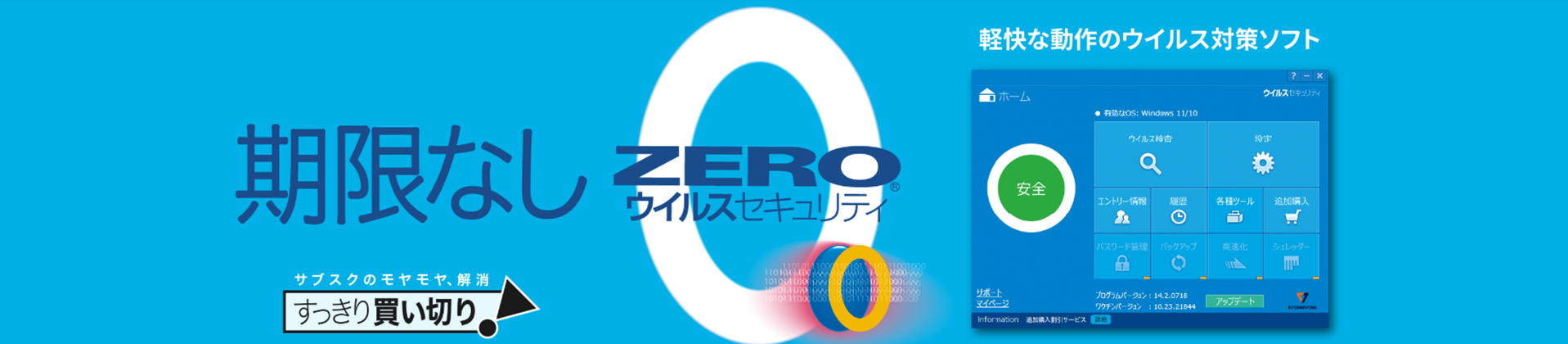
そこでおすすめなのが、「ZERO ウイルスセキュリティ」です。
「ZERO ウイルスセキュリティ」は世界トップクラスのセキュリティソフトで、ウイルス対策やソフト危険サイト対策、Wi-Fi利用時の安全対策など、様々な機能が搭載されています。
5-1.「ZERO ウイルスセキュリティ」でできること
「ZERO ウイルスセキュリティ」は、iPhone利用時の 「日常的なセキュリティリスク対策」をサポートするセキュリティソフトです。
iPhoneでは、PCのように端末全体をスキャンすることはできません。
そのため、危険サイトへのアクセス防止や、フィッシング詐欺対策など、「被害を未然に防ぐための対策」が重要になります。
この点、「ZERO ウイルスセキュリティ」では、主に下記のような機能を利用できます。
・Web利用時のセキュリティ保護
・SNSプライバシー設定のチェック
・端末紛失時の位置確認サポート
また、このセキュリティソフトは操作がとてもシンプルなため、難しい操作が苦手な方やご高齢の家族のiPhone対策をしたい方でも利用しやすいのが特徴です。
5-2.更新料0円だから、気軽に始めやすい
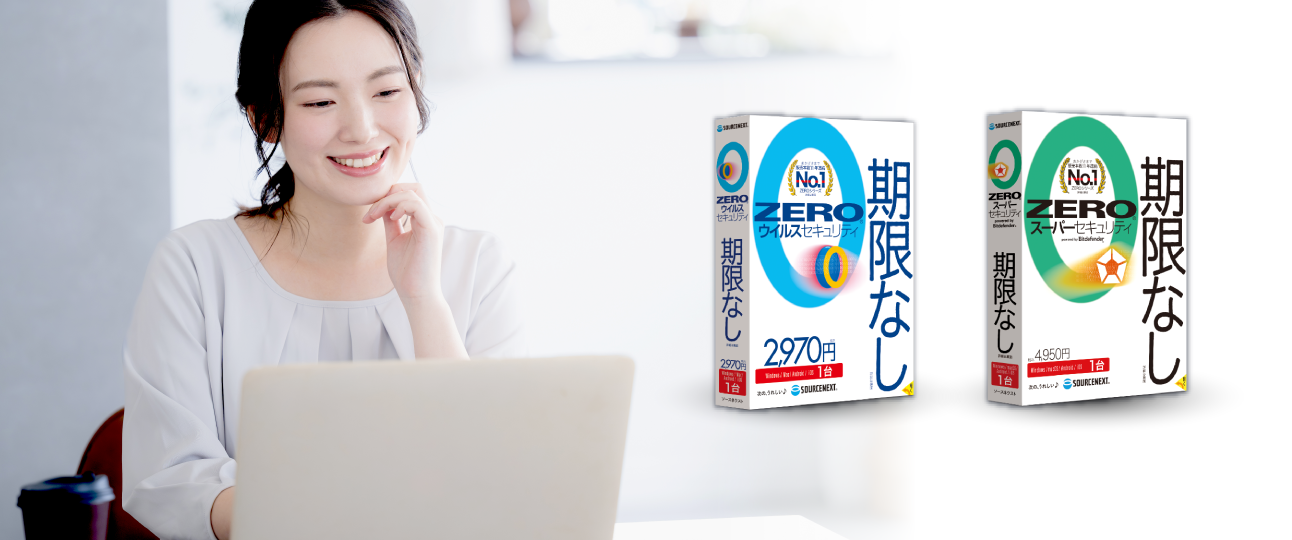
「ZERO ウイルスセキュリティ」は、更新料0円でご利用いただけます。
一般的なセキュリティソフトは、毎年更新料が発生するものが少なくありません。
一方、「ZERO ウイルスセキュリティ」は、一度購入すれば追加費用なしで使い続けられます。
そのため、下記のような方も導入しやすいのが特徴です。
・毎年の更新費用を抑えたい
・できるだけコストをかけずにセキュリティ対策をしたい
・家族分もまとめて対策したい
特に、家族で複数台のiPhoneやパソコンを利用している場合は、セキュリティ対策費用が負担になりやすいため、更新料不要で使える点は大きなメリットといえるでしょう。
「ZERO ウイルスセキュリティ」は、「まずは気軽にセキュリティ対策を始めたい」という方にもおすすめのソフトです。
5-3.不安になってからではなく、普段からの対策を
iPhoneは比較的安全性の高いスマートフォンですが、偽の感染警告やフィッシング詐欺など、ユーザーを騙そうとするトラブルは年々巧妙化しています。
こうした被害は、トラブルが起きてから対処するよりも、普段からセキュリティ対策を行っておくことが大切です。
「ZERO ウイルスセキュリティ」は、難しい設定なしで利用しやすいため、「iPhoneのセキュリティ対策に不安がある」という方にも取り入れやすいセキュリティソフトです。
「自分は大丈夫」と思っていても、突然偽警告が表示されるケースは珍しくありません。安心してiPhoneを利用するためにも、この機会にセキュリティ対策を見直してみてはいかがでしょうか。

6.まとめ
iPhoneは、App Storeの審査やiOSのセキュリティ構造により、比較的安全性の高いスマートフォンといわれています。
しかし近年は、偽の感染警告やフィッシング詐欺、不審なWi-Fiなど、iPhoneユーザーを狙ったトラブルが増加傾向にあります。
iPhoneにはPCのような「端末全体をスキャンするウイルスチェック機能」は搭載されていないため、不審なアプリやプロファイル、怪しい挙動がないかを確認することが大切です。
ウイルス感染が不安な場合は、下記の方法でご自身のiPhoneをチェックしてみましょう。
iPhoneのウイルスチェックをする方法 |
また、ウイルス感染などによる被害を防ぐためには、下記のようなセキュリティ対策を日頃から行うことも重要です。
iPhoneをウイルスから守るためのセキュリティ対策 |
iPhoneを安全に使い続けるためには、日頃からセキュリティ意識を持つことが大切です。怪しい表示や不審な挙動があった場合も、慌てず落ち着いて対応するようにしましょう。