■ Mac の場合:最初に行う設定
Mac では、文字を入力するための許可と、マイクを使うための許可が必要です。また、音声入力を始めるキー(fn)が macOS の機能と重ならないように設定します。
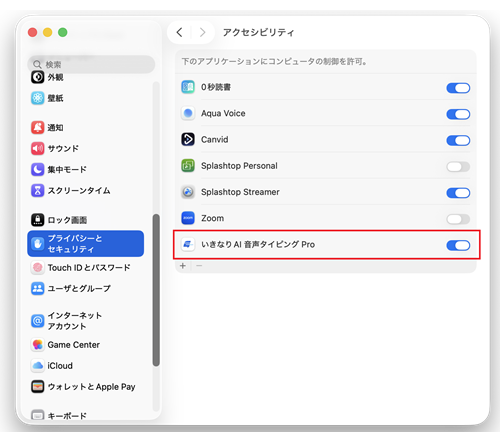
アクセシビリティを許可する
アプリがほかのアプリへ文字を入力するために必要な許可です。
1. [権限を許可]をクリックします。
macOS の[システム設定]が開きます。
2. [いきなりAI 音声タイピング Pro]のスイッチをオン(青色)にします。
マイクを許可する
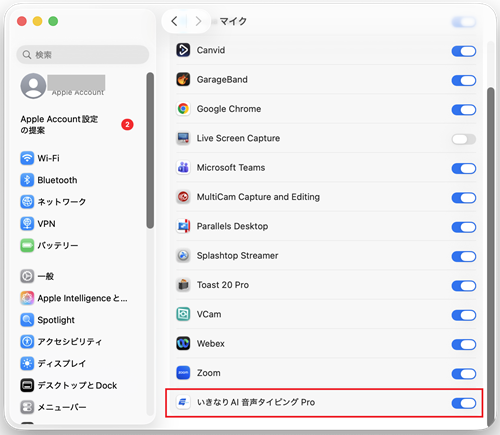
1. [アクセスを許可]をクリックします。
macOS の[システム設定]が開きます。
2. [いきなりAI 音声タイピング Pro]のスイッチをオンにします。
fn キーの設定を変更する
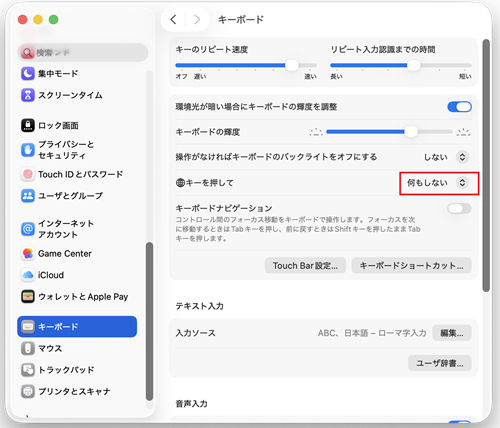
[fnキーを押して]が[音声入力]などに設定されていると、fn キーで音声入力を始められません。
1. macOS の[システム設定]を開き、[キーボード]をクリックします。
2. [fnキーを押して](地球儀のマーク)を[何もしない]にします。
※ 権限を変更するときに、macOS の管理者のパスワードを求められることがあります。
■認証方法
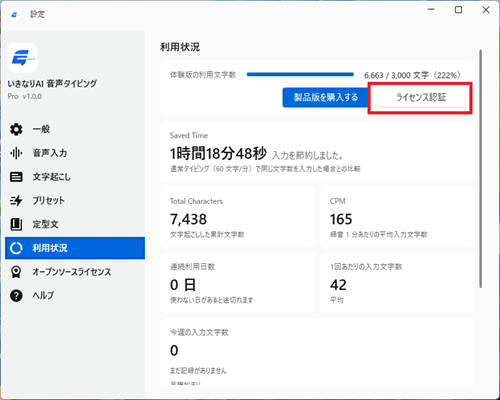
1.製品を起動するか、体験版で起動したあとに[設定]の[利用状況]から[ライセンス認証]をクリックしてください。
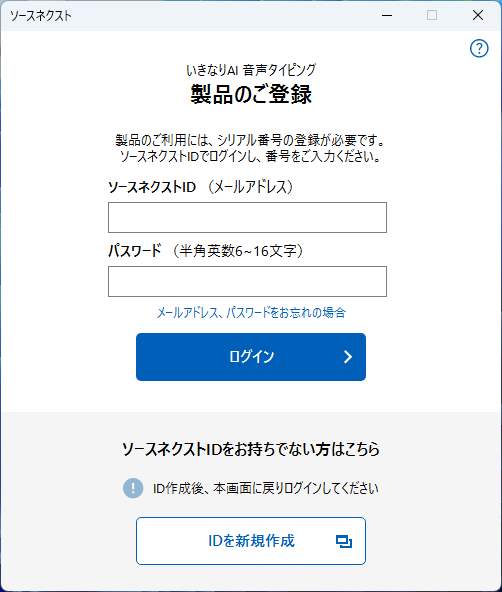
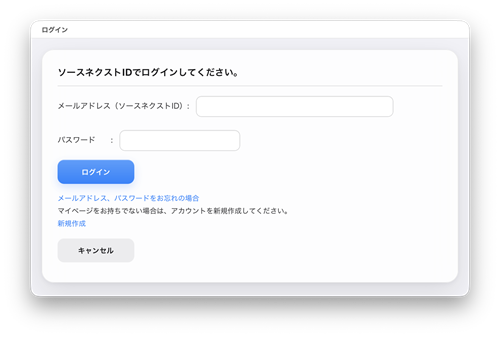
2.以下の画面が表示されましたら、ソースネクストIDのメールアドレスとパスワードを入力してから、[ログイン]をクリックしてください。
ソースネクストIDをお持ちでない場合は [IDを新規作成]をクリックしてアカウントを作成してください。
Windows
Mac
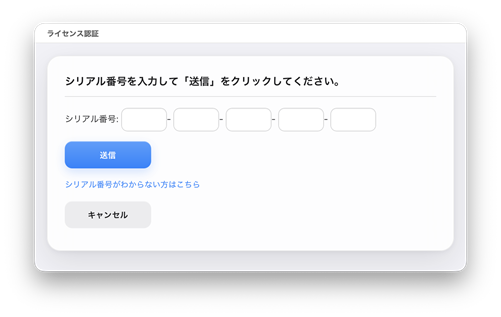
3.以下の画面が表示されますので、[シリアル番号]を入力してから[製品登録]をクリックします。
※シリアル番号は購入時にお送りしたメール内に記載されています。
Windows
Mac
■ [はじめに]で使い方を試す
【[はじめに]を始める】
[はじめに]では、基本的な機能を 6 つのステップで試しながら、使い方を確認します。ステップは画面の左上に「1 / 6」のように表示されます。
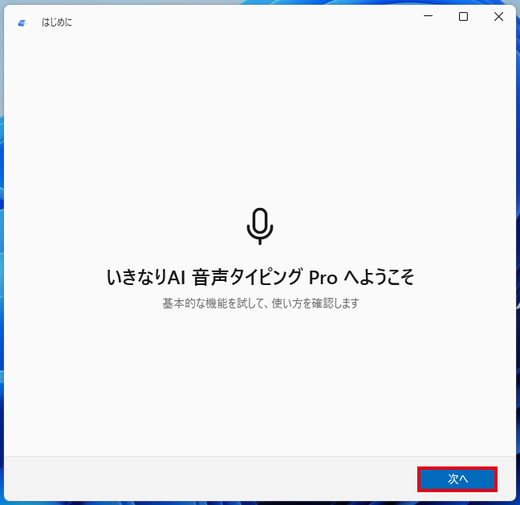
1. 「いきなりAI 音声タイピング Pro へようこそ」の画面で[次へ]をクリックします。
「1 / 6 プッシュトゥトークを試す」に進みます。
【1 / 6 プッシュトゥトークを試す】
キーを押している間だけ話し、キーを離すと入力される使い方です。
1. [音声で入力してください:]の入力欄をクリックします。
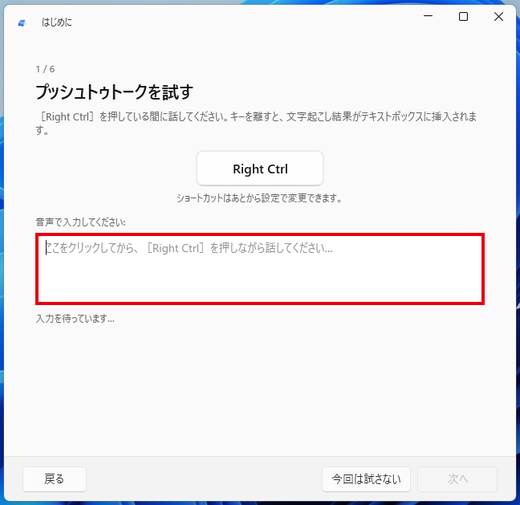
2. Right Ctrl(Mac は fn)を押したまま話します。
押している間は、画面の[Right Ctrl]が濃い青になり、入力欄の下に「聞き取り中...」と表示されます。画面下のピルの上には、認識途中の文章が表示されます。
3. 話し終えたら、キーを離します。
話した内容が入力欄に入り、「入力できました! 「次へ」で続行してください。」と表示されます。
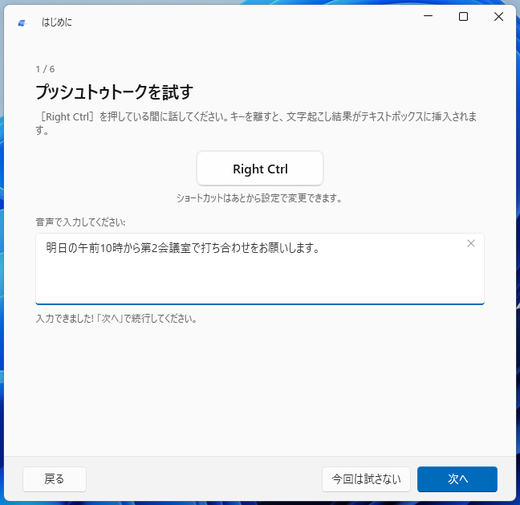
4. [次へ]をクリックします。
「2 / 6 ハンズフリーを試す」に進みます。
【2 / 6 ハンズフリーを試す】
キーを 2 回続けて押して音声入力を始め、手を離したまま話し続ける使い方です。
1. [音声で入力してください:]の入力欄をクリックします。
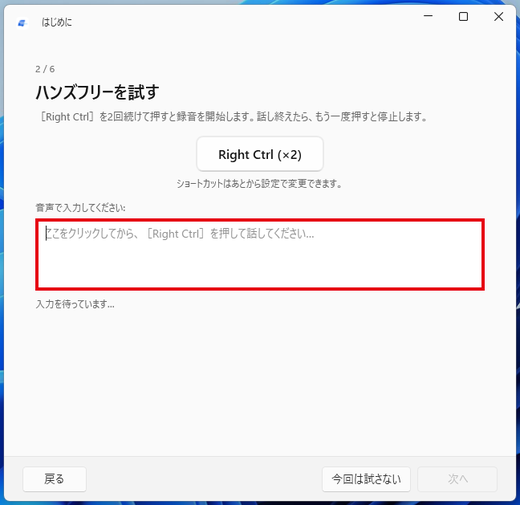
2. Right Ctrl(Mac は fn)を 2 回続けて押します。
音声入力が始まり、画面の[Right Ctrl (×2)]が濃い青になります。
3. 話します。
話した内容が、区切りごとに入力欄へ入っていきます。入力が始まると「入力できました! 「次へ」で続行してください。」と表示されます。話している途中で間をあけても、音声入力は続きます。
4. 話し終えたら、もう一度 Right Ctrl(Mac は fn)を押します。
音声入力が終わります。
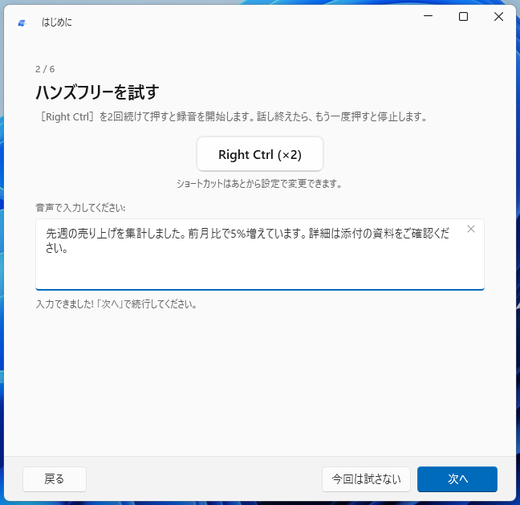
5. [次へ]をクリックします。
「3 / 6 選択したテキストを声で編集」に進みます。
【3 / 6・4 / 6 選択したテキストを声で編集する】
入力済みの文章を選択した状態でショートカットを押しながら指示を話すと、選択した部分が書き換わります。「3 / 6 選択したテキストを声で編集」で説明を見てから、「4 / 6 編集モードを試す」で試します。
1. 「3 / 6 選択したテキストを声で編集」の説明を見て、[次へ]をクリックします。
「4 / 6 編集モードを試す」に進みます。入力欄には「牛乳と卵とパン」が入っています。
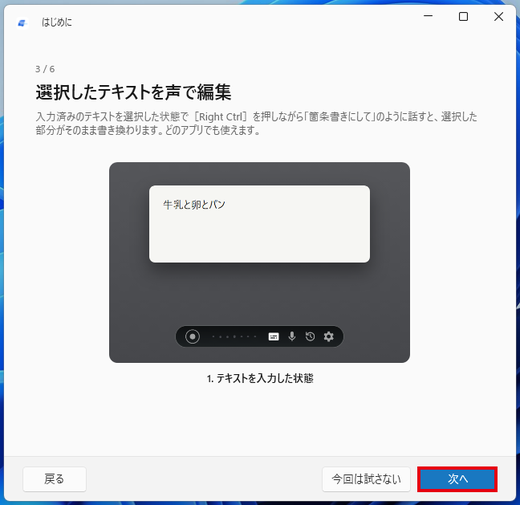
2. 入力欄の文章をマウスで選択します。
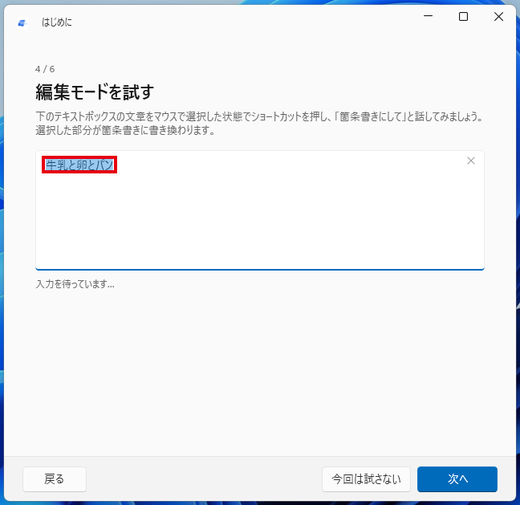
3. Right Ctrl(Mac は fn)を押したまま、「箇条書きにして」と話します。
4. 話し終えたら、キーを離します。
選択した文章が箇条書きに書き換わり、「箇条書きになりました! 「次へ」で続行してください。」と表示されます。
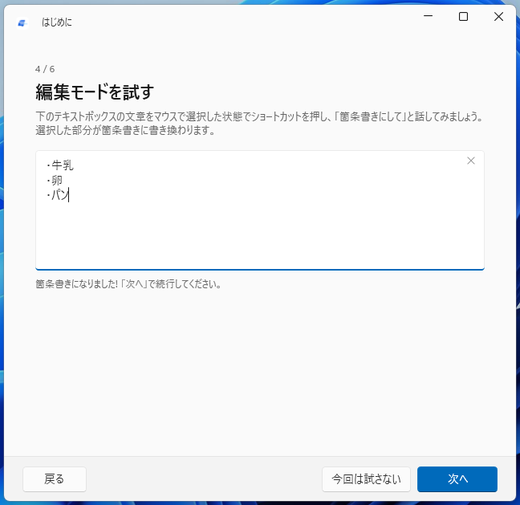
5. [次へ]をクリックします。
「5 / 6 定型文を一発入力」に進みます。
【5 / 6・6 / 6 定型文を試す】
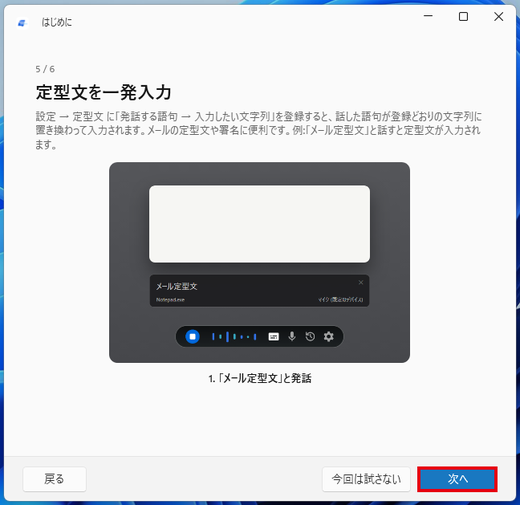
画面には「設定 → 定型文 に「発話する語句 → 入力したい文字列」を登録すると、話した語句が登録どおりの文字列に置き換わって入力されます。…」と説明されています。
1. 「5 / 6 定型文を一発入力」の説明を見て、[次へ]をクリックします。
「6 / 6 定型文を試す」に進みます。
2. [定型文サンプルを登録]をクリックします。
サンプルの定型文(呼び出す言葉「メール定型文」)が登録され、「登録しました。」で始まる案内が表示されます。
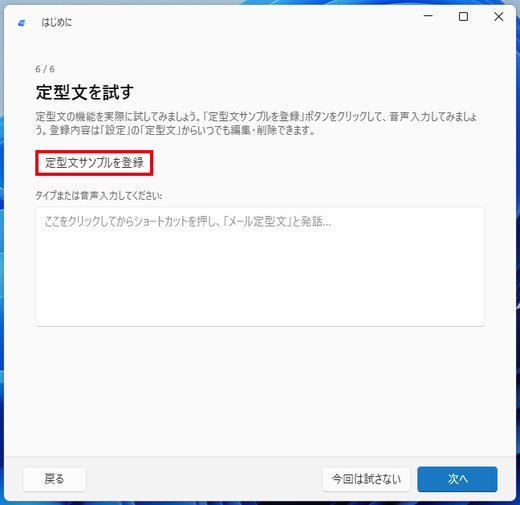
3. [タイプまたは音声入力してください:]の入力欄をクリックします。
4. Right Ctrl(Mac は fn)を押したまま、「メール定型文」と話します。
5. 話し終えたら、キーを離します。
話した言葉が、登録した文章に置き換わって入力されます。
6. [次へ]をクリックします。
「セットアップ完了」の画面に進みます。
※ 登録した定型文は、[設定]の[定型文]ページでいつでも編集・削除できます。詳しくは[文章を整える]タブの「■定型文」を見てください。
【セットアップ完了】
1. 「セットアップ完了」の画面で[音声タイピングを開始]をクリックします。
[はじめに]の画面が閉じ、[製品改善へのご協力]の画面が表示されます。
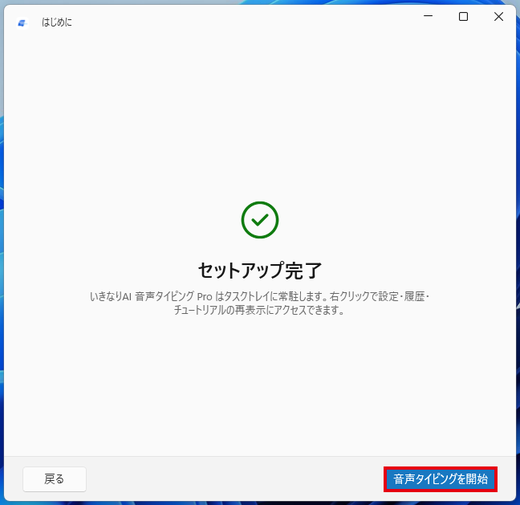
いきなりAI 音声タイピング Pro はタスクトレイに常駐します。[はじめに]をもう一度表示するときは、ピルを右クリックして[チュートリアルを表示]をクリックします。
■ 製品改善へのご協力
[はじめに]が終わると、利用状況データの提供についてたずねる画面が表示されます。画面には次のように表示されます。
・ご協力いただかなくても、製品の機能はすべてご利用いただけます。
・利用状況データは匿名で送信されます。入力した文章や音声の内容は含まれません。
・この設定はあとから変更できます。
1. [協力する]か[協力しない]のどちらかを選択し[次へ]クリックします。
画面が閉じ、画面の下中央にピルが細いバーで表示されます。これで使う準備ができました。
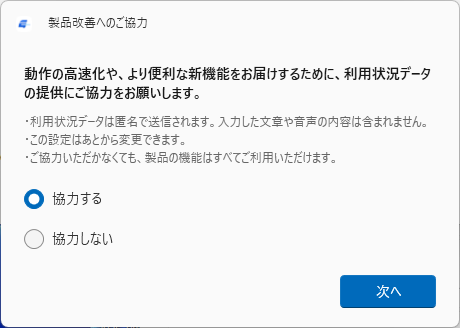

選んだ内容は、[設定]の[一般]にある[匿名の利用状況を送信]で変更できます。[提供しない]を選ぶと、[匿名の利用状況を送信]はオフになります。