■ プリセットを選ぶ
【[プリセット]ページを開く】
文章を整える機能の多くは、設定画面の[プリセット]ページで設定します。
1. ピルにマウスを乗せます。
ピルが広がり、ボタンが表示されます。
2. ピルの[設定]ボタン(歯車のボタン)をクリックします。
設定画面が開き、[一般]ページが表示されます。

3. 左の一覧で[プリセット]をクリックします。
[文字起こしプリセット]と[詳細設定]が表示されます。
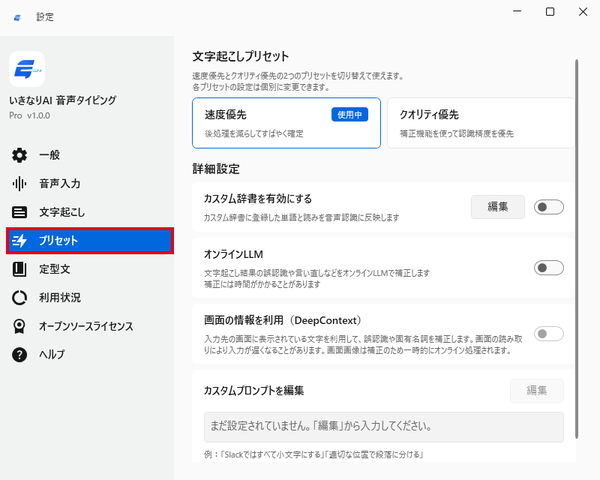
【文字起こしプリセット】
速度優先とクオリティ優先の2つのプリセットを切り替えて使えます。各プリセットの設定は個別に変更できます。
※ プリセットは、[文字起こし]ページの[認識エンジン]で[オンラインエンジン]を選んでいるときだけ使えます。オフラインエンジンを選んでいるときは使えません([プリセット]ページのプリセットはグレーアウトされます)。
| プリセット |
説明 |
| 速度優先 |
後処理を減らしてすばやく確定 |
| クオリティ優先 |
補正機能を使って認識精度を優先 |
使用中のプリセットには[使用中]と表示されます。既定は[速度優先]です。
1. [プリセット]ページで、使いたいプリセットのカード([速度優先]か[クオリティ優先])をクリックします。
クリックしたプリセットに切り替わり、そのカードに[使用中]と表示されます。※Mac版では[使用中]は表示されず、選択したものが青くハイライトされます。
プリセットの下の[詳細設定]には、[カスタム辞書を有効にする][オンラインLLM][画面の情報を利用(DeepContext)][カスタムプロンプトを編集]が並びます。
■ カスタム辞書に単語を登録する
[カスタム辞書を有効にする]:カスタム辞書に登録した単語と読みを音声認識に反映します。既定はオフです。
画面には「固有名詞や専門用語の認識精度を高めます。日本語のみ・最大 20 件、読みは 1 単語につき 3 件まで(全角ひらがな・カタカナのみ)登録できます。オンラインエンジン選択時に適用されます。」と表示されます。
1. [プリセット]ページの[カスタム辞書を有効にする]の[編集]をクリックします。
[カスタム辞書]の画面が開きます。登録済みの件数が「0/20 件」のように表示されます。

2. [追加]をクリックします。
単語と読みを入力する行が追加されます。

3. [単語]に、認識させたい単語を入力します。
4. [読み(全角ひらがな・カタカナ、任意・最大 3 件)]に、その単語の読みを入力します。
5. [保存]をクリックします。
登録した内容が保存され、[カスタム辞書]の画面が閉じます。
6. [カスタム辞書を有効にする]のスイッチをクリックしてオンにします。
登録した単語が音声認識に反映されます。
■ オンラインLLMで文章を補正する
【オンラインLLMをオンにする】
[オンラインLLM]:文字起こし結果の誤認識や言い直しなどをオンラインLLMで補正します。補正には時間がかかることがあります。既定はオフです。
1. [プリセット]ページの[オンラインLLM]のスイッチをクリックします。
スイッチが青くなり、オンになります。[画面の情報を利用(DeepContext)]と[カスタムプロンプトを編集]の[編集]が使えるようになります。

※ [画面の情報を利用(DeepContext)]と[カスタムプロンプトを編集]は、[オンラインLLM]がオンのときだけ設定できます。
【画面の情報を利用(DeepContext)】
[画面の情報を利用(DeepContext)]:入力先の画面に表示されている文字を利用して、誤認識や固有名詞を補正します。画面の読み取りにより入力が遅くなることがあります。画面画像は補正のため一時的にオンライン処理されます。既定はオフです。
[オンラインLLM]がオフのときは、このスイッチは操作できません。
【カスタムプロンプトを編集する】
文体の好みや指示を書いておくと、オンライン LLM 補正のときに毎回反映されます。例:「Slack ではすべて小文字にする」「適切な位置で段落に分ける」
[オンラインLLM]をオンにしておきます(■オンラインLLMで文章を補正する)。
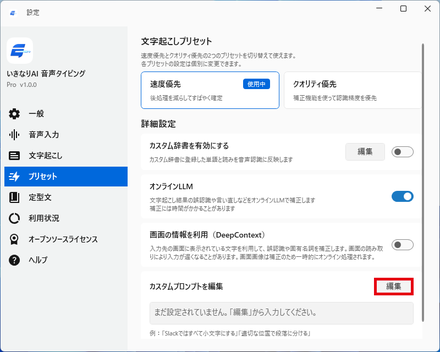
1. [カスタムプロンプトを編集]の[編集]をクリックします。
[カスタムプロンプトを編集]の画面が開きます。
2. 入力欄に指示を入力します。
入力できるのは 2000 文字までです。入力欄の右下に文字数が「0 / 2000」のように表示されます。
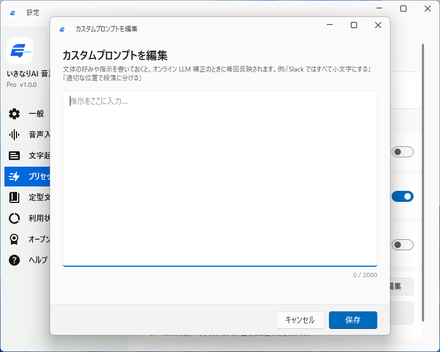
3. [保存]をクリックします。
画面が閉じ、[プリセット]ページの[カスタムプロンプトを編集]の欄に、入力した指示が表示されます。
何も設定していないときは、欄に「まだ設定されていません。「編集」から入力してください。」と表示されます。
■ 定型文
【定型文を登録する】
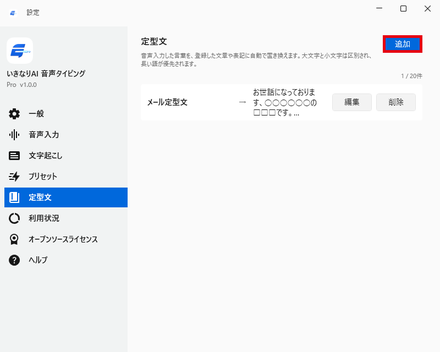
画面には「音声入力した言葉を、登録した文章や表記に自動で置き換えます。大文字と小文字は区別され、長い語が優先されます。」と表示されています。登録数は、ページの右上に「1 / 20件」のように表示されます。
1. 設定画面の左の一覧で[定型文]をクリックします。
[定型文]ページが表示され、登録済みの定型文が一覧表示されます。
2. [追加]をクリックします。
[定型文を追加]の画面が開きます。
3. [呼び出す言葉]に、話す言葉を入力します。
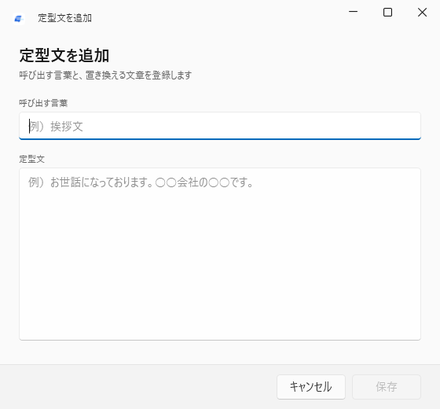
4. [定型文]に、置き換えて入力したい文章を入力します。
5. [保存]をクリックします。
画面が閉じ、[定型文]ページの一覧に、登録した定型文が追加されます。
※ [保存]は、[呼び出す言葉]と[定型文]を入力するまでクリックできません。
【定型文を使う】
1. 文字を入力したい場所をクリックして、カーソルを置きます。
2. Right Ctrl(Mac は fn)を押したまま、登録した[呼び出す言葉]を話します。
3. 話し終えたら、キーを離します。
話した言葉が、登録した[定型文]に置き換わって入力されます。
【定型文を編集・削除する】
編集する
1. [定型文]ページの一覧で、編集したい定型文の[編集]をクリックします。
[定型文を編集]の画面が開きます。
2. [呼び出す言葉]か[定型文]の内容を直します。
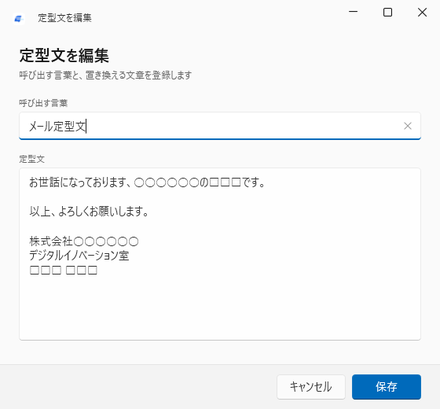
3. [保存]をクリックします。
画面が閉じ、一覧の定型文が直した内容に変わります。
削除する
1. [定型文]ページの一覧で、削除したい定型文の[削除]をクリックします。
その定型文が一覧から削除されます。
■ 選択した文章を声で書き換える(選択範囲を音声で編集)
テキストを選択して音声で指示すると、選択範囲を編集できます。編集結果で選択範囲を置き換えます。例:「箇条書きにして」「です・ます調に変えて」「翻訳して」
この機能は、設定画面の[文字起こし]ページにある[選択範囲を音声で編集]がオンのときに使えます。既定はオンです。
1. 書き換えたい文章をマウスで選択します。
2. Right Ctrl(Mac は fn)を押したまま、「箇条書きにして」のように指示を話します。
3. 話し終えたら、キーを離します。
選択した部分が書き換わります。
[はじめに]の「4 / 6 編集モードを試す」と同じ操作です([はじめに]タブ)。
■ 「えーと」などを削除する(不要な言葉(フィラー))
【「えーと」などを削除する】
[「えーと」などを削除]:「えーと」「あの」など、発話中の不要な言葉を自動で削除します。既定はオンです。設定は、設定画面の[文字起こし]ページの[不要な言葉(フィラー)]にあります。
削除する言葉は、[削除する言葉を編集]の欄に一覧表示されます(「えーと」「えっと」「えー」「あのー」など)。登録した言葉は、音声入力時に自動的に削除されます。
【削除する言葉を編集する】
1. 設定画面の左の一覧で[文字起こし]をクリックします。
2. ページを下へスクロールします。
[不要な言葉(フィラー)]が表示されます。
3. [削除する言葉を編集]の[編集]をクリックします。
[削除する言葉を編集]の画面が開きます。
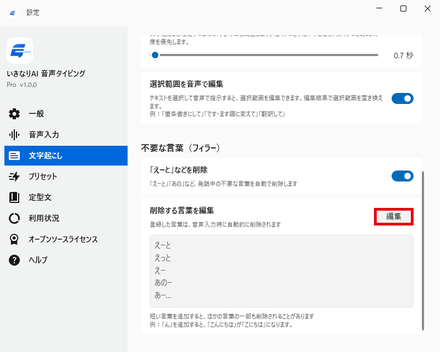
4. 入力欄に、削除したい言葉を 1 行に 1 つずつ入力します。
5. [保存]をクリックします。
画面が閉じ、登録した言葉が音声入力時に自動的に削除されるようになります。
[削除する言葉を編集]の画面には「登録した言葉は、音声入力時に自動的に削除されます」と表示され、登録済みの言葉が 1 行に 1 つずつ並んでいます。
※ 短い言葉を追加すると、ほかの言葉の一部も削除されることがあります。例:「ん」を追加すると、「こんにちは」が「こにちは」になります。