■ 使い始める前のポイント
・話す前に、文字を入力したい場所(メモ帳、Word、ブラウザーの入力欄など)をクリックして、カーソルを置きます。話した内容はカーソルの位置に入力されます。
・アプリが起動している間は、画面の下中央にピルが表示されます。ピルが表示されていれば、いつでも音声入力を始められます。
・音声入力を始めるキーは、プッシュトゥトークが Right Ctrl(Mac は fn)、ハンズフリーが Right Ctrl(Mac は fn) を 2 回続けて押す操作です。
※ キーは[設定]の[音声入力]で変更できます。詳しくは[設定・困ったときは]タブの「■[音声入力]ページ」を見てください。
※ 体験版では、入力できる文字数は 3000 文字までです。
■ ピルの見かた
【ピルの各部の名前】
ピルは、アプリの操作バーです。待機中は細いバーで表示され、マウスを乗せると横に広がってボタンが並びます。ボタンにマウスを乗せると、名前(ツールチップ)が表示されます。
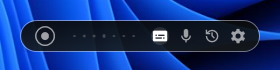
| 場所(左から) |
ツールチップ |
できること |
| 左端の丸いボタン |
今の状態(「待機中」など) |
クリックすると音声入力を始めます。音声入力中にもう一度クリックすると終了します。 |
| 点線の部分 |
— |
音声入力中は、声に合わせて動きます。 |
| 吹き出しのボタン |
ライブプレビューを隠す |
認識途中の文章(ライブプレビュー)を隠します。
設定のライブプレビューのスイッチをONにしたときに表示されます。
|
| マイクのボタン |
マイクを選択 |
クリックすると、マイクの一覧が表示されます。 |
| 時計のボタン |
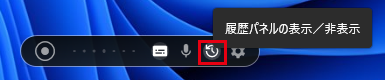
履歴パネルの表示/非表示 |
履歴パネルを表示します。もう一度クリックすると閉じます。 |
| 歯車のボタン |
設定 |
設定画面を開きます。 |
ピルを右クリックすると、メニューが表示されます(■ピルのメニュー)。
【音声入力中の表示】
音声入力中は、ピルの左端のボタンが青い停止ボタンに変わります。ピルの上には、認識途中の文章(ライブプレビュー)、入力先のアプリの名前、使っているマイクの名前が表示されます。

※ ライブプレビューは、[認識エンジン]で[オンラインエンジン]を選んでいるときだけ使えます。
■ 押している間だけ話す(プッシュトゥトーク)
1. 文字を入力したい場所をクリックして、カーソルを置きます。
2. Right Ctrl(Mac は fn)を押したまま話します。
押している間は、ピルの上に認識途中の文章が表示されます。
3. 話し終えたら、キーを離します。
カーソルの位置に、話した内容が入力されます。
■ 手を離して話し続ける(ハンズフリー)
【キーで始める】
長い文章を続けて話すときに使います。
1. 文字を入力したい場所をクリックして、カーソルを置きます。
2. Right Ctrl(Mac は fn)を 2 回続けて押します。
音声入力が始まります。キーから手を離して話せます。
3. 話します。
話した内容が、カーソルの位置に入力されていきます。
4. 話し終えたら、もう一度 Right Ctrl(Mac は fn)を押します。
音声入力が終わります。
【ピルのボタンで始める】
1. 文字を入力したい場所をクリックして、カーソルを置きます。
2. ピルにマウスを乗せます。
ピルが広がり、ボタンが表示されます。
3. ピルの左端の丸いボタンをクリックします。
音声入力が始まり、ボタンが青い停止ボタンに変わります。
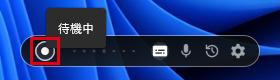
4. 話します。
話した内容が、カーソルの位置に入力されていきます。
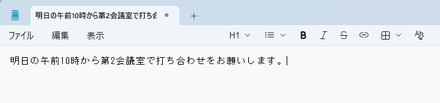
5. 話し終えたら、青い停止ボタンをクリックします。
音声入力が終わり、ピルは待機中の表示に戻ります。入力した文章はそのまま残ります。
■ 直近の文字起こしを貼り付ける
最後に文字起こしした文章を、別の場所へもう一度入力するときに使います。
1. 文字を入力したい場所をクリックして、カーソルを置きます。
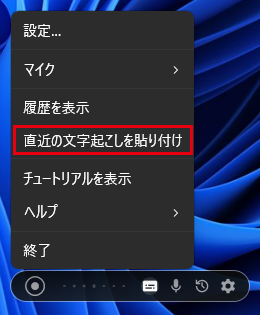
2. ピルを右クリックします。
メニューが表示されます。
3. [直近の文字起こしを貼り付け]をクリックします。
直近の文字起こし結果が、カーソルの位置に貼り付けられます。
※ Mac版では[最後の文字起こしをペースト]となります。
もっと前に文字起こしした文章は、履歴からコピーできます。
■ ピルのメニュー
ピルを右クリックすると、次のメニューが表示されます。タスクトレイのアイコンを右クリックしたときも、同じメニューが表示されます。
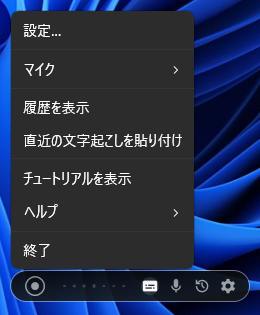
| メニュー |
できること |
| 設定... |
設定画面を開きます。 |
| マイク |
マイクの一覧が表示されます。 |
| 履歴を表示 |
履歴パネルを表示します。 |
| 直近の文字起こしを貼り付け |
最後に文字起こしした文章を、カーソルの位置に貼り付けます。 |
| チュートリアルを表示 |
[はじめに]の画面をもう一度表示します。 |
| ヘルプ |
[ユーザーガイド][ライセンス有効期限の確認][いきなりAI 音声タイピング Pro について]を選べます。 |
| 終了 |
アプリを終了します。 |
※Mac版のヘルプには[ログを書き出す]が存在します。不具合などが発生した際に、調査用のログファイルを書き出します。サポートから案内があった場合にご利用ください。
■ 履歴を使う
【履歴を表示する】
これまでに文字起こしした文章が、時刻付きで一覧表示されます。
1. ピルにマウスを乗せます。
ピルが広がり、ボタンが表示されます。
2. ピルの[履歴パネルの表示/非表示]ボタン(時計のボタン)をクリックします。
画面の右上に[履歴]パネルが表示されます。
・各項目の右にあるコピーのボタンをクリックすると、その文章がクリップボードにコピーされます。貼り付けたい場所で貼り付けます。
・パネルの下の[すべて消去]をクリックすると、履歴がすべて消去されます。
・パネル左上の[×]をクリックすると、パネルが閉じます。
【履歴を 1 件ずつ削除する】
1. 削除したい項目の右にある[…]をクリックします。
[削除]が表示されます。
2. [削除]をクリックします。
その項目が履歴から削除されます。
■ タスクトレイから使う
【タスクトレイから使う】
いきなりAI 音声タイピング Pro は、起動している間はタスクトレイ(タスクバーの右側の通知領域)に常駐します。
1. タスクバーの右側にある[^](隠れているインジケーターを表示)をクリックします。
隠れているアイコンが表示されます。

2. いきなりAI 音声タイピング Pro のアイコンを右クリックします。
ピルを右クリックしたときと同じメニューが表示されます。アイコンにマウスを乗せると「いきなりAI 音声タイピング Pro — 待機中」と表示されます。

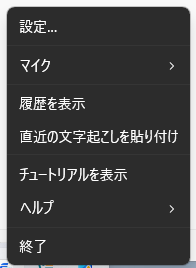
メニューの項目は「■ピルのメニュー」と同じです。
【Mac の場合:メニューバーから使う】
Mac では、アイコンは画面上部のメニューバーに表示されます。アイコンをクリックすると、ピルを右クリックしたときと同じメニューが表示されます。
