■ 設定画面を開く
1. ピルにマウスを乗せます。
ピルが広がり、ボタンが表示されます。
2. ピルの[設定]ボタン(歯車のボタン)をクリックします。
設定画面が開き、[一般]ページが表示されます。

ピルかタスクトレイのアイコンを右クリックして、[設定...]をクリックしても開けます。
設定画面の左の一覧には、[一般][音声入力][文字起こし][プリセット][定型文][利用状況][オープンソースライセンス][ヘルプ]が並びます。一覧の項目をクリックすると、そのページが表示されます。
■ [一般]ページ
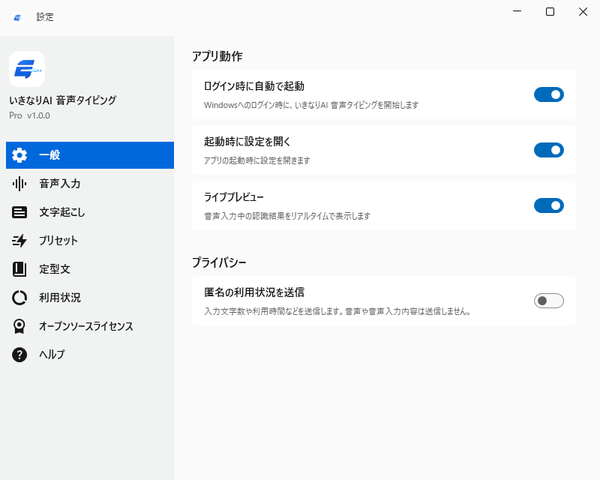
| 項目 |
説明 |
既定 |
| アプリ動作:ログイン時に自動で起動 |
Windowsへのログイン時に、いきなりAI 音声タイピングを開始します |
オン |
| アプリ動作:起動時に設定を開く |
アプリの起動時に設定を開きます |
オン |
| アプリ動作:ライブプレビュー |
音声入力中の認識結果をリアルタイムで表示します |
オン |
| プライバシー:匿名の利用状況を送信 |
入力文字数や利用時間などを送信します。音声や音声入力内容は送信しません。 |
[製品改善へのご協力]で[提供しない]を選ぶとオフ |
※ Mac では[ログイン時に自動で起動]は macOS へのログイン時に起動します。Dock にアイコンを表示するかどうかを選ぶ項目があります(オフにすると、メニューバーだけに表示されます)。
※ ライブプレビューは、[認識エンジン]で[オンラインエンジン]を選んでいるときだけ使えます。
■ [音声入力]ページ
【マイク】
| 項目 |
説明 |
既定 |
| マイク |
録音に使用するマイクを選択してください |
— |
| 話し始めの取りこぼしを防ぐ |
キーを押す直前の音声も含めることで、話し始めの欠落を防ぎます。ONの場合、待機中もマイクを使用しますが、待機中の会話が継続的に録音・送信されることはありません。 |
オフ |
| 音声入力中にほかの音をミュート |
音声入力中は、ほかのアプリの音をミュートします |
オフ |
| 開始・終了音 |
音声入力の開始と終了を音で知らせます |
オフ |
[マイク]の欄をクリックすると、マイクの一覧が表示されます。
【マイクをテストする】
選んだマイクで声が録音できるかを確かめます。
※Windows版のみの機能です。
1. [音声入力]ページの[マイクをテスト]をクリックします。
[マイクをテスト]の画面が開き、「選択したマイクをテストするために話してください。」と、選ばれているマイクの名前が表示されます。
2. [録音]をクリックします。
3. マイクに向かって話します。
最大 5 秒録音されます。
4. [再生]をクリックします。
録音した声が、既定の再生デバイスから再生されます。何度でも聞き返せます。
5. 確かめ終わったら、画面右上の[×]をクリックします。
[マイクをテスト]の画面が閉じます。
【ショートカット】
| 項目 |
説明 |
既定 |
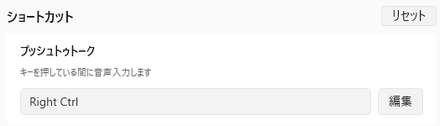
| プッシュトゥトーク |
キーを押している間に音声入力します |
Right Ctrl |
[プッシュトゥトーク]の下には、ハンズフリーのキー(既定は Right Ctrl を 2 回:Right Ctrl (×2))の欄があります。この欄の[編集]で変更できます。[ショートカット]の右の[リセット]をクリックすると、ショートカットが既定に戻ります。
【ショートカットを変更する】
ほかのアプリのショートカットと重なるときは、音声入力を始めるキーを変更できます。[プッシュトゥトーク]の欄とハンズフリーのキーの欄に、それぞれ[編集]があります。
ここではハンズフリーのキーを例に説明します。プッシュトゥトークのキーも、[プッシュトゥトーク]の欄の[編集]から同じ手順で変更できます。
1. ハンズフリーのキー(Right Ctrl (×2))の欄の[編集]をクリックします。
[ショートカットの編集]の画面が開き、「使用したいキーの組み合わせを押してください」と表示されます。

2. 使用したいキーの組み合わせを押します。
押したキーが画面に表示されます。

3. [保存]をクリックします。
画面が閉じ、[音声入力]ページの欄が新しいキーに変わります。
・マウスの中ボタン・サイドボタンも割り当てられます(左右のボタンは割り当てできません)。※Mac版ではマウスの中ボタン・サイドボタンに割り当てることはできません。
・ハンズフリーのキーがプッシュトゥトークと同じキーのときは、画面に「プッシュトゥトークと同じキーのため、起動は常に2回押し(終了は1回押し)になります」と表示され、[ダブルタップで起動]は変更できません。
【声で音声入力を開始する(起動ワード)】
| 項目 |
説明 |
既定 |
| 声で音声入力を開始する |
アプリが待機中に『ディクテーション』(既定)と話すと、キーを押し続けずに音声入力を開始できます。待機中もマイクを使用し続けますが、認識はローカルで行うため、音声が外部に送信されることはありません。 |
オン |
| 音声入力を開始する言葉 |
音声入力を始めるときに話す言葉(起動ワード)です。 |
ディクテーション |
1. [音声入力を開始する言葉]の[編集]をクリックします。
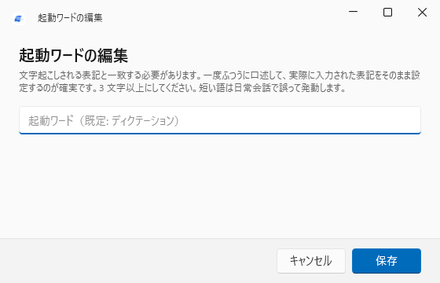
[起動ワードの編集]の画面が開きます。

2. 入力欄に起動ワードを入力します。
3. [保存]をクリックします。
画面が閉じ、[音声入力を開始する言葉]に入力した起動ワードが表示されます。
※ 文字起こしされる表記と一致する必要があります。一度ふつうに口述して、実際に入力された表記をそのまま設定するのが確実です。3 文字以上にしてください。短い語は日常会話で誤って発動します。
【アプリ動作(入力方式)】
| 項目 |
説明 |
既定 |
| 入力方式 |
文字起こし結果をクリップボード経由で入力します |
ペースト (Ctrl+V) |
| ペーストのショートカットキー |
ほかのアプリでペーストのショートカットキーを変更している場合に設定します |
Ctrl + V (既定) |
[入力方式]の欄をクリックすると、[ペースト (Ctrl+V)]と[直接入力 (SendInput)]から選べます。

[アプリ動作]の右の[リセット]をクリックすると、[アプリ動作]の設定が既定に戻ります。
※ Mac では、ペーストのキーは Cmd+V です。
■ [文字起こし]ページ
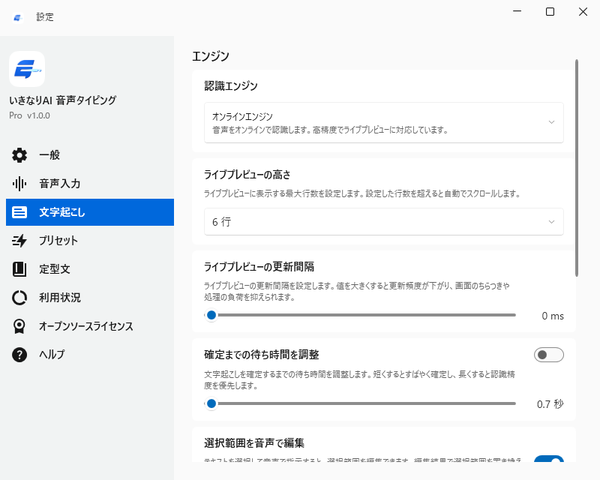
| 項目 |
説明 |
既定 |
| エンジン:認識エンジン |
オンラインエンジン:音声をオンラインで認識します。高精度でライブプレビューに対応しています。 |
オンラインエンジン |
| ライブプレビューの高さ |
ライブプレビューに表示する最大行数を設定します。設定した行数を超えると自動でスクロールします。 |
6 行 |
| ライブプレビューの更新間隔 |
ライブプレビューの更新間隔を設定します。値を大きくすると更新頻度が下がり、画面のちらつきや処理の負荷を抑えられます。 |
0 ms |
| 確定までの待ち時間を調整 |
文字起こしを確定するまでの待ち時間を調整します。短くするとすばやく確定し、長くすると認識精度を優先します。 |
オフ(0.7 秒) |
| 選択範囲を音声で編集 |
テキストを選択して音声で指示すると、選択範囲を編集できます。編集結果で選択範囲を置き換えます。例:「箇条書きにして」「です・ます調に変えて」「翻訳して」 |
オン |
| 不要な言葉(フィラー):「えーと」などを削除 |
「えーと」「あの」など、発話中の不要な言葉を自動で削除します |
オン |
| 不要な言葉(フィラー):削除する言葉を編集 |
登録した言葉は、音声入力時に自動的に削除されます |
— |
※ ライブプレビューは、[認識エンジン]で[オンラインエンジン]を選んでいるときだけ使えます。プリセットも、[認識エンジン]で[オンラインエンジン]を選んでいるときだけ使えます。オフラインエンジンを選んでいるときは使えません([プリセット]ページのプリセットはグレーアウトされます)。
[確定までの待ち時間を調整]は、スイッチをオンにしてから、スライダーで待ち時間を調整します。
[選択範囲を音声で編集]と[不要な言葉(フィラー)]の使い方は、[文章を整える]タブの「■選択した文章を声で書き換える」「■「えーと」などを削除する」を見てください。
■ [プリセット]ページ・[定型文]ページ
[プリセット]ページでは、文字起こしプリセット、カスタム辞書、オンラインLLM、画面の情報を利用(DeepContext)、カスタムプロンプトを設定します。[定型文]ページでは、定型文を登録・編集・削除します。
※ プリセットは、[文字起こし]ページの[認識エンジン]で[オンラインエンジン]を選んでいるときだけ使えます。オフラインエンジンを選んでいるときは使えません([プリセット]ページのプリセットはグレーアウトされます)。
使い方は、[文章を整える]タブの「■プリセット」から「■定型文」を見てください。
■ [利用状況]ページ
この端末にのみ保存されるローカル統計です。外部には送信されません。
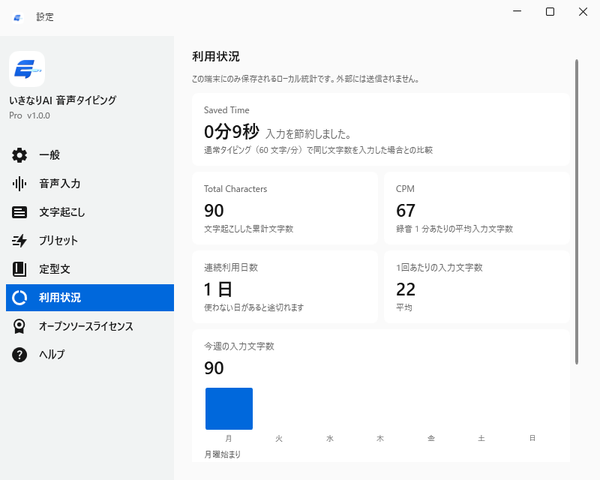
| 項目 |
説明 |
| Saved Time |
入力を節約した時間です。通常タイピング(60 文字/分)で同じ文字数を入力した場合との比較 |
| Total Characters |
文字起こしした累計文字数 |
| CPM |
録音 1 分あたりの平均入力文字数 |
| 連続利用日数 |
使わない日があると途切れます |
| 1回あたりの入力文字数 |
平均 |
| 今週の入力文字数 |
曜日ごとの入力文字数のグラフです。月曜始まり |
| よく使うアプリ |
文字数が多い順に表示 |
■ [オープンソースライセンス]ページ・[ヘルプ]ページ
・[オープンソースライセンス]:本アプリでは、以下のオープンソースソフトウェアおよびモデルを使用しています。ソフトウェアの名前とライセンスの種類が一覧表示されます。
・[ヘルプ]:[ユーザーガイド]の[開く]をクリックすると、ユーザーガイドが開きます。使い方やトラブルの対処方法を確認できます。
■ バージョン情報を確認する
1. ピルを右クリックします。
メニューが表示されます。
2. [ヘルプ]にマウスを乗せます。
[ユーザーガイド][ライセンス有効期限の確認][いきなりAI 音声タイピング Pro について]が表示されます。
3. [いきなりAI 音声タイピング Pro について]をクリックします。
バージョン情報の画面が開きます。


画面には、製品名、バージョン(例:バージョン 1.0.0 (1.0.0.0))、シリアル、ユーザーID(お問い合わせ時にご利用ください)が表示されます。閉じるときは、画面右上の[×]をクリックします。
■ 困ったときは
| こんなとき |
確かめること |
| 話しても文字が入力されない |
話す前に、入力したい場所をクリックしてカーソルを置いてください。ピルの[マイクを選択]で、使うマイクが選ばれているかを確かめてください。 |
| マイクで声が拾えているか確かめたい |
[設定]の[音声入力]で[マイクをテスト]を使います(■[音声入力]ページ)。 |
| 話し始めの言葉が欠ける |
[音声入力]ページの[話し始めの取りこぼしを防ぐ]をオンにします。 |
| 文字起こしが早く確定してしまう |
[文字起こし]ページの[確定までの待ち時間を調整]をオンにして、待ち時間を長くします。長くすると認識精度を優先します。 |
| ライブプレビューがちらつく・動作が重い |
[文字起こし]ページの[ライブプレビューの更新間隔]の値を大きくします。 |
| 固有名詞や専門用語が正しく入力されない |
[カスタム辞書]に単語と読みを登録します。[オンラインLLM]や[画面の情報を利用(DeepContext)]も使えます([文章を整える]タブ)。 |
| 必要な言葉まで削除される |
[削除する言葉を編集]で、短い言葉を登録していないかを見直します。短い言葉を追加すると、ほかの言葉の一部も削除されることがあります。 |
| ショートカットがほかのアプリと重なる |
ショートカットを変更します(■[音声入力]ページ)。 |
| ペーストのショートカットキーを変えているアプリで入力されない |
[音声入力]ページの[ペーストのショートカットキー]を、そのアプリに合わせて設定します。 |
| 起動ワードで音声入力が始まらない |
起動ワードは、文字起こしされる表記と一致する必要があります。一度ふつうに口述して、実際に入力された表記をそのまま設定してください。 |
| 会話の中で音声入力が勝手に始まる |
起動ワードを 3 文字以上の、日常会話で使わない言葉にします。使わないときは[声で音声入力を開始する]をオフにします。 |
| [はじめに]をもう一度見たい |
ピルを右クリックして[チュートリアルを表示]をクリックします。 |
| Mac:fn キーで音声入力が始まらない |
macOS の[システム設定]>[キーボード]で、[fnキーを押して]が[何もしない]になっているかを確かめてください([はじめに]タブ)。 |
| Mac:管理者のパスワードを求められた |
権限を変更するときなどに macOS が表示するものです。Mac の管理者のパスワードを入力してください。 |
■ 用語集
| 用語 |
意味 |
| ピル |
画面の下中央に表示される、アプリの操作バーです。音声入力の開始・終了、マイクの選択、履歴、設定を操作できます。 |
| プッシュトゥトーク |
キーを押している間だけ音声入力する使い方です。キーを離すと入力されます。 |
| ハンズフリー |
キーを 2 回続けて押して音声入力を始め、もう一度押すまで話し続けられる使い方です。 |
| ライブプレビュー |
音声入力中に、認識途中の文章をピルの上に表示する機能です。 |
| 文字起こしプリセット |
[速度優先]と[クオリティ優先]の 2 つの設定のまとまりです。切り替えて使えます。 |
| カスタム辞書 |
固有名詞や専門用語を、単語と読みで登録する辞書です。 |
| オンラインLLM |
文字起こし結果の誤認識や言い直しなどを、オンラインで補正する機能です。 |
| DeepContext(画面の情報を利用) |
入力先の画面に表示されている文字を利用して、誤認識や固有名詞を補正する機能です。 |
| カスタムプロンプト |
オンラインLLM で補正するときに毎回反映させる、文体の好みや指示です。 |
| 定型文 |
話した言葉を、登録した文章や表記に置き換えて入力する機能です。 |
| 選択範囲を音声で編集 |
選択した文章を、声の指示で書き換える機能です。[はじめに]では「編集モード」と呼んでいます。 |
| 不要な言葉(フィラー) |
「えーと」「あの」など、話すときに入る不要な言葉です。自動で削除できます。 |
| 起動ワード |
声で音声入力を始めるときに話す言葉です。既定は「ディクテーション」です。 |
| 入力方式 |
文字起こし結果を入力先へ送る方法です。[ペースト (Ctrl+V)]と[直接入力 (SendInput)]があります。 |