


会議や動画編集を効率化する、おすすめ文字起こしAIツール10選を徹底比較しました。用途別の選び方から、AIの精度を最大限に引き出す実践的なプロンプトまで解説。文字起こし業務の負担を減らしたい方はぜひご覧ください。
「長尺の録音データを何時間もかけて文字起こしするのはもう限界!AIでパパッと終わらせられないだろうか?」
「『今のAIなら文字起こし作業が丸投げできる』と聞くが、本当にそんなことができるのか?」
会議の議事録作成や動画の文字起こし業務に追われているビジネスパーソン・クリエイターの中には、このようなお悩みや疑問をお持ちの方も多いのではないでしょうか。
結論から申し上げると、現在の文字起こしAIツールを導入すれば、作業の多くを自動化することが可能です。
ただし、どれだけ高品質なツールでも音声認識精度は99%程度が限界であり、誤変換や文章の区切りが不自然になる箇所が発生します。
※公表値が99%前後の製品もありますが、精度は録音環境や話者条件で変動します
「AIに完全丸投げで100点の文字起こし」とはいかないため、用途に合わせたツール選びと、AIへの修正指示は人間が行わなければなりません。
本記事では、文字起こし作業をAIで代替したいビジネスパーソン・クリエイターの方に向けて、
・文字起こしはAI活用でどこまで楽になるのか(できることとできないことのリアル)
・用途別・おすすめ文字起こしAIツール
・失敗しない文字起こしAIツールの選び方
・文字起こしAIの精度を引き上げるコツ(実践プロンプト付き)
といった情報をわかりやすくお伝えします。
この記事を読めば、膨大な文字起こし作業からあなたを解放してくれるような、あなたに合うツールを絞り込む手がかりが得られます
ぜひ最後までご覧ください。
※今すぐ文字起こしAIツールを選びたい・利用したいという場合は、記事中盤の「2.用途別・おすすめ文字起こしAIツール10選」からご覧ください。
※本記事では、2026年9月時点の情報をもとに執筆しています。
為替の影響で、価格は変動することがありますので、最新情報は各公式サイトをご確認ください。
1.文字起こしはAI活用でどこまで楽になるのか?
まずは、多くの方が抱いている「文字起こしはAI活用でどこまで楽になるのか?」という疑問について、以下の3つの観点から解説します。
・【結論】文字起こしAIツールの導入で作業の9割程度が自動化できる
・文字起こしAIの便利な4大機能
・文字起こしAIの精度はどのくらい?
実際にツールを選ぶ・利用する前に、AIによる文字起こしでできること・できないことのリアルを把握しておきましょう。
なお、今すぐおすすめツールを知りたいという場合は、次章「2.用途別・おすすめ文字起こしAIツール10選」を先にご覧ください。
1-1.【結論】文字起こしAIツールの導入で作業の9割程度が自動化できる
文字起こし作業は、AIツールの導入によって9割程度が自動化できます。
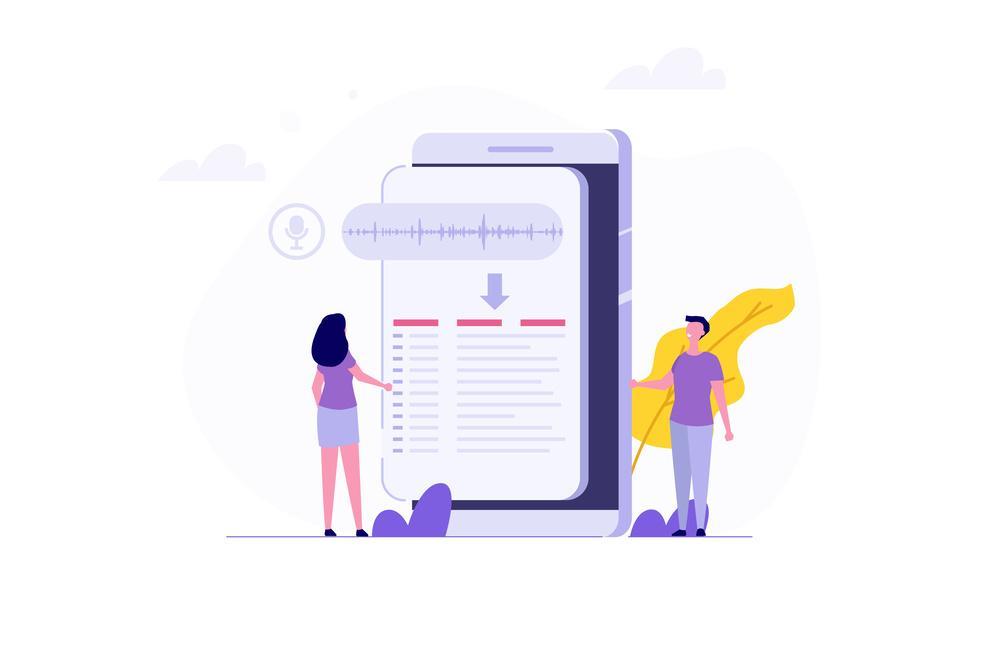
音声や動画データをアップロードするだけで、これまで人間が時間をかけて行っていた「録音を繰り返し聞き、一字一句タイピングする」という工程が自動化され、人間が行う作業は「AIが作った下書きをチェック・編集するだけ」です。
例えば、Web会議の内容を文字起こしする場合、手作業からAIに代替した場合、次のような変化が起こります。
文字起こしAIツールによる作業の自動化イメージ | ||
手作業の場合 | 文字起こしAIツールを使った場合 | |
段取り | 録音した会議の音声データを、手作業で文字起こしする | 会議を録音(またはリアルタイム連携)するだけで、AIが自動でテキスト化する |
必要な作業 | ・録音した音声データを聞く ・タイピング ・仕上げ(誤字脱字の修正) ※聞き取れない箇所・会話のスピードに追いつけない箇所があれば何度も巻き戻す | AIに修正・編集の指示出しをする、仕上げ作業のみ |
作業時間目安 | 約2時間 | 約15分※ |
※自動文字起こしにかかる時間は、使用するツールやデータの容量によって異なります。
このように、AIツールを導入することで聞き取りやタイピングという時間のかかる作業から解放され、「情報の整理」や「最終確認」といった人間にしかできない作業に集中できるようになります。
1-2.文字起こしAIの便利な4大機能
文字起こしAIの便利な機能は、以下の4つが代表的です。
・音声データをテキスト化
・内容の要約
・話者識別
・ケバ取り
それぞれどのようなものか、詳しく見てみましょう。
【文字起こしAIの便利な4大機能】
1.音声データをテキスト化 |
・文字起こしツールとしてのメインの機能 ・人間が話した音声をAIが解析し、テキスト出力する ・アップロードした音声・動画データの文字起こしはもちろん、ツールによっては会議中の音声をリアルタイムで文字に起こすこともできる |
2.内容の要約 |
・自然言語処理(NLP)技術を用いて、音声認識で取得した文章データから重要な情報のみを抽出し、短くまとめる ・内容の要約に加え、決定事項や次にやるべきタスクをまとめた「議事録作成」までできるツールもある |
3.話者分離・話者識別 |
・音声データの中から「声の特徴」を分析し、「どの内容が誰の発言か」をグループ分け・特定する機能 ・Web会議ツール内の文字起こし機能を使う場合、参加者情報と紐づくため、話者を識別しやすい。 ※アカウント情報のない録音データ(ボイスレコーダー等で録った単一の音声ファイルなど)では、基本的には「話者A」「話者B」といった話者分離までしかできないが、会話の冒頭で発言者が自己紹介等をしている場合は、AIが文脈を判断し話者を特定できるケースもある |
4.ケバ取り |
文脈上意味のないテキストを除去し、読みやすい文章に自動で整える機能 例) ・「あのー」「えー」などのフィラー(言い淀み) ・同じフレーズの重複 |
単なる「音のテキスト化」にとどまらず、要約やケバ取りといった自律的な判断を要する作業まで自動化できる点が、現代の文字起こしAIツールが「実務のパートナー」として高く評価されている理由です。
1-3.文字起こしAIの精度はどのくらい?
文字起こしAIの精度は、「完璧ではないが、AIの使い方次第で限りなく完璧に近づけることはできる」というのが現時点での結論です。
AI技術の進歩とともに、文字起こしAIツールの音声認識精度は劇的に向上しました。
しかし、同音異義語の誤変換や不自然な改行といった不具合が発生するケースもあり、一度の文字起こしで完璧な文章を作成するのはまだ難しいというのが現状です。
実際に、業界トップクラスの精度を誇る文字起こしAIツール「AutoMemo」では音声認識精度99%、「Notta」では98.86%以上(いずれも開発元調べ)と開発元が高精度を訴求している。この「100%ではない精度」をどう埋めるかが活用の鍵となります。
現時点での最も効率的な使い方は、文字起こしAIで「素起こし(発言をそのままテキスト化した状態)」を行い、そのデータをAIチャット(ChatGPTなど)に投入して整形・校正の指示を出す手法です。
以上のことから、
・文字起こしAIは「完全丸投げ」できる魔法のツールではない
・出力されたテキストを人間がAIチャット等で調整する「AIリテラシー」が必要
この2点をあらかじめ認識しておくことが、導入後の「期待外れ」を防ぐ重要なポイントとなります。
2.用途別・おすすめ文字起こしAIツール10選
続いては、おすすめの文字起こしAIツールについて、弊社で厳選した10のサービスを
・会議・商談の内容を記録したい会社員向け
・動画編集・テロップを作成したいクリエイター向け
・とにかく無料・手軽に使いたい個人向け
といった用途別に比較しながら解説します。
おすすめ文字起こしAIツール10選 | ||
会議・商談の内容を記録したい会社員向けツール | ||
1 | Microsoft 365を導入している・Microsoft以外の製品やツール利用が許可されていない企業におすすめ | |
2 | Google Workspaceを導入している企業におすすめ | |
3 | Web会議にZoomのみを利用している企業におすすめ | |
4 | Notionを導入している企業におすすめ | |
5 | 音声認識精度の高さを重視する企業におすすめ | |
6 | 機能の豊富さや拡張性を重視する企業におすすめ | |
7 | 買い切り型・機密保持を最重視する企業におすすめ | |
動画編集・テロップを作成したいクリエイター向けツール | ||
8 | 動画編集にAdobe Premiereを利用している場合は、同ソフト内の文字起こし機能を活用するのがおすすめ | |
9 | 無料利用可・Adobe Premiere以外の動画編集ソフトを利用している人におすすめ | |
とにかく無料・手軽に使いたい個人向け | ||
10 | iPhone 12以降であれば、標準アプリの「ボイスメモ」で文字起こし機能が利用できる | |
実際にツールに20分程度のWeb会議動画を流し込んで検証したものもあるので、ぜひ精度のチェック・比較にお役立てください。
2-1.会議・商談の内容を記録したい会社員向け
会議や商談の内容を記録したい会社員の方が、まず考えるべきは「会議がどのような環境(ツール・プラットフォーム)で行われているか」です。
現在のあなたの会社の環境によって、ツール選びの正解は2つに分かれます。
特定のWeb会議ツールのみを使っている場合 | 複数のWeb会議ツールを使っている・ オフラインの会議を文字起こししたい場合 |
Web会議ツール内の文字起こし機能を使うのがおすすめ ・Microsoft Teams ・Google Meet ・Zoom →新たにツールを導入する必要がないため安全かつスムーズ | 外部ツールを導入する ・Notion AI ミーティングノート ・AutoMemo ・Notta ・RecText AI →環境を選ばず利用できるため管理コストが低い |
ご自身の状況に合わせて、気になるツールをチェックしてみてください。
なお、安全性や導入のハードルを考慮し、こちらでは法人向けの有料ツールを紹介・おすすめしています。
「どうしても無料で使いたい」「社内全体ではなく個人的に利用したい」という場合は、「2-3.とにかく無料・手軽に使いたい個人向け」をご覧ください。
2-1-1.Microsoft Teams
社内でMicrosoft 365を導入している、または規定によりMicrosoft製品しか使えないという企業の場合は、MicrosoftのWeb会議ツール「Teams」の文字起こし機能を利用するのがおすすめです。
Microsoft Teamsの文字起こし機能に関する基本情報 | ||
概要 | MicrosoftのWeb会議ツール「Teams」に搭載されている文字起こし機能 | |
料金プラン | Microsoft Teams Essentials 599円/月(税抜・年払い価格) | |
Microsoft Teams Premium 1,499円/月(税抜・年払い価格) | ||
Microsoft 365 Business Basic 1,049円/月(税抜・年払い価格) | ||
Microsoft 365 Business Standard 2,098円/月(税抜・年払い価格) | ||
Microsoft 365 Business Premium 3,298円/月(税抜・年払い価格) | ||
機能 | 話者分離 | 〇 |
話者識別 | 〇 | |
単語登録 | × | |
要約 | 〇 | |
リアルタイム 文字起こし | 〇 | |
対応言語 | 約50言語 (日本語・英語・中国語を含むアジア・欧州・中東の言語) | |
AIアシスタント | 〇 | |
その他特徴 | ライブ翻訳文字起こし機能 相手の話す言葉をリアルタイムで自国語に翻訳し、字幕表示する機能 言語の壁があるグローバル会議に最適(Teams Premiumプランのみ) | |
数年前までは、「Web会議ツールの文字起こし機能は精度が不十分なので、外部ツールの導入がベター」というのがユーザー側の定説でした。
しかし現在は、AI技術の向上や機能の拡充により「素起こしでは粗い部分もあるが、AIで修正を入れれば実用レベル」といったところまで進化しており、Microsoft Teamsの文字起こし機能もその例外ではありません。
Microsoft Teamsの最大のメリットは、文字起こししたテキストをそのままチャット型AIアシスタント「Copilot in Teams」に流し込み、整形や要約まで一気通貫で完結できる点にあります。
一方で唯一の難点といえるのが、単語の登録ができないことによる 固有名詞や専門用語の誤変換が起こりやすいことです。
重要なキーワードが含まれる会議では、Copilotによる修正を前提とした運用がおすすめです。
>>Microsoft Teamsの公式サービスページはこちら
>>Microsoft Teamsの文字起こし機能に関する公式ページはこちら
2-1-2.Google Meet
社内でGoogle Workspaceを契約している企業の場合は、GoogleのWeb会議ツール「Google Meet」の文字起こし機能を使うのがおすすめです。
Google Meetの文字起こし機能に関する基本情報 | ||
概要 | Google WorkspaceのWeb会議ツール「Google Meet」に搭載されている文字起こし機能 | |
料金プラン | Google Workspace Business Standard 1,600円/月(税抜・年払い価格) | |
Google Workspace Business Plus 2,500円/月(税抜・年払い価格) | ||
Google Workspace Enterprise 要問合せ | ||
機能 | 話者分離 | 〇 |
話者識別 | 〇 | |
単語登録 | × | |
要約 | 〇 | |
リアルタイム 文字起こし | × ※リアルタイムの字幕表示は可能だが保存されない | |
対応言語 | 8言語 (日本語・英語・フランス語・ドイツ語・イタリア語・韓国語・ポルトガル語・スペイン語) | |
AIアシスタント | 〇 | |
その他特徴 | AIアシスタント「Gemini」との連携 会議中にGeminiをオンにしておくと、文字起こし全文と要約メモのデータがメールで届く | |
Google Meetの文字起こし機能は、Google WorkspaceのBusiness Standard以上のプランであれば利用可能です。
Google Meetでの会議中・もしくは事前に「文字起こし」「Geminiでメモを生成する」の設定をオンにしておくと、会議終了後に全文の文字起こしのデータと議事録がGoogleドキュメントにて保存されます。
リアルタイムの文字起こしができないため会議終了後にしかテキストを確認できないというデメリットはあるものの、AIアシスタントのGeminiと連携でき、Googleユーザーにとっては非常に便利なツールだと言えます。
>>Google Meetの文字起こし機能に関する公式ページはこちら
2-1-3.Zoom
Web会議を全てZoomで行っている企業の場合は、Zoomの文字起こし機能を活用するのがおすすめです。
Zoomの文字起こし機能に関する基本情報 | ||
概要 | Web会議ツール「Zoom」に搭載されている文字起こし機能 | |
料金プラン | Zoom Workplace プロ 2,237円/月(税抜・年払い価格) | |
Zoom Workplace ビジネス 2,895円/月(税抜・年払い価格) | ||
Zoom Workplace エンタープライズ 要問合せ | ||
機能 | 話者分離 | 〇 |
話者識別 | 〇 | |
単語登録 | × | |
要約 | 〇 | |
リアルタイム 文字起こし | 〇 | |
対応言語 | 19言語 (日本語・英語・中国語を含むアジア・欧州・中東の言語) | |
AIアシスタント | 〇 | |
Zoomでの文字起こしは、プロ以上の有料プランで利用可能です。
リアルタイムで文字起こしされたデータは会議終了後に「Zoomウェブポータル」に保存され、VTT形式でダウンロードする必要があります。
新機能のAIアシスタント「AI Companion」を活用すれば、文字起こしデータをもとにした議事録の自動要約やタスク抽出が可能です。
ただし、AI Companionはあくまで会議中の作業を補助するアシスタント機能であるため、保存した素起こしデータのリライトは別途ChatGPT等で行う必要があります。
もし、素起こしからリライトまでの作業を一貫して行いたい場合は、「Notta」等の文字起こし専用ツールの利用をおすすめします。
2-1-4.Notion AI ミーティングノート
社内でNotionを導入している場合は、Notion内の文字起こし機能「AI ミーティングノート」の利用がおすすめです。
Notion AI ミーティングノートの基本情報 | ||
概要 | ワークスペースアプリ「Notion」に搭載されている文字起こし機能 | |
料金プラン | ビジネス 3,150円/月(税抜・年払い価格) | |
エンタープライズ 要問合せ | ||
機能 | 話者分離 | × ※要約の中に話者の名前が反映されることはある |
話者識別 | × | |
単語登録 | × | |
要約 | 〇 | |
リアルタイム 文字起こし | 〇 ※リアルタイムのみ | |
対応言語 | 16言語 (日本語・英語・フランス語ほか) | |
AIアシスタント | 〇 | |
その他特徴 | Web会議ツールとの連携 Microsoft Teams・Google Meet・Zoom等のWeb会議ツールと連携させておけば、各ツールでの会議開始を検知して、「ミーティングノートを取りますか(文字起こしを行いますか)?」とポップアップ通知してくれる | |
Notion AI ミーティングノートの最大の特徴といえるのが、多くのWeb会議ツールと連携できるという点です。
Microsoft Teams・Google Meet・Zoom等のツールとあらかじめ連携させておくことで、各ツールでの会議が始まったタイミングで文字起こしをするかどうかのポップアップ通知で知らせてくれます。
この機能により、「A社との打ち合わせにはZoom」「B社との商談にはGoogle Meet」「社内ミーティングはTeams」といった複数のWeb会議ツールを使っている企業にとっては、非常にスムーズに文字起こしがしやすいツールです。
一方で、話者識別やリアルタイム以外の文字起こし(録音データなど)できないなど、文字起こしそのものの機能面においてはAutoMemoやNottaといった専用ツールの方が充実しています。
さらに、Notionはタスク管理やデータベース作成などあらゆる業務を集約できる万能ワークスペースアプリであり、その多機能さゆえに仕組みが複雑で初心者には操作が難しいという側面があります。
以上のことから、すでに社内でNotionを導入している企業にとっては最適なツールといえますが、文字起こしの精度や効率化のみを一から求めるのであれば、専用ツールを検討した方がベターでしょう。
>>Notion AI ミーティングノートの公式ページはこちら
2-1-5.AutoMemo
文字起こし専用の外部ツールを検討しており、精度の高さを最も重視する方には、「AutoMemo」がおすすめです。
AutoMemoの基本情報 | ||
概要 | ビジネス利用に特化した、国産文字起こしAI専用ツール | |
料金プラン | お試しプラン 無料 ※機能制限あり:文字起こし時間1時間/月・データ閲覧期間7日間 | |
プレミアムプラン 1,234円/月(税込・年払い価格) 文字起こし時間:30時間/月 | ||
法人専用プラン ・シングル 100時間:19,800円(税込) ・シェア 500時間:385,000円(税込) ・シェア 1,000時間:660,000円(税込) ※時間チャージ・シリアルキー形式・有効期限1年 | ||
機能 | 話者分離 | 〇 |
話者識別 | 〇 | |
単語登録 | × | |
要約 | 〇 | |
リアルタイム 文字起こし | × ※クラウド上にアップロードされるまで15分程度かかる | |
対応言語 | 72言語 (日本語・英語・中国語ほか) ※一度の録音でテキスト化できるのは1言語のみ | |
AIアシスタント | チャット形式のものはなし ※ケバ取り・要約・話者分離などはAIが自動で行ってくれる | |
その他特徴 | 手直しがほぼいらない、驚異の音声認識精度と補正力 多くの文字起こしツールが「後からの修正」を前提としているのに対し、AutoMemoは一回の文字起こしで「そのまま資料として使えるクオリティ」を追求している | |
AutoMemoの特徴は、音声認識性能の高さです。
音声認識モデルにはOpenAIの「Whisper」を採用しており、文字起こしの精度向上に力を入れています。そのため、会議や商談などでも実用的な品質で文字起こしできるのが特徴です。
一般的な文字起こしAIでは、一度「素起こし(相槌やフィラーを含む音声そのままの文字起こし)」したテキストをAIチャットなどで修正する工程が必要になることがあります。一方、AutoMemoはケバ取りまで自動で行えるため、議事録作成の手間を抑えられます。
また、ノイズのある環境や専門用語が多い会話でも活用しやすく、文字起こし品質を重視する企業にとって心強いツールといえるでしょう。
【精度検証結果】 AutoMemoに20分程度のWeb会議動画をアップロード・文字起こしした結果、以下のような傾向が見られました。 ・高い話者識別能力 声質の似た男性の声を、別人として認識・分離できた ・自動ケバ取りの精度が非常に高い 言い淀みや意味のない繰り返しはほぼ完全にカットされ、文脈を損なわず自然な文章に整えられている ・固有名詞や専門用語の認識 地名・団体名・人名・ツール名・IT用語などを正しく認識できた 例)「Zoom」(頭文字のみ大文字表記) ・誤変換はわずかに発生 音声が途切れ「プツッ」というノイズの入った箇所が何度かあったが、誤変換は一度だけ 例)「今だ(プツッ)と」→「未だかと」 人間の耳でも聞き違えるような早口の音声についても、誤変換が数件発生した 例)「第一の目的」→「大地の目的」「消費」→「商品」 今回の検証では、軽微な確認で利用できる水準でした。 |
2-1-6.Notta
直感的な操作性や機能の豊富さといった、使いやすさ重視の方には、「Notta」がおすすめです。
Nottaの基本情報 | ||
概要 | AIツール初心者でも使いやすい多機能・高精度文字起こしAIツール | |
料金プラン | フリー 無料 ※機能制限多数あり:文字起こし時間120分/月(1回につき3分まで) | |
プレミアム 1,185円/月(税込・年払い価格) 文字起こし時間:1,800分/月 | ||
ビジネス 2,508円/月(税込・年払い価格) 文字起こし時間:無制限 | ||
エンタープライズ 要問合せ | ||
機能 | 話者分離 | 〇 |
話者識別 | △ ※AIアシスタントに指示すれば、会話内容をもとに話者を特定・分割可能 | |
単語登録 | 〇 | |
要約 | 〇 | |
リアルタイム 文字起こし | 〇 | |
対応言語 | 58言語 ※翻訳機能もあり | |
AIアシスタント | 〇 | |
その他特徴 | 文字起こし・議事録作成に便利な機能が豊富で「かゆいところに手が届く」ツール ・チャットによるAIアシスタント ・誤変換を防止する単語登録 ・他言語間で会議ができる「相互翻訳機能」 ・ZoomやGoogleカレンダーとの連携 ほか | |
文字起こしAIとしての機能の豊富さ、および使いやすさの面においては、Nottaは業界トップクラスの実力を誇ります。
ワンクリックで録音と文字起こしを即座に開始できるため、突発的なひらめきのメモから重要な会議の議事録作成まで、幅広い用途に対応可能です。
日本語の文字起こし精度が気になる場面でも、あらかじめ「単語登録機能」に専門用語をインポートしておけば、ビジネスレベルのクオリティを十分に維持できるでしょう。
その他、素起こし原稿を自在に編集できるAIチャットや会話分析・豊富なテンプレートを備えた要約・さらにはマインドマップ生成など、アウトプットを支える多彩な機能が搭載されています。
・「自分たちに合った使い勝手の良さ」を追求したい
・AIツールに不慣れな社員でも直感的に操作できる環境を整えたい
といった企業にとって、Nottaは非常に便利なツールです。
【精度検証結果】 Nottaに20分程度のWeb会議動画をアップロード・文字起こしした結果、以下のような傾向が見られました。 ・話者識別能力は中程度 声質の似た男性の声を、同一人物と認識してしまう場面が見られた ・自動ケバ取りは部分的に機能している 「えー」「まあ」といったフィラーが切り取られている箇所が一部あったが、部分的に残っている箇所も多く見受けられた ・誤変換はほぼなし 音声が途切れ「プツッ」というノイズの入った箇所のみ 例)「今だ(プツッ)と」→「未だかつて」 地名・団体名・人名・ツール名・IT用語などを正しく認識できた 話者分離やケバ取りが機能しない箇所が一部あり、素起こしの状態では「そのままビジネス資料として即戦力になる」とはいえませんが、単語登録やAIチャットへの指示・質問などの機能を活用すれば、比較的簡単に実務レベルの資料が作成できる十分な精度です。 |
2-1-7.RecText AI
セキュリティの高さを重視するなら、ローカル環境で利用できる「RecText AI」がおすすめです。
RecText AIの基本情報 | ||
概要 | PC一台で処理が完結する、完全オフライン対応の買い切り型文字起こしAIツール ※Windows専用 | |
料金プラン | ダウンロード版(買い切りタイプ) 9,980円(税込) | |
機能 | 話者分離 | 〇 |
話者識別 | × | |
単語登録 | × | |
要約 | × | |
リアルタイム 文字起こし | × | |
対応言語 | 2言語 (日本語・英語) | |
AIアシスタント | チャット形式のものはなし | |
その他特徴 | 安全・無制限に使い続けられる「買い切り型」 ・一度の購入で制限なく使い続けられる ・外部サーバーへデータを送らないため安全性が極めて高い ・インターネット接続が不要なオフライン環境でも動作する | |
RecText AIは、買い切り型による高い機密性を備え、長期的にコストを抑えながら利用し続けられる点が大きな魅力です。
外部サーバーへデータを送らないため、クラウド送信に伴うリスクを抑えられます
一方で、録音データをそのままテキスト化するというシンプルさを追求しているため、搭載機能は必要最小限です。文字起こし品質の面では、AutoMemoやNottaなどの高性能な文字起こしAIツールに優位性があるため、精度を重視する用途では物足りなさを感じる可能性があります。
以上のことから、本ツールは総合的に「情報の安全性を最優先する企業」に推奨されます。
未発表のプロジェクトに関する社外秘の会議や、顧客との機密性の高い打ち合わせといった「絶対に外部に漏らせない」音声データを扱うシーンにおいて、RecText AIは極めて有効な解決策となるでしょう。
2-2.動画編集・テロップを作成したいクリエイター向け
動画編集・テロップ(字幕)作成したいクリエイターには、
・Adobe Premiere
・Vrew
といった、「動画編集ツールの文字起こし機能」を活用するのがおすすめです。
各ツールの機能や特徴を詳しく見てみましょう。
2-2-1.Adobe Premiere
Adobe Premiereで動画編集を行っている場合は、新たにツールを導入することなく動画内の文字起こしが可能です。
Adobe Premiereの文字起こし機能に関する基本情報 | ||
概要 | 動画編集ソフト「Adobe Premiere」に搭載されている、動画内音声の文字起こし機能 | |
料金プラン | 3,280円/月(税込・年払い価格) | |
機能 | 話者分離 | × |
話者識別 | × | |
テキストスタイル編集 | フォント・サイズ・配置・カラー・アニメーション化など | |
対応言語 | 18言語 (日本語・英語・中国語・ポルトガル語ほか) | |
AIアシスタント | チャット形式のものはなし | |
その他特徴 | 文字起こししたテキストは、動画内の字幕・テロップ作成に活用できる | |
Adobe Premiere内の「文字起こしベースの編集」という機能を利用すれば、動画内の音声が即座にテキスト化され、画面上のパネルに一覧表示されます。
話者の発言ペースやリズムに合わせてキャプション(字幕)が自動で配置されるため、全文の中からテロップ化したい箇所を選択してコピー&ペーストするだけで動画の画面上へ簡単に表示でき、タイムライン上での煩雑な調整作業は一切不要です。
編集工程と文字起こし・テロップ作成を一貫して行えるため、すでにAdobe Premiereを導入しているなら、まずはこちらの機能を活用してみることをおすすめします。
2-2-2.Vrew
使用している動画編集ソフトに文字起こし機能が搭載されていない場合は、基本無料(機能制限あり)で文字起こしができる動画編集ツール「Vrew」の利用がおすすめです。
Vrewの文字起こし機能に関する基本情報 | ||
概要 | 動画編集ツール「Vrew」に搭載された、動画内音声の文字起こし機能 | |
料金プラン | Free 無料 | |
Light 1,267円/月(税込・年払い価格) | ||
Standard 1,992円/月(税込・年払い価格) | ||
Business 3,583円/月(税込・年払い価格) | ||
機能 | 話者分離 | × |
話者識別 | × | |
テキストスタイル編集 | フォント・サイズ・配置・カラーほか | |
対応言語 | 100言語以上 ※字幕の翻訳も可能 | |
AIアシスタント | チャット形式のものはなし | |
その他特徴 | 特殊効果のあるテロップ作成よりも、音声にタイミングを合わせてシンプルなテキストを表示する「自動字幕の生成」が得意 | |
Vrewの文字起こし機能のメリットは、他のツールで作成した動画に対しても字幕生成が極めて簡単に行えることです。
いつもの編集ツールで「あとは字幕を挿入するだけ」という段階まで完成させた動画データをVrewにアップロードし、「音声分析」を実行すると、動画内の音声を文字起こししたものが画面上のパネルに表示されます。
同画面上のプレビューにはすでに字幕が入った状態の動画が表示されるため、あとは誤字脱字・字幕を入れたくない部分をカットするなどの編集を加えるだけで作業完了です。
120分以内の動画なら無料で文字起こし機能が利用できるため、操作性やクオリティが気になる場合は一度お試しで使ってみるのもおすすめです。
2-3.とにかく無料・手軽に使いたい個人向け
とにかく無料・手軽に使いたいという個人の方には、
・iPhone ボイスメモ
・Google AI Studio
といった方法がおすすめです。
これらのツールを活用することにより、無料でのAIによる文字起こしが可能になります。
それぞれどのような特徴があるか、詳しく見ていきましょう。
2-3-1.iPhone ボイスメモ(iOS 18以降 )
iOS 18以降のユーザーであれば、標準機能の「ボイスメモ」での文字起こしが可能です。
特別な設定が不要で、録音後すぐにテキストを確認できます。
iPhone ボイスメモの文字起こし機能に関する基本情報 | ||
機能 | 話者分離 | × |
話者識別 | × | |
単語登録 | × | |
要約 | × ※Apple Intelligenceの作文ツールにて要約できる | |
リアルタイム 文字起こし | 〇 | |
対応言語 | 9言語 (日本語・英語・中国語・スペイン語ほか) | |
AIアシスタント | × | |
文字起こしツールとしての機能は最小限ですが、最も手軽に文字起こしAIを利用できる方法なので、iPhoneユーザーの方は一度試してみると良いでしょう。
>>iPhone ボイスメモの文字起こし機能に関する公式ページはこちら
3.失敗しない文字起こしAIツールの選び方

ここからは、失敗しない文字起こしAIツールの選び方を解説します。
・まずは「今使っているツール」をチェック
・価格・精度・操作性・セキュリティをチェック
上記の基準に沿って、ご自身が求める条件を上から順に整理していくことで、必要なツールを段階的に絞り込めます。
前章で紹介した11のツールのうち、「まだどれが自分(自社)にとって最適か決めきれない」と感じている方は、ぜひ本章の内容をご参考にしてください。
3-1.まずは「今使っているツール」をチェック
まずは、あなたが今業務上で使用しているツールをチェックします。
現在使っているWeb会議ツールや動画編集ツールに文字起こし機能がついているものがあれば、そちらを活用するのが最も安全かつスムーズです。
文字起こし機能が搭載されているツール | |
Web会議ツール | ・Microsoft Teams ・Google Meet(Business Standardプラン以上) ・Zoom(プロプラン以上) |
動画編集ツール | Adobe Premiere |
業務管理ツール | Notion |
その他 | iPhone ボイスメモアプリ(iOS 18以降) |
既存のツール活用を優先すべき理由は、どのツールを使っても、基本的にはAIチャットによる仕上げ作業が必要になるためです。
前述した通り、精度100%の文字起こしAIツールは存在しません。
最終的に人間がAIチャット等を使って修正・編集を行うのであれば、ベースとなる文字起こし精度は実用レベル(合格点)を満たしていれば十分だといえます。
以上のことから、無理に新しい有料ツールを契約して一から使い方を覚えるよりも、導入ハードルが最も低い「現在の環境との相性の良さ」で選ぶのが、最も賢明な選択だといえるでしょう。
3-2.価格・精度・操作性・セキュリティをチェック
「複数のWeb会議ツールを併用している」
「現時点で文字起こし機能を搭載したツールを導入していない」
「現在使っているツールの精度に不満がある」
といった理由から、新たに文字起こし専用AIツールの導入を検討している場合は、「価格」「精度」「操作性」「セキュリティ」の4軸で各サービスを比較しましょう。
文字起こし専用AIツール比較表 | ||||
ツール名 | 価格 | 精度 | 操作性 | セキュリティ |
月額1,234円〜 | ◎ Whisper採用 | 〇 シンプル | 〇 ISO/IEC 27001 認証取得 | |
月額約1,185円〜 | 〇 | ◎ 多機能・直感的操作 | 〇 プランによって変動 | |
買い切り型 | 〇 | 〇 PC専用 | ◎ ローカル処理 | |
無料~ | 〇 | ◎ ※動画編集特化 | 〇 | |
この比較表をもとに、あなたが最も優先したい「妥協できない要素」を一つ決めてみましょう。
その項目において最も高い評価を得ているツールを選ぶことで、自ずとあなたにとっての最適解が見えてきます。
要素別・おすすめ文字起こしAIツール | |
価格の低さ重視 | Google AI studio (無料で利用可) |
精度の高さ重視 | AutoMemo (高性能モデルWhisper採用) |
操作性・使いやすさ重視 | Notta (直感的な操作性・多機能) |
セキュリティ重視 | RecText AI (ローカル環境で機密情報の漏洩リスクなし) |
動画のテロップ作成が主な目的 | Vrew (動画編集特化ツール) |
なお、操作性(使いやすさ)については個人の感覚に左右される部分が大きいため、まずは無料版やお試し期間を活用し、実際に触れて確認するのが最も確実です。
4.【実践プロンプト付き】文字起こしAIの精度を引き上げる3つのコツ
最後は、文字起こしAIの精度を引き上げる3つのコツを紹介します。
・文字起こししたテキストをAIチャットで整える
・固有名詞や専門用語をあらかじめ登録・指示する
・文字起こし専用のAIボイスレコーダーを導入する
AIによる文字起こしは、ツールの精度・会話中に使う用語の難易度・録音環境といった要因に左右され、「試してみたが全然使いものにならない」と感じる方もいらっしゃるかもしれません。
本章で紹介するコツを押さえることで、精度の高い文字起こし原稿を効率的に作成しやすくなります。
特に1つめのコツである「文字起こししたテキストをAIチャットで整える」については、話者分離やケバ取りをほぼ自動で行えるプロンプトの例を出していますので、ぜひご参考にしてください。
4-1.文字起こししたテキストをAIチャットで整える
文字起こしAIの精度を引き上げる最大のコツは、文字起こししたテキストをAIチャットで整えることです。
これまでお伝えしてきたとおり、現在の文字起こしAIツールは非常に高性能ですが、リアルタイムで言い淀みや重複まで完璧に処理し、そのまま納品できるレベルの文章を作るのには限界があります。
そこで、まずはツールに「素起こし(相槌やフィラーを含めた生の記録)」をさせ、そのテキストをChatGPTやClaudeなどのAIチャットに入力して、一気にリライトしてもらう手法が最も効率的です。
具体的にどのような手順で進めればよいか、汎用性の高いプロンプト例とともに解説します。
【プロンプト例付き】文字起こししたテキストをAIチャットで整える流れ |
1.素起こし |
まずは文字起こしAIツールを使い、リアルタイムの会議や動画・音声データを文字起こしする ※この時点では誤表記・言い淀み・不要な繰り返し等が含まれていてもOK |
2.修正プロンプトを作る |
以下の例文を参考に、整えてほしい内容をまとめた「修正プロンプト」を用意する “あなたは文章校正と速記・文字起こし編集のプロフェッショナルです。 以下の「AIで文字起こしされた未整形の文章」を、正確かつ読みやすい文書に整形してください。 【指示】 1.ケバ取りと読みやすさの向上 ・「えー」「あの」「その」等のフィラー、言い淀み、重複表現を削除してください。 ・適切な句読点の挿入、改行、段落分けを行い、一読して内容が理解できるようにしてください。 ・フォーマルな文体(です・ます調)を維持しつつ、自然な日本語に整えてください。 2.話者分離とフォーマット ・話者の特定:文脈や言葉遣い・声質・自己紹介などから発言者を識別し、参加者名(または役割)を割り当ててください。推測で確定せず、不明な場合は『話者A』等とし、人が音声と照合する。 ・フォーマット:各発言の冒頭に「話者:」と太字で記載し、発言ごとに改行してください。 ・結合:同じ話者が連続して発言している場合は、一つの発言ブロックとして統合してください。 3.文字起こし特有の誤動作の修正 ・誤変換の補正:音声認識ミスによる誤字(例:専門用語の空耳、同音異義語のミス)を、前後の文脈から推測して正しい表記に修正してください。 ・文章の結合:不自然な位置で途切れている文章を結合し、逆に長すぎる一文は適切に分割してください。 ・不明箇所の処理: 文脈から推測しても意味が通じない、または判別不能な箇所は、無理に修正せず [?] や [カタカナ表記] のまま残してください。 4.内容の維持: ・文章の意味や話者の意図を勝手に変更しないでください。 ・冗長な表現は整理して構いませんが、重要なキーワードや具体的な数字、決定事項は省略せずに残してください。 【補足情報】 ・業界/会議のテーマ:IT業界のマーケティング会議 ・登場する主な専門用語や固有名詞:SEO・コンバージョン・株式会社〇〇 ・参加者名(話者候補):佐藤(進行役)・田中(エンジニア)・鈴木(クライアント)” |
3.AIチャットに1と2を流し込む |
ツール内のAIアシスタントやチャット型のAIツール(ChatGPT・Gemini・Claudeなど使い慣れたもの)を立ち上げ、 ・1で素起こしした文字起こしのテキスト ・2で用意した修正プロンプト を入力する |
この「AIで文字起こしをし、AIで整える」という工程を導入することで、精度が不十分なツールでも、人間が手直しする箇所がほとんどない高品質な議事録や原稿が完成します。
4-2.固有名詞や専門用語をあらかじめ登録・指示する
固有名詞や専門用語をあらかじめ登録・指示するというのも、文字起こしAIの精度を引き上げるコツの一つです。
AIは一般的な会話の音声認識には長けていますが、特定の業界だけで使われる用語や、特殊な固有名詞を正確に表記するのは苦手な傾向があります。
これらをそのままにしておくと、AIが「音が似ている一般的な言葉」に誤変換し、後から手作業で修正する手間が発生してしまうため注意が必要です。
あらかじめ登録しておくと便利な単語には、次のようなものがあります。
登録しておくと便利な単語の例 | |
会社名 | 自社名や取引先、競合他社の名称など 特にアルファベット表記やカタカナの造語は誤変換されやすい |
個人名 | 漢字表記が複数ある苗字や、読み方が特殊な名前 例) 渡邉→「渡辺」「渡邊」などで誤変換されやすい |
専門用語 | 特定の業界内でしか使われない用語や略称 例) バリュエーション(企業価値評価)→「バリエーション」と誤変換されやすい |
その他固有名詞 | 日常会話に出てくる言葉と同じ響きを持つ名称は、一般的な単語と混同されやすい 例) Notta(サービス名)→「乗った」 note(サービス名)→「ノート」 |
こうした「AIが解析しにくい用語」を事前にツール内へ覚え込ませておくことで、素起こし原稿の精度が上がり、その後の修正作業を最小限に抑えられます。
4-3.文字起こし専用のAIボイスレコーダーを導入する
文字起こしAIの精度を引き上げる意外なコツとして知っておきたいのが、文字起こし専用のAIボイスレコーダーを導入することです。
どれだけAIツールの性能が進化しても、元の音声データの質が悪い(ノイズが多い、声が遠いなど)と、音声認識の精度は著しく下がります。
特に
・広い会場での大人数の会議
・カフェなどの周囲の雑音が多い場所でのインタビュー
といった環境ではPCやスマートフォンの標準マイクでは音を拾いにくく、AIツールで文字起こしをしても正確な音声認識ができず、高性能なツールが「宝の持ち腐れ」になりかねません。
この「音質の壁」を物理的に解決するのが、文字起こし専用のAIボイスレコーダーです。
文字起こしAIツールの「AutoMemo」「Notta」では、ユーザー向けに専用のレコーダーを提供しています。
専用レコーダーを提供している文字起こしAIツール | |
AutoMemo | 専用AIボイスレコーダー「AutoMemo S/R」19,800円/13,860円(税込) ・AutoMemo S:文字起こしした文章がモニター表示され、その場で確認できる ・AutoMemo R:リーズナブルなシンプル機能モデル ・録音したデータはWi-Fi経由でテキストをPC・スマートフォンに転送できる |
Notta | 次世代AIボイスレコーダー「Notta Memo 標準/Type-C」23,500円/25,500円(税込) ・スリムなカード型のAIレコーダー ・録音したデータはボタン一つでクラウドへ同期できる ・スマートフォンに装着して電話の録音・文字起こしもできる |
このようなレコーダーを導入することで、録音に適していない環境下でも、精度の高い文字起こしが可能になります。
ただし高性能な分コストもかかるため、まずは標準のスマホアプリやPCで録音を試してみて、音質に満足できなければ導入を検討する、といった段階的な導入をおすすめします。
5.弊社提供サービス:文字起こしAI「AutoMemo」
弊社では、文字起こしAIサービス「AutoMemo」を提供しています。以下は弊社サービスのご案内です。
「AIで文字起こしをしてみたが、誤変換が多くて結局自分で直す手間が増えた」
「修正いらずでそのまま資料として使える、精度の高い文字起こしAIツールがほしい」
そんな方にこそおすすめしたいのが、ソースネクストの「AutoMemo(オートメモ)」です。
記事内でもお伝えした通り、一般的な文字起こしAIでは、音声認識の特性上、文字起こし後にAIチャットや手作業で修正が必要になることがあります。
そうした手直しの負担をできるだけ減らすことを目指しているのが、AutoMemoです。
OpenAIの音声認識モデル「Whisper」を採用し、会議や商談などの音声を実用的な品質で文字起こしできます。
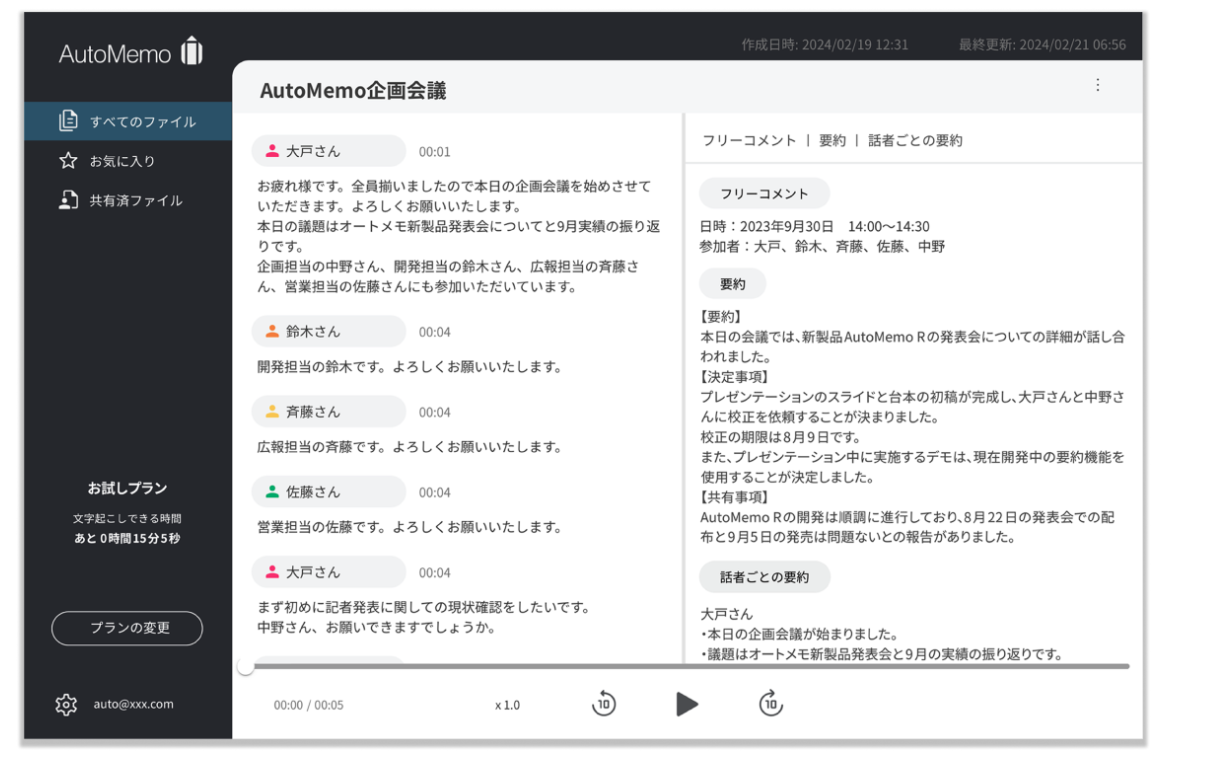
さらに、文字起こし結果を自動で要約し、重要なポイントやToDoまで整理できるため、議事録作成の手間をさらに減らせます。
【AutoMemoの操作画面(イメージ)】
「手直し作業を最小限に抑え、本来の重要業務に集中したい」という方は、ぜひこの機会にAutoMemoの実務性能を体感してみてください。
>>「AutoMemo」をソースネクスト公式サイトでチェックする
6.まとめ
最後に、本記事の重要ポイントをおさらいします。
▼文字起こしはAI活用でどこまで楽になるのか?
文字起こしAIツールの導入で作業の9割程度が自動化できる 【文字起こしAIの主な機能】 ・音声データを一瞬でテキスト化 ・内容の要約 ・話者識別 ・ケバ取り →これまで人間が時間をかけて行っていた「録音を繰り返し聞き、一字一句タイピングする」という工程が自動化され、人間が行う作業は「AIが作った下書きのチェックと編集」のみになる |
▼おすすめ文字起こしAIツール
【特定のWeb会議ツールのみを使っている企業向け】 ・Zoom 【外部の専用ツールを使いたい企業向け】 ・Notion AI ミーティングノート:Notion導入済みの企業におすすめ ・AutoMemo:精度重視の企業におすすめ ・Notta:直感的な操作性にこだわる企業におすすめ ・RecText AI:機密性・安全性にこだわる企業におすすめ 【動画編集・テロップを作成したいクリエイター向け】 ・Vrew 【とにかく無料・手軽に使いたい個人向け】 ・iPhone ボイスメモ※iOS 18以降 →現在使っているWeb会議ツールや動画編集ツールの文字起こし機能をチェックし、価格・精度・操作性・セキュリティを軸に最適なものを選ぶ |
本記事の内容が、あなたの業務負担軽減の一助になれば幸いです。