


個人向けクラウドストレージのおすすめ8選を、コスパと機能で徹底比較!「スマホの容量が足りない」という方へ、自分に最適なサービスがわかる4つの選び方ステップや診断チャートを解説。あなたにぴったりのクラウドストレージが見つかる決定版ガイドです。
「スマホやパソコン内のストレージがパンパンで、データの保管が限界に近づいてきた」
「クラウドストレージを利用したいが、種類が多すぎてどれが一番良いか選べない」
画像や動画などの個人的なデータを管理するなかで、このようなお悩みや疑問をお持ちの方も多いのではないでしょうか。
結論から言うと、個人向けのクラウドストレージでおすすめできるサービスは以下の8つです。
【結論】個人向けのおすすめクラウドストレージ8選 | ||
1 | Apple製品(iPhone/iPad/Mac)ユーザーにおすすめ | |
2 | Android・Google系サービスのユーザーにおすすめ | |
3 | 特定のOSに縛られたくない人におすすめ | |
4 | Microsoft 365ユーザーにおすすめ | |
5 | 価格の安さ重視の人におすすめ | |
6 | 容量の大きさ重視の人におすすめ(最大20TB) | |
7 | 長期間(5~10年以上)お得に使い続けたい人におすすめ ※買い切り型 | |
8 | Amazonプライム会員+写真データのみを保存したい人におすすめ | |
※料金や容量などの詳しい要素については、「1.個人向けおすすめクラウドストレージ【厳選8サービスを比較】」をご覧ください。
クラウドストレージはデバイスの互換性や容量・料金など比較項目が多く、一つに絞り込むのは決して簡単ではありません。
そのため、8つのサービスの中から自分にぴったりのものを選び抜くには、ある程度の時間と根気が必要です。
それでも各社の特徴を多角的に比較し、「自分にとっての絶対に譲れない条件」を整理すれば、納得のいく選択ができるでしょう。
本記事では、個人でクラウドストレージを利用したい方に向けて
・厳選8サービスの徹底比較(早見表+各社の詳細な情報)
・自分に合ったクラウドストレージの選び方4ステップ
といった情報をわかりやすく整理してお伝えします。
最後まで読めば、自分にぴったりのクラウドストレージがどれか明確になり、ストレスなく快適にデータを保管できるようになるでしょう。
※自分にとっての最適なツールを今すぐ診断したい場合は、記事の中盤「2.自分に合ったクラウドストレージの選び方【簡単4ステップ】」を先にご覧ください。YES/NO選択で答えが出る診断チャートもご用意しています。
1. 個人向けおすすめクラウドストレージ【厳選8サービスを比較】

本章では、個人向けのおすすめクラウドストレージについて、弊社で厳選した8つのサービスを比較しながら解説します。
まずは、8サービスの料金プランを一覧にした以下の早見表を、ご自身の予算や必要な容量と照らし合わせながらご覧ください。
個人向けのクラウドストレージ早見表※1 | ||||
サービス名 | 料金プラン(税込) | 100GB あたりの 月額料金金※2 | こんな人におすすめ | |
無料 | 有料 | |||
5GB | 50GB 150円/月 | 300円 | iOSデバイスユーザー(iPhone/iPad/Mac) | |
200GB 450円/月 | 225円 | |||
2TB 1,500円/月 | 75円 | |||
6TB 4,500円/月 | ||||
12TB 9,000円/月 | ||||
15GB | 100GB 290円/月 2,900円/年 | 290円 | Android・Google系サービスのユーザー | |
200GB 440円/月 | 220円 | |||
2TB 1,450円/月 1万4,500円/年 | 73円 | |||
2TB+Gemini上位モデル 2,900円/月 2万9,000円/年 | 145円 | |||
30TB+Gemini最上位モデル 3万6,400円/月 | 121円 | |||
5GB | 100GB 260円/月 2,440円/年 | 260円 | Microsoft 365ユーザー | |
1TB 2,130円/月 2万1,300円/年 | 213円 | |||
2GB | 2TB 1,650円/月 1万5,840円/年 | 83円 | 特定のOSに縛られたくない人 | |
3TB 2,640円/月 2万6,400円/年 | 88円 | |||
20GB | 300GB 970円/月 9,700円/年 | 32円 | 価格の安さを最重視する人 | |
3TB 1,460円/月 1万4,600円/年 | 49円 | |||
10TB 4,840円/月 4万8,400円/年 | 48円 | |||
10GB | 3TB 2,037円/月 2万388円/年 | 68円 | 容量の大きさを最重視する人 | |
10TB 4,076円/月 4万788円/年 | 41円 | |||
20TB 6,116円/月 6万1,176円/年 | 31円 | |||
10GB | 500GB(買い切り) 299USD ※USD/JPY158とした場合4万7,242円 | ー | 買い切り型で長期間(5~10年以上)お得に使い続けたい人 | |
2TB(買い切り) 599USD ※USD/JPY158とした場合9万4,642円 | ー | |||
10TB(買い切り) 1,890USD ※USD/JPY158とした場合29万8,620円 | ー | |||
5GB | Amazonプライム会員は写真データが無制限に保存できる | ー | Amazonプライム会員で、なおかつ写真データのみを保存したい人 | |
※1:本記事内の価格等の情報は、すべて2026年1月時点のものです。
※2:コストパフォーマンスの比較材料としてご参照ください(小数点以下四捨五入)。
一覧の中で、「このサービス(プラン)が自分に合っていそうだ」と感じるものが、いくつか見つかったのではないでしょうか。
ただし、クラウドストレージの確認すべきポイントは、容量と価格だけではありません。
・ログインのしやすさ
・セキュリティの信頼性
・データの保存期間
・使える機能
・ストレージ以外の機能や特典
などのさまざまな要素によって、使い勝手や満足度は大きく変わります。
これらを総合的に比較・評価することが、自分にとってベストなサービスを見つけるための第一歩です。
ここからは、各クラウドストレージサービスの特徴を一つずつ詳しく解説します。
種類が多いため、上の早見表で気になったものを重点的にチェックしていきましょう。
※各サービスの特徴をじっくり比較するよりも、今すぐ自分にとっての最適なツールを診断したいという方は、記事の中盤「2.自分に合ったクラウドストレージの選び方【簡単4ステップ】」をご覧ください。YES/NO選択で答えが出る診断チャートもご用意しています。
1-1.iCloud
iCloudとはどんなクラウドストレージ? | |
料金プラン | 【iCloud】 5GBまで無料 |
【iCloud+】 50GB:150円/月 200GB:450円/月 2TB:1,500円/月 6TB:4,500円/月 12TB:9,000円/月 | |
データ保管期間 | 180日間バックアップされていないデータは削除対象となる |
セキュリティ | ・暗号化※ ・二段階認証 ※iOS 16.2以降であれば、より安全性の高いエンドツーエンドでの暗号化が可能 |
アプリ提供 | Apple製品の場合:標準搭載されているためダウンロード不要 Windowsの場合:Microsoft Store |
料金体系 | 月額サブスクリプション(年払いなし) |
ログイン方法 | Apple ID |
機能 | ・自動同期 ・ファミリー共有(最大5人まで) ・Appleインビテーション(招待状を作成してイベント管理) ・HomeKitセキュアビデオ(自宅の防犯カメラの映像を暗号化して保存) |
特徴 | ・Apple製品に最適化されたクラウドストレージ ・プランの選択肢が豊富で、必要な容量に応じたものを段階的に選べる |
他サービスと比較する際の判断ポイント | ・Apple製品(iPhone/iPad/Mac)の利用がメインなら第一候補 ・Androidユーザーには非推奨(Google Playにアプリ提供がないため) ・Appleの標準アプリにこだわらないのであれば、より格安(InfiniCLOUD)・大容量(MEGA)の外部アプリも候補に入れるのがベター |
iCloudは、Apple社が提供するApple製品との親和性が非常に高いクラウドストレージです。
Apple製品のOSには標準アプリとして搭載されているため、設定画面からプランをアップグレードするだけで、現在の操作感を変えずにストレージ容量を拡張できます。
そのため、デジタルデバイスをiPhone・iPad・MacといったApple製品で固めている人にとっては、最も使いやすいクラウドストレージだと言えるでしょう。
1-2.Googleドライブ(Google One)
Googleドライブ(Google One)とはどんなクラウドストレージ? | |
料金プラン | 【無料】 15GB |
【ベーシック】 100GB:290円/月・2,900円/年 | |
【Standard】 200GB:440円/月 | |
【プレミアム】 2TB:1,450円/月・1万4,500円/年 | |
【Google AI Pro】 2TB+Gemini上位モデル:2,900円/月・2万9,000円/年 | |
【Google AI Ultra】 30TB+Gemini最上位モデル:3万6,400円/月 | |
データ保管期間 | 有料プラン解約後、容量超過状態が2年以上続いたデータは削除対象となる |
セキュリティ | ・暗号化(HTTPS・Transport Layer Securityなど) ・二段階認証 |
アプリ提供 | ※Androidの場合は標準搭載されているケースもある |
料金体系 | 月額・年額サブスクリプション |
ログイン方法 | Googleアカウント |
機能 | ・自動バックアップ ・ファミリー共有(最大5人まで) ・Google Meetでの機能拡張(長時間のグループ通話など、プレミアムプラン以上) |
特徴 | ・Google AI Pro・Google AI UltraプランならGemini上位モデルを利用できる ・期間限定割引が実施されることもあり |
他サービスと比較する際の判断ポイント | ・生成AI(Gemini)を活用したい人にとっては唯一無二のサービス ※「生成AI上位モデル+大容量クラウドストレージ」というプランは、他社には存在しない ・Googleの各種機能を拡張したい人はプレミアムプラン(2TB:1,450円/月)以上がおすすめ |
Google Oneは、Google ドライブ、Gmail、Google フォトの保存容量をまとめて拡張できるサブスクリプションサービスです。
単にファイルを保存するだけでなく、プランに応じてAI機能や通話ツールなど、Googleの各種サービスをより便利に使いこなすための特典が数多く用意されています。
・Google AI Pro
・Google AI Ultra
の2つに関しては、Googleが開発した生成AI「Gemini」の上位モデルに、特典として大容量のストレージが付帯するプランであるため、有料版のAIを使ってみたい方にとってはお得なプランだと言えます。
Androidデバイスを利用している方はもちろん、個人の仕事やプライベートでGoogle系サービスを日常的に使っているユーザーにとっては第一候補として選んでおきたいクラウドストレージです。
>>Googleドライブ(Google One)の公式サイトはこちら
1-3.OneDrive
OneDriveとはどんなクラウドストレージ? | |
料金プラン | 【Microsoft 365】 5GBまで無料 |
【Microsoft 365 Basic】 100GB:260円/月2,440円/年 | |
【Microsoft 365 Personal】 1TB:2,130円/月・2万1,300円/年 | |
データ保管期間 | 2年以上Microsoftアカウントにサインインがない場合、アカウント閉鎖(ストレージ内のデータ削除を含む)の対象となる |
セキュリティ | ・暗号化(転送中:TLS / HTTPS・保管中:AES) ・多要素認証 |
アプリ提供 | ※Windows11の場合は標準搭載されているためダウンロード不要 |
料金体系 | 月額・年額サブスクリプション |
ログイン方法 | Microsoft アカウント |
機能 | ・自動バックアップ ・複数デバイスの同時利用(最大5台まで、Personalプランのみ) ・Microsoftが開発したAIアシスタント「Copilot」を 搭載した Word・Excel・ PowerPoint・Outlook・Designerなどのアプリが使用できる(Personalプランのみ) |
特徴 | ・Microsoftならではの特典が豊富(WordやExcelにAIアシスタント機能が使えるなど) ・マルチデバイスに完全対応(PC、Mac、iPhone、iPad、Android のスマートフォンやタブレットで動作) |
他サービスと比較する際の判断ポイント | Microsoft 365(Officeアプリ)をフル活用したい人には最適だが、「ストレージ単体」として利用する分にはやや割高 |
OneDriveは、Microsoftの総合サービス「Microsoft 365」の一部として提供されているサービスです。
【Microsoft 365とは?】 ・Word ・Excel ・PowerPoint などの Office アプリに加え、 ・クラウド ・セキュリティ ・AI(Copilot) をまとめて使えるサブスクリプションサービス |
無料版やBasicプランの場合はストレージ機能に限定されますが、Personalプランにアップグレードすれば、
・1TBの大容量ストレージ
・Officeアプリの最新版
・AIアシスタント「Copilot」
といった豊富な特典を受け取ることができます。
例えば、
・Word 文書のドラフト作成や要約、構成提案
・Excel のデータ分析、傾向整理、関数提案、自動化サポート
・PowerPoint でスライド作成サポート
・Outlook で長いスレッドの要約や返信提案
・OneNote でのメモ整理・要約
・Designerでの画像作成・編集
といった、AIを活用したさまざまな作業のパフォーマンス向上・効率化が期待できます。
個人の仕事や学習でMicrosoft製品を日常的に使う方にとっては、最適なクラウドストレージサービスだと言えるでしょう。
1-4.Dropbox
Dropboxとはどんなクラウドストレージ? | |
料金プラン | 【Basic】 2GBまで無料 |
【Plus】 2TB:1,650円/月・1万5,840円/年 | |
【Professional】 3TB:2,640円/月・2万6,400円/年 | |
データ保管期間 | Plus:30日間 Professional:180日間 ※上記の期間内であれば、削除したデータを復元できる |
セキュリティ | ・暗号化(256 ビットAES・TLS / HTTPS) ・二段階認証・ゼロ知識暗号化(※) |
アプリ提供 | |
料金体系 | 月額・年額サブスクリプション |
ログイン方法 | ・Apple ID ・Googleアカウント ・メールアドレス |
機能 | ・自動同期 ・データ共有機能(共有リンク・Transferによる転送・閲覧権限の設定など) ・PDF編集・署名 ・全文検索 ・透かしによるドキュメントの保護 |
特徴 | ・多様なログイン方法で、GoogleユーザーやApple製品ユーザーにも使いやすい ・データ共有機能が豊富で、相手のデバイスを問わず自由に共有できる |
他サービスと比較する際の判断ポイント | ・OSやデバイスの種類にとらわれず使える ・iCloud・Googleドライブとコストパフォーマンスは同程度だが、代理店を利用すればより安く購入できる |
(※)ゼロ知識・エンドツーエンド暗号化(E2EE) デバイス側で暗号化してから同期され、Dropbox社を含めた第三者が一切データの中身を復号できない仕組み(旧Boxcryptorの技術統合)です。現在、管理コンソールから「暗号化チームフォルダ」を作成できるのは、Advanced以上のビジネス向けプランに限定されています。
Dropboxは、2008年から続く老舗のクラウドストレージです。
iCloudやGoogleドライブよりも歴史が長く、現在では全世界で7億人以上(Dropbox公式発表のデータおよび最新の決算資料等) のユーザーに利用されています。
Dropboxの最大の強みは、あらゆるデバイスやアプリを選ばない圧倒的な「中立性」です。
・iPhone × WindowsPC
・Android × Mac
のように、異なるOSを組み合わせてデジタルデバイスを利用している場合、特定のOSに特化したサービスでは同期が不安定になったり操作性の面で扱いづらくなることがあります。
その点、Dropboxはあらゆる環境で均一かつ高速なパフォーマンスを発揮するため、デバイスを買い替えても変わらない安心感があります。
また、以下のような単なる「データの保管場所」に留まらない多機能さも魅力です。
・PDF編集・電子署名: 専用ソフトなしで書類の修正やサインが可能
・全文検索: ファイル名だけでなく、文書内の一言から目的の資料を探し出せる
・ドキュメント保護: 「透かし」を入れて、大切な資料の二次利用を防止する
費用面に関しては他の大手クラウドストレージサービスと同程度~やや高いですが、代理店からの購入で安く利用することも可能です。
Dropboxの価格比較(通常価格・代理店) | |
通常価格 | 代理店利用 |
【Dropbox Plus】 2TB:1,650円/月・1万5,840円/年 →100GBあたりの月額料金:83円 | 【Dropbox Plus(3年版)】※ 2TB:4万2,700円/3年 →100GBあたりの月額料金:59円 ※代理店で3年版のパッケージ製品を購入すれば、他の大手クラウドストレージよりも安く利用できる |
【Dropbox Professional】 3TB:2,640円/月・2万6,400円/年 →100GBあたりの月額料金:88円 | |
※Dropbox Plus(3年版)についての詳細は、記事の終盤「4.Dropbox Plusを購入するならソースネクストの3年版がお得」で解説しています。
以上のことから、デバイスの壁を意識せずにデータを自在に操りたいユーザーにとって、Dropboxは最適なクラウドストレージだと言えるでしょう。
1-5.InfiniCLOUD
InfiniCLOUDとはどんなクラウドストレージ? | |
料金プラン | 【無料】 20GB |
【有料】 300GB:970円/月・9,700円/年 3TB:1,460円/月・1万4,600円/年 10TB:4,840円/月・4万8,400円/年 | |
データ保管期間 | 2年以上ログインがない場合、アカウント閉鎖(ストレージ内のデータ削除を含む)の対象となる ※無料アカウントのみ |
セキュリティ | ZFSファイルシステムによるデータ保護 |
アプリ提供 | 公式アプリ提供なし(WebDAV対応アプリ) ※ブラウザもしくは外部アプリ※から接続する |
料金体系 | 月額・年額サブスクリプション |
ログイン方法 | メールアドレス |
機能 | WebDAV標準対応 |
特徴 | ・サーバーが一定基準をクリアした日本国内のデータセンターに設置されている ・紹介者1人につき2GBの「紹介ボーナス」がもらえる |
他サービスと比較する際の判断ポイント | ・無料で使えるデータ容量は最も大きく(20GB)、有料プランも格安 ・WebDAV対応アプリであるため、スマホ利用はやや面倒 ・自動バックアップ機能がないため、保存したいデータを手動でアプリ内に選択・保存しなければならない |
※参考:InfiniCLOUD「外部アプリ」
InfiniCLOUDは、「安さ」と「信頼性」を強みとする、国産クラウドストレージサービスです。
データセンターが国内に設置されており、公式Webサイトやサポートも完全日本語という国産ならではの安心感があり、海外サービスに不安を感じる方でも安心して利用しやすい環境が整っています。
さらに、InfiniCLOUD最大の特徴とも言えるのが、データ容量に対する価格の安さです。
クラウドストレージサービスの料金比較 | ||
サービス名 | 料金プラン(税込) | 100GBあたりの月額料金(税込) |
iCloud | 5GB:無料 | ー |
50GB:150円 | 300円 | |
200GB:450円 | 225円 | |
2TB:1,500円 | 75円 | |
6TB:4,500円 | ||
12TB:9,000円 | ||
Googleドライブ (Google One) | 15GB:無料 | ー |
100GB:290円 | 290円 | |
200GB:440円 | 220円 | |
2TB:1,450円 | 73円 | |
OneDrive | 5GB:無料 | ー |
100GB:260円/月 | 260円 | |
1TB:2,130円 | 213円 | |
Dropbox | 2GB:無料 | ー |
2TB:1,650円 | 83円 | |
3TB:2,640円 | 88円 | |
InfiniCLOUD | 20GB:無料 | ー |
300GB:970円 | 32円 | |
3TB:1,460円 | 49円 | |
10TB:4,840円 | 48円 | |
MEGA | 10GB:無料 | ー |
3TB:2,037円 | 67.9円 | |
10TB:4,076円 | 40.8円 | |
20TB:6,116円 | 30.6円 | |
※小数点以下四捨五入
無料枠が20GBと他サービスに比べて大きく、一般的な個人利用として十分な容量である2〜3TBのプランを契約する場合でも、iCloud・Googleドライブ・Dropboxといった大手サービスと比べて割安です。
月額1,460円で3TBを利用できるのは、割安な水準と言えます。
※単純な額面計算の場合、100GBあたりの月額料金金が最も安いのはMEGAの20TBプランですが、個人利用を想定した場合InfiniCLOUDの方がお得になる可能性が高い
ただし、WebDAV対応アプリであることやバックアップが手動な点を踏まえると、ユーザー自身による能動的なデータ管理が必要です。
以上のことから、InfiniCLOUDは
・無料でできる範囲で使いたい
・使いやすさよりもとにかくコストの安さ重視
といった人におすすめのクラウドストレージだと言えるでしょう。
1-6.MEGA
MEGAとはどんなクラウドストレージ? | |
料金プラン | 【無料】 10GB |
【Pro I】 3TB:2,037円/月・2万388円/年 | |
【Pro II】 10TB:4,076円/月・4万788円/年 | |
【Pro III】 20TB:6,116円/月・6万1,176円/年 | |
データ保管期間 | 無料:30日間 Pro:180日間 ※上記の期間内であれば、削除したデータを復元できる |
セキュリティ | ・暗号化(エンドツーエンド) ・二段階認証 |
アプリ提供 | |
料金体系 | 月額・年額サブスクリプション |
ログイン方法 | メールアドレス |
機能 | ・自動同期 ・リンクによるデータ共有(MEGAユーザー以外にも共有できる) ・ファイルリクエストフォルダの作成(外部からファイルアップロードができる) ・無制限のチャットとミーティング |
特徴 | ・最大20TBまで保存できる大容量 ・アップロードするファイルのサイズが無制限 ・プラン変更が簡単(数クリックで容量の拡張ができる) |
他サービスと比較する際の判断ポイント | ・12TB以上のデータを保存したいのなら、MEGAが有力候補となる ・大容量プラン(10TB・20TB)ほど割安 |
MEGAは、ハンガリー・ニュージーランドを拠点とするMega Limitedが提供するクラウドストレージサービスです。
最大の特徴は、なんといっても最大20TBまで保存できる圧倒的な保存容量で、数あるサービスの中でもここまでの容量に対応しているクラウドストレージはほとんどありません。
クラウドストレージサービスの容量上限比較 | |
サービス名 | 容量上限 |
iCloud | 12TB |
Googleドライブ (Google One) | 2TB ※Geminiの有料プラン「Google AI Ultra」の場合は30TB |
OneDrive | 1TB |
Dropbox | 3TB |
InfiniCLOUD | 10TB |
MEGA | 20TB |
ファイル1つあたりの容量制限もなく、高画質の動画や写真など大きなデータを保存したい人にメリットが多いサービスです。
さらに、リンクによるデータ共有や外部からのファイルアップロードにも対応しており、MEGAユーザー以外ともデータをやり取りしやすいというメリットもあります。
大容量プラン(10TB・20TB)になるほど1GBあたりの単価が安くなる料金体系であるため、「10TB以上の膨大なデータを一か所にまとめたい」という方にとっては最適なクラウドストレージだと言えるでしょう。
1-7.pCloud
pCloudとはどんなクラウドストレージ? | |
料金プラン | 【無料】 10GB |
【Premium 500GB】 500GB:4.99USD/月・59.88USD/年・299USD/買い切り ※USD/JPY158とした場合 788円/月 9,461円/年 4万7,242円/買い切り | |
【Premium Plus 2TB】 2TB:9.99USD/月・119.88USD/年・599USD/買い切り ※USD/JPY158とした場合 1,578円/月 1万8,941円/年 9万4,642円/買い切り | |
【Ultra 10TB】 10TB:19.99USD/月・239.88USD/年・1,890USD/買い切り ※USD/JPY158とした場合 3,158円/月 3万7,901円/年 29万8,620円/買い切り | |
データ保管期間 | 30日間 ※期間内であれば、削除したデータを復元できる |
セキュリティ | 暗号化(256ビットAES・TLS/SSL) 二段階認証 |
アプリ提供 | |
料金体系 | ・買い切り型 ・月額・年額サブスクリプション |
ログイン方法 | ・Googleアカウント ・Apple ID ・メールアドレス |
機能 | ・自動バックアップ・同期 ・アップロードするファイルのサイズが無制限 ・外部アプリへのデータ転送・バックアップが簡単(Dropbox・Google Photos等へのバックアップも可能) |
特徴 | ・業界内でも珍しい買い切り型クラウドストレージ ・期間限定割引が実施されることもあり |
他サービスと比較する際の判断ポイント | ・サブスクリプション契約の場合、料金がやや割高 ・5年、10年以上の長期利用を想定しているのなら、買い切り型のコストパフォーマンスが高い |
pCloudは、スイスを拠点とするクラウドストレージで、業界内でも珍しい「買い切り型」のプランを提供しています。
買い切り型のサービスで最も気になるのが、「先行投資して元が取れるのか?」という点ではないでしょうか。
ここで、「pCloudを何年使えば元が取れるのか」を計算した以下の料金シミュレーションをご覧ください。
pCloud買い切り型プランの料金シミュレーション | |
Premium 500GB | ・年額:59.88USD ・買い切り:299USD →およそ5年利用で元が取れる |
Premium Plus 2TB | ・年額:119.88USD/年 ・買い切り:599USD →およそ5年利用で元が取れる |
Ultra 10TB | ・年額:239.88USD ・買い切り:1,890USD →およそ8年利用で元が取れる |
上の表を見て分かるとおり、買い切り型のクラウドストレージは長く使うほど費用対効果が高くなります。
Premiumプランなら5年以上、Ultraプランなら8年以上利用すれば、計算上では月額制の他社サービスよりもコストを抑えられます。
ただし、買い切り型のクラウドストレージは長期利用が前提となるため、サービス終了のリスクは無視できない要素です。
pCloudは2013年の創立以来、ユーザー数は世界で2,200万人を超えて成長を続けていますが、将来的なサービス終了のリスクもゼロではない点も考慮して検討しましょう。
1-8.Amazon Photos
Amazon Photosとはどんなクラウドストレージ? | |
料金プラン | 【無料】 5GBまで無料 |
【有料】 100GB:250円/月 1TB:1,300円/月 | |
【Amazonプライム会員】 600円/月 5,900円/年 容量無制限の写真ストレージと5GBの無料ビデオストレージを利用できる | |
データ保管期間 | 容量超過状態が180日以上続いたデータは削除対象となる |
セキュリティ | 暗号化 二段階認証 ※Amazon Photosの詳細なセキュリティの内容については明記がないものの、利用規約には“お客様ファイルにはAmazon.co.jpプライバシー規約が適用される”との記述あり |
アプリ提供 | |
料金体系 | 月額サブスクリプション(年払いなし) ※Amazonプライム会員は月額・年額サブスクリプション |
ログイン方法 | Amazonアカウント |
機能 | ・自動同期 ・ファミリー共有(最大5人まで) ・高度な検索機能・管理機能 ・デバイスのカスタマイズ(ストレージ内の写真を背景に設定するなど) |
特徴 | 写真・動画データ限定のフォトストレージ |
他サービスと比較する際の判断ポイント | プライム会員以外の特典が少なく料金も割高であるため、すでにAmazonプライム会員である(これからなろうとしている)人向けのサービス |
Amazon Photosは、世界最大級のeコマースプラットフォーム・Amazonが提供する写真・動画専用のクラウドストレージです。
最大のメリットは、Amazonプライム会員であれば
・写真ストレージを無制限に利用できる(動画データは対象外)
・5GBのファイルストレージが利用できる
という特典が利用できる点です。
そのため、「Amazonプライム会員(これから入会予定がある)で、写真データの保存場所に困っている人」にとっては有力な選択肢だと言えます。
非プライム会員の場合は通常の有料プランとなり、1TB:1,300円と他サービスと比べてやや割高になるため、まずはご自身の会員ステータスを確認してから選ぶのが良いでしょう。
2.自分に合ったクラウドストレージの選び方【簡単4ステップ】
ここからは、自分に合ったクラウドストレージの選び方を、4つのステップで解説します。
・現在メインで使っているOS・デバイスを基準に第一候補を選ぶ
・必要なデータ容量を見積もる
・「100GBあたりの単価」でコストパフォーマンスを比較する
・「絶対に譲れない要素」と「目をつぶれる要素」を明確にする
この4ステップを順番に行うことで、以下の図のようにあなたの求めるクラウドストレージを段階的に絞り込むことができます。
【自分に合ったクラウドストレージの診断チャート(本章の進行イメージ)】
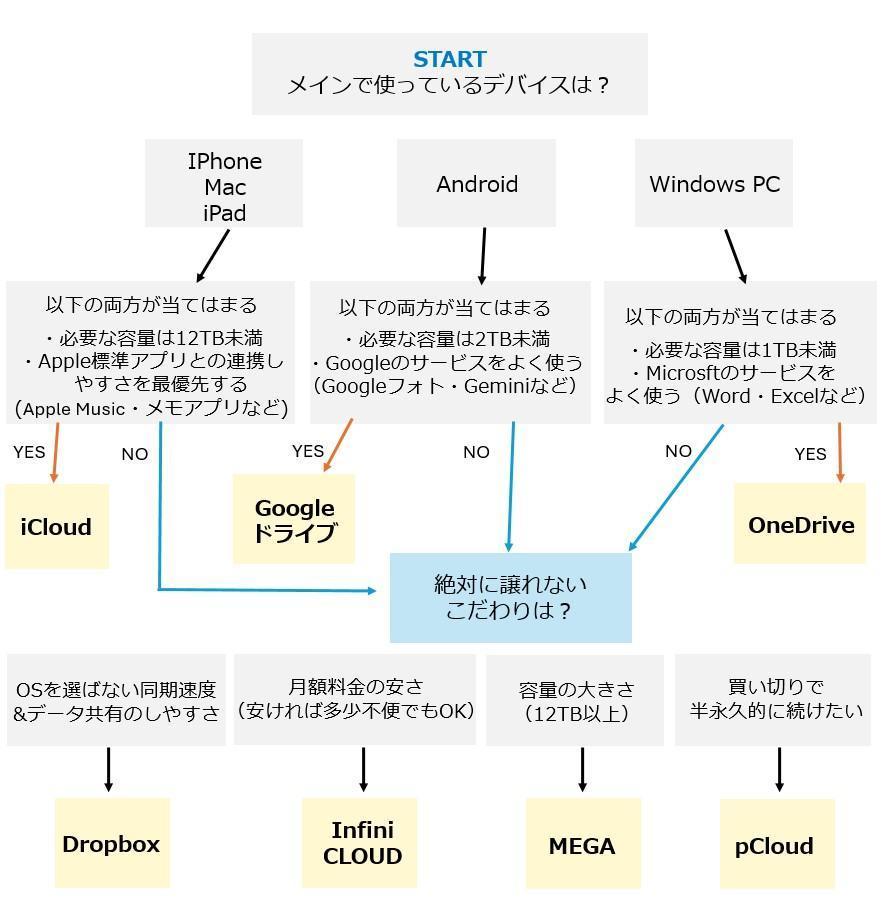
前章の内容を読んで「各サービスの特徴を比較しただけではどれが自分に最適かわからない」と感じた場合は、ぜひ本章で解説する4ステップを実践してください。
2-1.現在メインで使っているOS・デバイスを基準に第一候補を選ぶ
まずは、現在メインで使っているOS・デバイスを基準に「第一候補」のクラウドストレージを選びましょう。
OS(デバイス)別・おすすめクラウドストレージ | |
Apple製品(iPhone/iPad/Mac)なら… →第一候補は「iCloud」 | |
Androidなら… →第一候補は「Googleドライブ」 | |
Windows PCなら… →第一候補は「OneDrive」か「Googleドライブ」 ※Microsoftのサービスをよく使うならOneDrive、Googleのサービスをよく使うならGoogleドライブ | |
複数デバイスを併用しているなら… →第一候補は「Dropbox」 |
なぜこのような工程が必要かというと、あなたにとっての標準的な環境とマッチしたクラウドストレージを選ぶことで、以下のような「使いやすさ」に直結するメリットが得られるからです。
メインで使っているOS・デバイスと互換性の高いクラウドストレージを選ぶメリット | |
導入がスムーズ アプリがデバイスに標準搭載されているため、新たに外部アプリをダウンロードする手間がかからない | |
管理が楽 すでに持っているアカウント(Googleアカウント・Apple IDなど)でログインできる | |
連携がスムーズ 撮影した写真・動画がそのままクラウドストレージに保存される |
このように、ログインからデータの保存・同期・共有までストレスなくスムーズに行えるというのは、クラウドストレージを選ぶうえで非常に重要な要素です。
まずはこのステップで「自分にとっての軸」となる第一候補を仮決めしましょう。
ここを基準とすることで、次からのステップで「価格」や「容量」を他社サービスと比較する際、より自分に合った選択肢が見極めやすくなります。
2-2.必要なデータ容量を見積もる
続いては、自分にとって必要なデータ容量がどのくらいかを見積もります。
クラウドストレージの容量上限はサービスごとに異なるため、ステップ1で選んだ第一候補では容量が足りない場合、他の候補を検討する必要があります。
まずは現在使っているデバイスのストレージ残量を確認し、「今の何倍くらい容量があれば安心か」を大まかに把握しましょう。
必要なデータ容量の見当がつかない場合は、以下の表を目安としてご参照ください。
データの種類別・容量の目安 | ||
種類 | 容量目安 | 必要なデータ量目安 |
スマートフォンの写真データ | 1枚2〜3MB程度 | 100GB:約3~5万枚保存可能 |
2TB:約80万枚保存可能 | ||
10TB:約400万枚保存可能 | ||
スマートフォンの動画データ | 1分×1本:150MB程度 10分×1本:1.5GB程度 | 100GB:約10時間分が保存可能 |
2TB:約200時間分が保存可能 | ||
10TB:約1,000時間分が保存可能 | ||
一眼レフカメラの写真データ | 1枚10MB以上 | 100GB:約1万枚保存可能 |
2TB:約20万枚保存可能 | ||
10TB:約100万枚保存可能 | ||
高画質(4K)の動画データ | 10分×1本:2〜4GB程度 1時間×1本:20GB以上 | 100GB:約5時間分が保存可能 |
2TB:約100時間分が保存可能 | ||
10TB:約500時間分が保存可能 | ||
※あくまで目安です
必要なデータ容量が把握できたら、第一候補のサービスの容量上限を確認します。
クラウドストレージサービスの容量上限比較 | |
サービス名 | 容量上限 |
OneDrive | 1TB |
Googleドライブ (Google One) | 2TB ※Geminiの有料プラン「Google AI Ultra」の場合は30TB |
Dropbox | 3TB |
InfiniCLOUD | 10TB |
pCloud | 10TB |
iCloud | 12TB |
MEGA | 20TB |
例えば必要なデータ容量が2TB以上でOneDriveを第一候補に選んでいた場合、他のサービスを第二候補として選んでおく必要があります。
このとき、
・Dropbox
・InfiniCLOUD
・pCloud
・MEGA
など、外部アプリ(サービス)を新たな候補として選ぶと良いでしょう。
本ステップを行う際に意識しておきたいのが、「将来(5年後~10年後)も安心して使い続けられる拡張性」です。
将来的にデータが蓄積された際、より上位のプランが用意されていないと、再び別のサービスへデータを移行する手間が発生してしまいます。
長期的な視点で、余裕を持ったサービス選び・プラン選びを心がけましょう。
2-3.「100GBあたりの単価」でコストパフォーマンスを比較する
続いては、これまでのステップで選んできた候補の「100GBあたりの単価」をチェックして、費用面の検討を行います。
以下の例を参考に、サービスごとのコストパフォーマンスを比較しましょう。
例)容量は2TB程度必要・第一候補はiCloudの場合
コストパフォーマンス比較例 | ||
サービス | 料金プラン | 100GBあたりの月額 |
iCloud【第一候補】 | 2TB:1,500円/月 | 75円 |
Googleドライブ (Google One) | 2TB:1,450円/月 | 73円 |
2TB:1万4,500円/年 | 60円 | |
Dropbox | 2TB:1,650円/月 | 83円 |
2TB:1万5,840円/年 | 66円 | |
2TB:4万2,700円/3年※ | 59円 | |
InfiniCLOUD | 3TB:1,460円/月 | 49円 |
3TB:1万4,600円/年 | 41円 | |
MEGA | 3TB:2,037円/月 | 68円 |
3TB:2万388円/年 | 56円 | |
pCloud | 2TB:約9万4,642円/買い切り | 5年利用した場合:79円 10年利用した場合:39円 |
※代理店が提供する3年版製品
※2TB以上のプランがないサービスは候補から除外
この作業により、以下のようなことが見えてきます。
・とにかく「最安値」にこだわるなら、「InfiniCLOUD」の3TBプランは年払いにするのがお得
・同じサービスを10年後も使い続けるなら、「pCloud」の買い切り型がお得
・大手クラウドストレージの中では、「Dropbox」の3年版がお得
第一候補のiCloudよりもお得に利用できる3つのサービスのうち、もっとも費用面のメリットが大きいものを第三候補として選びましょう。
ここで注意したいのは、本ステップでわかるのは、あくまで「費用面のみで比較した場合のお得感」であるという点です。
例えば、iCloudからInfiniCLOUDに乗り換えれば、月数百円の節約になるかもしれません。
しかし、それによって「Apple製品同士のスムーズな連携」という利便性を手放すことにもなります。
「月額数十円~数百円安くなること」と「iCloudならではのメリット」、どちらがあなたにとって重要なのか、冷静に優先順位を見極めなければいけません。
以上のことを踏まえて、次のステップに進みましょう。
2-4.「絶対に譲れない要素」と「目をつぶれる要素」を明確にする
最後は、自分の中の「絶対に譲れない要素」と「目をつぶれる要素」を明確にします。
以下の例を参考に、ここまでのステップで選んできた第一~第三候補のメリットとデメリットを整理し、最終選定を行いましょう。
例)
・第一候補:Googleドライブ(Google One)
・第二候補:Dropbox
・第三候補:InfiniCLOUD
・その他条件:必要な容量は3TB
クラウドストレージのメリット・デメリット比較 | ||
ツール名 | メリット | デメリット |
【第一候補】 Googleドライブ (Google One) | ・Androidユーザーなので、標準アプリのGoogleフォトとの相性が良く使いやすい ・Googleの各種機能を拡張できる | ・容量が足りない(最大2TB、希望は3TB) ※費用面は可もなく不可もなく(100GBあたり145円/月) |
【第二候補】 Dropbox | ・容量が3TBまで利用できる ・OSを気にせず利用できる | ・新たにアプリをインストールしなければならない ※ログインはGoogleアカウントが利用できるので簡単 |
【第三候補】 InfiniCLOUD | ・とにかく安い(100GBあたり49円/月) ・容量が10TBまで利用できる | ・WebDAV対応アプリであるため初期設定にやや手間がかかる ・バックアップが手動 |
※各サービスの特徴についておさらいしたい場合は、「1. 個人向けおすすめクラウドストレージ【厳選8サービスを比較】」をご覧ください
サービスごとの特徴を比較しながら、あなたの中で「絶対に譲れない要素」と「目をつぶれる要素」を洗い出します。
絶対に譲れない要素 | 目をつぶれる要素 |
3TB以上の容量 妥協で2TBで契約した場合、将来容量が足りなくなり新たなストレージを契約するのが嫌 →第一候補のGoogle Oneは選べない | ストレージ以外の特典 Googleの通話やカレンダーなど、機能をアップグレードしなくても問題なく使える |
自動同期機能 どれだけ費用が安くても、手動でのバックアップは手間がかかりすぎて続けられない →第三候補のInfiniCLOUDは選べない | コスト 安いに越したことはないが、月額2,000円程度までは妥協できる |
外部アプリのインストール 初期設定が面倒でなければOK |
この場合、第二候補のDropbox(3TBのプランを年払い・2,200円/月)がベストな選択であることがわかります。
このように、自分にとっての「譲れない要素」を満たし、なおかつデメリットが目をつぶれる範囲であるものが、最終的なあなたにとってのベストな選択です。
3.後悔しないために知っておきたい!クラウドストレージに関するQ&A

最後は、クラウドストレージに関するよくある疑問をQ&A形式で解説します。
・どうしても無料で使いたい場合、何か方法はないのか?
・買い切り型とサブスク型、結局はどちらがお得?
・そもそもすべてのデータをクラウドストレージに預けるのが正解なのか?
自分に合ったクラウドストレージを安心して選択・購入できるよう、ぜひご覧ください。
3-1.どうしても無料で使いたい場合、何か方法はないのか?
結論から言うと、大容量のデータを無料で保存し続けるというのは現実的ではありません。
・複数のサービスの無料枠を併用する
・画像を圧縮して保存する
といった「裏技」のような手段もありますが、
いずれも以下のようなデメリットがあります。
「無料」にこだわることによるデメリット | |
複数のサービスの無料枠を併用する ・本記事で紹介したサービス8つすべての無料枠を利用しても62GB程度しか利用できない ・管理が煩雑になる(どこに何のデータを保存したかわからないなど) | |
画像を圧縮して保存する ・画像の品質が落ちる ・定期的にデータを圧縮する作業の手間が発生する |
上記のデメリットを考慮すると、月額数百円を払って有料プランを利用する方が、結果的にコストパフォーマンスは高いと言えるでしょう。
以上のことから、本記事では大切なデータを安全・便利に管理できる有料のクラウドストレージをおすすめします。
3-2.買い切り型とサブスク型、結局はどちらがお得?
費用面だけで言えば、5~10年以上の長期スパンを見据えた場合は「買い切り型」が圧倒的にお得です。
【参考】買い切り型クラウドストレージ「pCloud」の料金シミュレーション | |
Premium 500GB | ・年額:59.88USD ・買い切り:299USD →およそ5年利用で元が取れる |
Premium Plus 2TB | ・年額:119.88USD/年 ・買い切り:599USD →およそ5年利用で元が取れる |
Ultra 10TB | ・年額:239.88USD ・買い切り:1,890USD →およそ8年利用で元が取れる |
一度の支払いで半永久的に利用できる買い切り型のクラウドストレージは、長く使い続ければ続けるほどお得になります。
ただし、唯一にして最大のリスクは「サービスの継続性」です。
万が一運営会社がサービスを終了した場合、先行投資が無駄になるだけでなく、他社サービスへの膨大なデータの移行作業が発生します。
一方でサブスク型は、常に最新の機能やセキュリティが維持され、不要になればいつでも解約できる柔軟性が魅力です。
以上のことをふまえ、迷った場合は
・「安心と利便性」を毎月買うのがサブスク型
・「将来の固定費」を前払いで消し去るのが買い切り型
という判断基準で選ぶことをおすすめします。
3-3.そもそもすべてのデータをクラウドストレージに預けるのが正解なのか?
クラウドストレージは非常に利便性の高いサービスですが、オフラインでデータを保存したいのであれば「外付けHDD/SSD」という選択肢もあります。
両者のメリット・デメリットを比較した、以下の表をご覧ください。
クラウドストレージ | 外付けHDD/SSD |
【メリット】 ・どこにいてもデータの閲覧・共有ができる ・端末本体のストレージ容量を圧迫しない | 【メリット】 ・一度購入すれば大容量のデータをオフラインで高速に保管できる ・オフライン環境でもデータを閲覧できる |
【デメリット】 ・通信環境の影響を受ける ・容量が増えるほど月額費用もかさむ ・サービスが終了した場合、データを移行しなければならない | 【デメリット】 ・寿命や故障によるデータ破損のリスクがある ・本体がなければデータを閲覧できない |
このように、両者には相反するメリット・デメリットがあるため、大切なデータを安全かつ賢く保存したい場合は「普段使いや重要書類はクラウド、万が一の保険や巨大なアーカイブは外付けHDD」といった併用がおすすめです。
4.弊社提供サービス:Dropbox Plus 3年版
ここまで記事を読んで、
「できれば大手サービスを利用したいが、費用面が気になる」
「Dropboxが使いやすそうだが、月額料金金を見ると足踏みしてしまう」
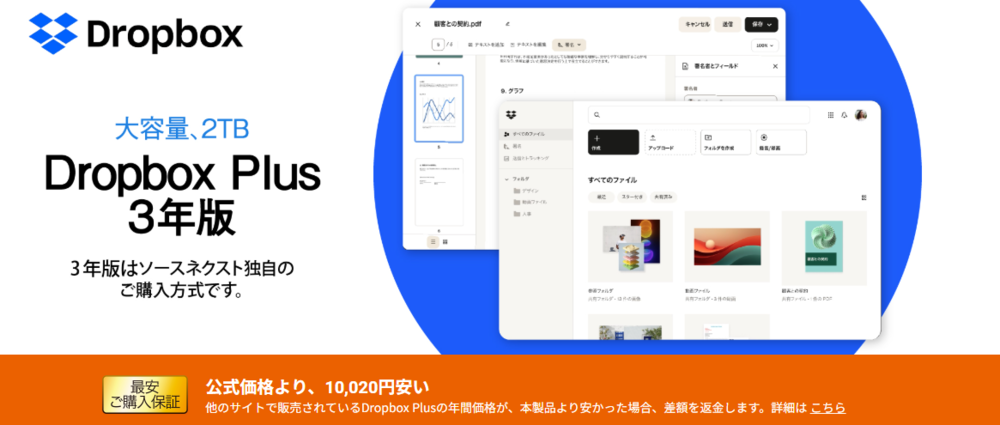
弊社では、正規代理店として「Dropbox Plus 3年版」を提供しています。
「Dropbox Plus 3年版」とは、Dropbox Plus(2TB)の機能はそのままに、通常よりもお得な価格で購入できる商品です。
【Dropbox Plus通常版と3年版のコスト比較】
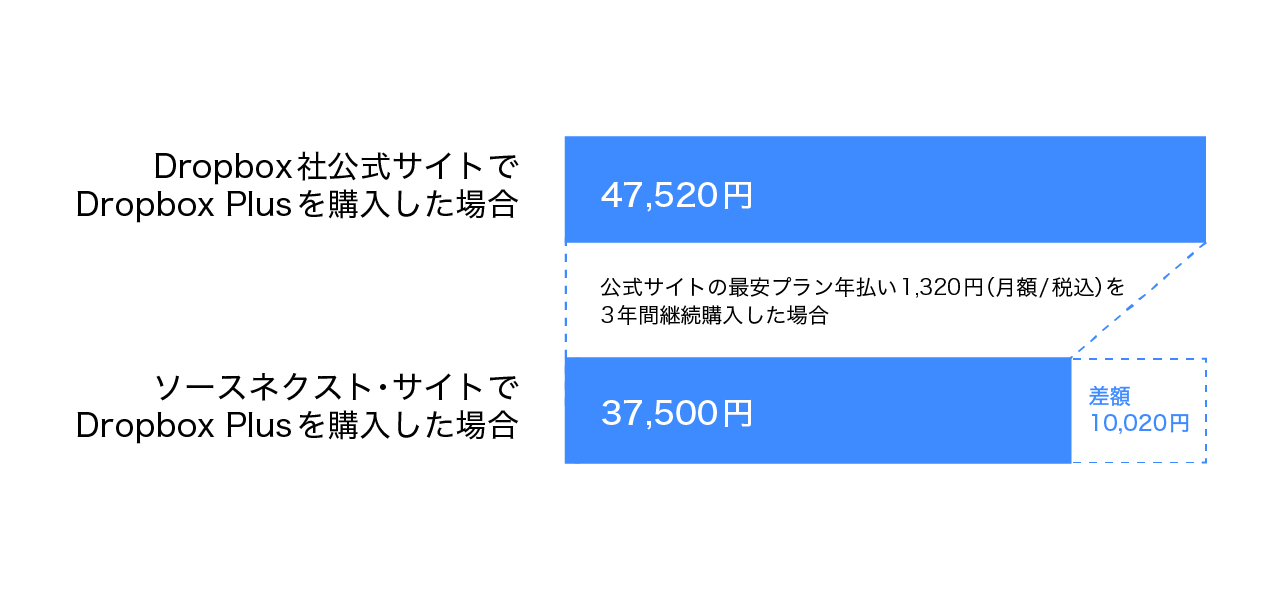
Dropbox公式サイトで「Plusプラン(2TB)」を契約すると、年額払いでも年間15,840円(3年で47,520円)のコストがかかります。
しかし、ソースネクストの3年版なら総コストは4万2,700円で、1年あたりのコストを比較すると、他社の大手サービスと比べてもお得です。
クラウドストレージの年間コスト比較 | |
サービス名 | 年間コスト |
iCloud+(2TB) | 年間1万8,000円 (月額1,500円) |
Google One(2TB) | 年間1万4,500円 (月額1,208円) |
Dropbox Plus(公式・2TB) | 年間 1万5,840円 (月額1,320円) |
Dropbox Plus (ソースネクスト3年版・2TB) | 年間 約1万4,233円 (月額換算 約1,186円) |
第一候補にDropboxを検討されている方はもちろん、「他社の容量がいっぱいで乗り換えを検討中」という方にも、この3年版はおすすめの商品です。
Dropboxをお得に利用したい場合は、正規代理店ルートとしてご検討ください。
>>Dropbox Plus 3年版をソースネクスト公式サイトでチェックする
5.まとめ
最後に、本記事の重要ポイントをおさらいします。
▼個人向けおすすめクラウドストレージ
・iCloud:Apple製品(iPhone/iPad/Mac)ユーザーにおすすめ ・Googleドライブ(Google One):Android・Google系サービスのユーザーにおすすめ ・OneDrive:Microsoft 365ユーザーにおすすめ ・Dropbox:特定のOSに縛られたくない人におすすめ ・InfiniCLOUD:価格の安さ重視の人におすすめ ・MEGA:容量の大きさ重視の人におすすめ(最大20TB) ・pCloud:長期間(5~10年以上)お得に使い続けたい人におすすめ ・Amazon Photos:Amazonプライム会員+写真データのみを保存したい人におすすめ |
▼自分に合ったクラウドストレージの選び方【簡単4ステップ】
1.現在メインで使っているOS・デバイスを基準に第一候補を選ぶ 2.必要なデータ容量を見積もる 3.「100GBあたりの単価」でコストパフォーマンスを比較する 4.「絶対に譲れない要素」と「目をつぶれる要素」を明確にする →サービスごとの特徴を多角的に比較して「どうしても譲れない要素」を整理すれば、あなたにとっての満足のいくベストな選択肢を見つけられる |
本記事の内容が、あなたのクラウドストレージ選びの参考になれば幸いです。