


おすすめのツール8選を徹底比較!無料・有料ツールそれぞれのメリットを解説します。NotebookLMやAutoMemoなど、目的や予算に合った最適なツール選びと、作業効率化のコツが分かります。
「音声ファイルの文字起こし作業、手作業でやるのはもう限界……」
「MP3ファイルをサクッと文字起こしできる、何かいい方法はないか?」
会議の議事録作成やインタビューの書き起こし作業に追われ、このようなお悩みを抱える方は多いのではないでしょうか。
結論から言うと、MP3ファイルを効率よく文字起こしするには、下記2つの方法があります。
【MP3ファイルを効率よく文字起こしする2つの方法】
無料ツールの「文字起こし機能」を使う | 有料の「文字起こし専用ツール」を使う |
手軽に要点を押さえた文字起こしができる | 音声の一言一句を正確に記録できる |
【おすすめツール】 ・Microsoft Word(Microsoft 365加入者のみ無料) | 【おすすめツール】 |
MP3は保存時にデータが圧縮され、音質が劣化しやすいファイル形式です。そのため、ツール選びを誤ると、誤変換などによりかえって手直しに時間がかかってしまうケースがあります。
したがって、ツール選びにおいてはまず「精度の高さ」を主軸に据え、その上で
・使いやすさ
・機能の充実
・安全性
・価格
といった「自分にとっての譲れない要素」で比較するのが、成功への最短ルートです。
本記事では、MP3ファイルを簡単に文字起こししたい方に向けて、
・MP3ファイルの文字起こしを効率化させる2つの方法
・おすすめ無料・有料ツールの紹介(MP3ファイルを読み込ませた精度検証あり)
・文字起こしのクオリティを引き上げるコツ
といった情報をわかりやすくお伝えします。
この記事を読み終える頃には、あなたの環境に最適なツールが見つかり、文字起こし作業の負担を減らす方法を選びやすくなります。
ぜひ最後までご覧ください。
なお、今すぐツールを選びたいという場合は、本記事の2章または3章以降からご覧ください。
>>「2.【無料】MP3の文字起こしが手軽にできるおすすめツール4選」
>>「3.【有料】MP3の文字起こしが本格的にできるおすすめツール4選」
【豆知識】一見使えそうで、実は「MP3からの文字起こし」に向かないツール 以下の有名AI・定番ツールは、保存された音声ファイル(MP3など)をそのままスムーズに文字起こしする機能としては原則使えない(または不向きな仕様である)ため、注意が必要です。 ・ChatGPT:専用の文字起こし機能がなく、話者分離やタイムスタンプの 自動生成にも非対応のため、本記事では比較対象外としています。 ・Copilot:チャット画面にMP3ファイルを直接読み込ませて文字起こしを 行う機能は搭載されていません。 ・Googleドキュメント:音声入力機能は「リアルタイムのマイク入力」のみを 対象としており、既存のMP3ファイルを直接読み込んでテキスト化する ことはできません。 保存済みの会議音源やインタビューなどを効率よくテキスト化したい場合は、本記事内で紹介する8つの専用ツールの中からご検討ください。 |
※本記事は、2026年9月時点の情報をもとに執筆しています。
1.MP3ファイルを効率よく文字起こしする2つの方法
まずは、MP3ファイルを効率よく文字起こしする2つの方法を紹介します。
・手軽さ優先の「無料ツールの文字起こし機能」を使う
・正確さ・機能性優先の「有料の文字起こし専用ツール」を使う
「無料でとにかく手軽に使ってみたい」か、それとも「お金がかかっても、より精度の高い文字起こしに特化したサービスで、便利な機能をフルに活用したい」のか、あなたの今の環境や目的によって選ぶべきツールは明確に分かれます。
両者の特徴を理解し、あなたに合った道を選びましょう。
1-1.手軽さ優先の「無料ツールの文字起こし機能」を使う
「まずは1円もかけずに、今すぐ文字起こしを試したい」という場合は、GeminiやNotebookLMといった無料ツールの文字起こし機能が有効です。
無料ツールの文字起こし概要 | |
代表的なツール | ・NotebookLM ・Gemini |
メリット | ・無料で使える ・すでにアカウントを持っている場合は手軽に始められる ・指示すれば原稿の要約や修正もできる |
デメリット | ・正確さよりも文脈優先で、細かい情報が省略されやすい傾向にある ・情報の機密性(AI学習のリスク)に注意が必要 ・有料ツールと比べてデータ容量・回数に制限があることが多い |
既存のGoogleアカウントなどを活用すれば、初期費用・維持費用が一切かからず、面倒な手続き不要ですぐに文字起こし作業を自動化できます。
例えば、NotebookLMのチャット欄に手元のMP3ファイルをアップロードし最低限の指示を与えるだけで、AIが文脈を理解し、実務で通用するレベルの文字起こし原稿を生成できます。
実際に、無料ツールでどのレベルの文字起こしができるのか、下記のWeb会議の音声ファイルを使用したアウトプットを見てみましょう。
無料ツールの文字起こしアウトプット例 (NotebookLMを使用) | |
実際の音声 | 県民の皆様向けのプランと医療従事者向けプランを増設して……えー、県民向けのプランですと5,000人、医療従事者向けプランで3,200人、合計8,200人の県民の方にお越しいただきました。 |
無料ツールの アウトプット | 県民向けのプランや医療従事者向けプランを実施したところ、合計8,200人の方にお越しいただきました。 |
このように、フィラー(言い淀み)や前後のつながりが不自然な部分を除去し、きれいに整った文章を出力してくれることが分かります。
文章としてのきれいさ・破綻の無さが優先されるため、音声内の細かい情報やニュアンスが抜け落ちやすい点には注意が必要ですが、「要点だけ押さえられれば十分」という用途であれば十分なツールだと言えるでしょう。
コストをかけず手軽に文字起こしの利便性を体験してみたい場合は、まずは「無料ツールの文字起こし機能」から使ってみるのがおすすめです。
※ツールごとの詳しい情報については、次章「2.【無料】MP3の文字起こしが手軽にできるおすすめツール4選」でお伝えします。
1-2.正確さ・機能性優先の「有料の文字起こし専用ツール」を使う
「音声の内容を一言一句漏らさず正確に記録したい」「単語検索やタイムスタンプ・録音などの便利機能を使いたい」という場合には、AutoMemoやNottaなどの有料専用ツールがベストな選択です。
有料の文字起こし専用ツール概要 | |
代表的なツール | ・AutoMemo ・Notta |
メリット | ・「音声認識AI」により会話の内容を正確に解析・出力できる ・音質の劣化やノイズに強い ・単語検索・辞書登録・リアルタイム文字起こしなど、文字起こし作業の効率と自由度を高める機能が充実している ・セキュリティ水準が高く、AI学習へのデータ利用を防ぐ環境が整っている |
デメリット | ・費用がかかる(月額1,000~4,000円程度が相場) ・個人の話し方の癖や言い間違いもそのまま拾ってしまいやすい ・特殊な変換が必要な単語(専門用語・固有名詞など)で誤変換が生じやすい |
※2026年9月時点の情報です
有料の文字起こし専用ツールには、
・人間の耳に匹敵するほどの聞き取り力を持つ「音声認識AI」
・文字起こし作業を効率化するための便利機能
が標準装備されており、MP3ファイルでありがちな「元データの音質が悪くて正確に聞き取れない」「修正のために何度も巻き戻して聞き直す」といった問題を解消してくれます。
実際に、どのレベルの文字起こしができるのか、Web会議の音声ファイルを使用したアウトプットを見てみましょう。
以下は、Web会議終了の挨拶で、2名の話者の音声が被ってしまったシーンを文字起こししたものです。
※比較用として、無料ツールで起こしたテキストも添付しています。
有料ツールの文字起こしアウトプット例 (AutoMemoを使用) | |
実際の音声 | 話者A:「最後にBさんから今日のお話を聞いての感想を……」(「を」がほとんどかき消されている) 話者B:(話者Aの声に被せて)「短くまとめさせていただきたいと思うんですが~」 |
有料ツールの アウトプット | 話者A:「最後にBさんから今日のお話を聞いての感想を」(13分52秒) 話者B:「短くまとめさせていただきたいと思うんですが~」(13分57秒) |
無料ツールのアウトプット | 話者A:「最後にBさんから今日のお話を聞いての感想短くまとめさせていただきたいと思うんですが~」 |
無料ツールでは音声の重なりを処理できず2名の話者を同一人物として認識してしまっているのに対し、有料ツールのAutoMemoは途切れる寸前のごく小さな音まで正確に拾っていることがわかります。
さらに、発話した時間が表示される「タイムスタンプ機能」や「単語検索機能」によって、後から編集作業が必要になっても効率よく進められます。
以上のことから、月額数千円のコストをかけてでも「音声の内容を正確に記録したい」「便利機能を実務に最大限活かしたい」と考える方には、有料の文字起こし専用ツールを導入するのがベストな選択だと言えるでしょう。
ツールごとの詳しい情報は、「3.【有料】MP3の文字起こしが本格的にできるおすすめツール4選」でお伝えします。
2.【無料】MP3の文字起こしが手軽にできるおすすめツール4選
ここからは、「まずは手軽に試したい」という方に向けて4つのおすすめツールを、一部の主要ツールにおいては実際に15分程度のWeb会議データを流し込んで検証した結果と合わせて紹介します。
おすすめ無料ツール4選 | ||
ツール名 | 精度※ | こんな人におすすめ |
1.NotebookLM | ◯ | Googleアカウントを持っている人 |
2.Gemini | ◯ | AIチャットを使い慣れている人 |
3.Microsoft Word | △ | Microsoft 365に加入している人 |
4.Evernote | △ | Googleアカウント(Gmailアドレス)を持っていない人 |
※精度については、「基本的な音声認識精度」「専門用語・固有名詞の変換精度」「話者識別の正確さ」「ケバ取り(不要な言葉の除去)の精度」「文章の読みやすさ」の5つを基準に総合的に評価しています。
会員登録不要で文字起こしを閲覧・ダウンロードできる無料ツール(サイト)は基本的に存在しません。
そのため、まずはすでにアカウントを持っているツールで始めてみるのが最も手軽です。
早速、一つずつ解説していきます。
【検証に使用した音声の詳細】 ・内容:地方創生をテーマにしたZoom会議 ・ファイル形式:MP3 ・時間:15分程度 ・話者:計10名(男女混合・司会とリーダー以外匿名) ・音質:比較的悪い(所々にノイズ・途切れあり。一部の話者は音声がこもって聞こえる) |
2-1.高精度×Googleアカウントを持っているなら「NotebookLM」
無料ツールで「迷ったらこれ」とおすすめできるのが、Googleが提供するAIアシスタントツール、「NotebookLM」です。
NotebookLMの文字起こし機能に関する基本情報 | ||
利用方法 | 1.「ソースを追加」を選択し、文字起こししたいMP3ファイルをアップロード 2.チャット欄に「添付したソース音声ファイルを、話者分離・ケバ取りをした状態で文字起こししてください」と入力 | |
精度 | ◯ 単語の誤変換やエラーはほぼなく、今回検証した無料ツールの中では、総合評価が高い結果でした。 | |
機能 | ケバ取り | ◯ |
話者分離 | ◯ ※事前にチャットでの指示が必要 | |
辞書登録 | ー | |
単語検索 | ー | |
AIアシスタント | ◯ | |
要約・議事録作成 | ◯ | |
タイムスタンプ | ー | |
多言語対応 | 不明 | |
録音 (リアルタイム文字起こし) | ー | |
ログイン方法 | Googleアカウント | |
利用形態 | クラウド | |
利用可能端末 | パソコン スマートフォン タブレット | |
1回あたりのファイル制限 | 200MB(およそ1時間半~3時間半) | |
セキュリティ | ◯ アップロードしたデータがAI学習に使用されない設計 | |
こんな人に おすすめ | ・Googleアカウントを持っている人全般(迷ったらこれ) ・社外秘のデータを扱うため、無料でも安全性を確保したい人 | |
NotebookLMの強みは、有料ツールに引けを取らない高精度な文字起こしに加え、無料ツールで懸念されがちな「AI学習へのデータ利用」や「容量制限」をクリアしている点です。
長時間の会議音声も安全かつスムーズに処理できるため、Googleアカウントをお持ちなら最優先で試すべきツールと言えます。
ただし、下記2点には留意しておきましょう。
・文字起こし以外の機能が豊富である分操作画面に慣れが必要
・読みやすさを最優先する特性上、細かい言い回しがAIの判断で修正・省略されやすい
具体的にどれくらいの精度で文字起こしができるのか、実際にMP3ファイルをNotebookLMにアップロードし文字起こしを実行した結果は、以下のとおりです。
NotebookLMの文字起こし精度検証結果 | |
基準 | 評価 |
総合評価 | ◯ 無料ツールの中では申し分ない精度 |
基本的な音声認識精度 (誤変換・エラーの少なさ) | ◯ 聞き取りミス・変換ミスはほぼ無し |
専門用語・固有名詞の認識精度 | ◯ ローカルな施設名やサービス名も前後の文脈から推測・特定し、正しく変換 |
内容の正確さ (実際の音源を省略・改変しないか) | △ 言い回しの変更・情報の省略が多く、細かいニュアンスが損なわれるリスクがある 例) 「~していかなければならないと思っています」→「~する必要があると考えています」 |
話者識別の正確さ | △ 参加者全員の声を検出できていたが、正しく分離できていない箇所が2点あった 例) ・話者が変わったのにそのまま司会が話していることになっている ・男性から女性に切り替わる部分でも、同一人物として認識 |
ケバ取りの精度 | ◯ フィラー(えー、あのー等)・内容の重複を適切に除去 |
文章の読みやすさ (句読点・改行など) | ◯ 話者ごとに段落分けがされており、句読点も適切 |
※各項目の評価基準は次の通りです(2-2以降も同様)。
◎:他ツールと比較しても飛びぬけてよい
◯:実務で十分に通用するレベル
△:用途によっては気になる・人間による手直しが必要
正確さや話者識別においてはやはり有料の専用ツールに軍配が上がりますが、無料ツールの中ではすべての要素がバランスよく高水準にまとまっている、非常に実用性の高いツールと言えます。
2-2.高精度×AIチャットを使い慣れているなら「Gemini」
日頃から対話型のAIを使い慣れている方の場合は、NotebookLMに迫る高い精度を持つGoogleのAIチャット、「Gemini」をおすすめします。
Geminiの文字起こし機能に関する基本情報 | ||
利用方法 | 1.「ファイルをアップロード」を選択し、文字起こししたいMP3ファイルを開く 2.AIモデルを「Flash」もしくは「Pro」に設定 3.チャット欄に「この音声ファイルを、話者分離・ケバ取りをした状態で文字起こししてください」と入力 | |
精度 | ◯ 全体として精度は高いが、音声の乱れにやや弱い | |
機能 | ケバ取り | ◯ |
話者分離 | ◯ ※事前にチャットでの指示が必要 | |
辞書登録 | ー | |
単語検索 | ー | |
AIアシスタント | ◯ | |
要約・議事録作成 | ◯ ※別途チャットにて指示が必要 | |
タイムスタンプ | ー | |
多言語対応 | 不明 | |
録音 (リアルタイム文字起こし) | ー | |
ログイン方法 | Googleアカウント | |
利用形態 | クラウド | |
利用可能端末 | パソコン スマートフォン タブレット | |
1回あたりのファイル制限 | 不明 ※Proモードの場合、1時間・60MB程度のMP3ファイルでは上限エラーが出る | |
セキュリティ | △ アップロードしたデータがAI学習に利用される可能性がある | |
こんな人に おすすめ | ・普段からAIチャット(Gemini・ChatGPTなど)を使っており、日常のAI 活用の延長で文字起こしをしたい ・比較的短い(30分以内)、かつ機密性の低い音声ファイルを取り扱っている | |
安全面や長時間のデータ処理においてはNotebookLMが一段上ですが、Geminiの魅力は「手軽さ・一般的なAI活用の馴染み深さ」にあります。
使い慣れている方であれば数分程度で文字起こしが完了します。
ただし、ビジネスで利用するにあたってはいくつか注意が必要です。
・無料版はAI学習に利用される:オフに設定すれば回避できるが、72時間で履歴が消えるので非推奨
・容量制限:1時間以上の長時間音声は処理できない可能性が高い
・モデルの制限:下位モデル(Flash-Liteなど)では文字起こしが非対応
では、対応可能な長さの音声における実際の精度はどれほどなのか、検証した結果を見てみましょう。
Geminiの文字起こし精度検証結果 | |
基準 | 評価 |
総合評価 | ◯ 全体として精度は高いが、音声の乱れにやや弱い |
基本的な音声認識精度 (誤変換・エラーの少なさ) | ◯ おおむね正確だが、音声が乱れた一部の箇所で処理に不具合あり |
専門用語・固有名詞の認識精度 | ◎ 固有名詞の変換に強く、よほど特殊なもの以外はほぼ完璧 |
内容の正確さ (実際の音源を省略・改変しないか) | △ ・自律的に判断し言い回しを修正してしまう場面多数 例)「もしくは」→「あるいは」 ・情報の省略が顕著で、言い淀みの多い話の導入部分が全てカットされてしまう場面も |
話者識別の正確さ | △ ・会議全体の話者人数・話者の属性は正しく識別できていたが、音声の乱れで不具合が生じた 例) 2名の話者の会話が重なる場面で、両者の声を聞き分けられず、同一人物として処理。その後、辻褄が合わなくなった直後の会話は“[?]”というエラー表示になり、一部の会話内容が省略されてしまった |
ケバ取りの精度 | ◯ フィラーはもちろん、話し言葉による冗長な表現は元の文脈を保ちつつカットして調整 |
文章の読みやすさ (句読点・改行など) | ◯ ・議題や専門用語など、強調する単語は鍵括弧で囲んでくれる ・4桁以上の数字にカンマが入らないため、人によっては読みづらく感じる 例)8200人、5000人 |
「文脈予測」や「Web上の情報との照合」といった、対話型AIならではの強みが存分に活かされており、専門用語や固有名詞の変換力に関しては、有料ツールを含めてもGeminiがトップクラスの精度です。
しかし、音声に乱れがある部分でエラーが起き、話者識別の失敗や一部のテキストが表示されなくなってしまった点などを考慮すると、総合的な実用性や安定性では僅差でNotebookLMに軍配が上がります。
以上のことから、Geminiは使い慣れたインターフェイスで手軽にテキスト化したい場面で活用するのがおすすめです。
2-3.精度中程度×Microsoft 365に加入済みなら「Microsoft Word」
会社がMicrosoft 365に加入している方の場合は、Wordに搭載されている「トランスクリプト機能」で文字起こしをするのが最も手軽です。
Wordの文字起こし機能に関する基本情報 | ||
利用方法 | 1.新規のドキュメントを作成 2.「ホーム」メニューの「ディクテーション」「トランスクリプト」を選択 3.「音声をアップロード」を選択し、文字起こししたいMP3ファイルを開く 4.文字起こし原稿が画面右に表示されたら「ドキュメントに追加」を選択 | |
精度 | △ 早口の音声の聞き取り・漢字の変換にやや弱い | |
機能 | ケバ取り | ◯ ※別途チャットでの指示が必要 |
話者分離 | ◯ | |
辞書登録 | ー | |
単語検索 | ◯ | |
AIアシスタント | ◯ | |
要約・議事録作成 | ◯ ※別途チャットでの指示が必要 | |
タイムスタンプ | ◯ | |
多言語対応 | 80言語対応 (英語・中国語・スペイン語ほか) | |
録音 (リアルタイム文字起こし) | ◯ ※Microsoft Teamsで会議を行う場合は、Teams内の録音・文字起こし機能を使うのがおすすめ | |
ログイン方法 | Microsoftアカウント | |
利用形態 | クラウド | |
利用可能端末 | パソコン推奨(ブラウザ版が前提であるため) | |
1回あたりのファイル制限 | 200MB(およそ1時間半~3時間半) | |
セキュリティ | 不明(公式の案内なし) | |
こんな人に おすすめ | ・すでにMicrosoft 365に加入している ・会社でMicrosoft社以外のAI利用が禁止されている | |
Wordによる文字起こしの最大の強みは、ビジネス利用における導入ハードルの低さです。
セキュリティの観点から「社内でのAI利用はMicrosoft製品のみ許可」という厳しい企業でも、申請なしで安全に利用できます。
専用ツールと比べると音声認識精度は低く、出力される原稿は素起こし(会話内容をそのまま書き起こしたもの)の状態に近いためある程度の手直しが必要ですが、AIアシスタントの「Copilot」と組み合わせれば十分実務で通用する文字起こしツールです。
※月300分までのファイルアップロードに対応
(Microsoft Copilotライセンス保有者は月30,000分まで)
※無料のWeb版・パッケージ版のWordではこちらの機能を使えないためご注意ください。
2-4.最低限の精度×Google以外でアカウントを作りたいなら「Evernote」
Googleアカウントを持っていない、Microsoft 365も加入していないという場合は、メールアドレスのみで登録できるメモアプリ「Evernote」がおすすめです。
Evernoteの文字起こし機能に関する基本情報 | ||
利用方法 | 1.音声アップロード画面に文字起こししたいMP3ファイルをドラッグ&ドロップ ※アプリ版の場合は「+」ボタンからファイルをアップロード 2.「文字起こしを開始」を選択 3.「Evernoteに保存」もしくは「ダウンロード(txt形式)」を選択 ※出力されるのは句読点・段落分けがされていない素起こし原稿のため、AIチャットでの手直しが必須 | |
精度 | △ 一般用語の誤変換が若干発生する | |
機能 | ケバ取り | ◯ |
話者分離 | △ ※別途チャットでの指示が必要 | |
辞書登録 | ー | |
単語検索 | △ ※素起こしデータ(整える前の原稿)のみ可能 | |
AIアシスタント | ◯ | |
要約・議事録作成 | ◯ ※チャットでの指示が必要 | |
タイムスタンプ | ー | |
多言語対応 | △ ※公式サイトには「50以上の言語に対応」とあるが、具体的な国名は明記されていない | |
録音 (リアルタイム文字起こし) | ー | |
ログイン方法 | メールアドレス | |
利用形態 | クラウド | |
利用可能端末 | パソコン スマートフォン タブレット | |
1回あたりのファイル制限 | 500MB・または2時間 | |
セキュリティ | ◯ アップロードしたデータがAI学習に使用されない設計 | |
こんな人に おすすめ | ・Gmail以外のメールアドレスで登録できるツールを使いたい ・漢字変換や話者識別の精度は多少粗くてもいいから、文字起こしのテキストデータがほしい | |
Evernoteを利用する最大のメリットは、GoogleやMicrosoftといった特定のアカウントに依存せず、任意のメールアドレスで登録・利用できる点です。
・会社の独自ドメインのメールアドレスやYahoo!メールなどで利用したい方
・普段使いのGoogleアカウントなどとは紐づけず、完全に切り離して管理したい方
にとっても、Evernoteは最適な選択肢だと言えます。
では、実務への導入を想定した場合、どの程度の文字起こし精度が期待できるのでしょうか。以下の検証結果をご覧ください。
Evernoteの文字起こし精度検証結果 | |
基準 | 評価 |
総合評価 | △ 最低限の精度と機能が備わっていれば十分な人向け |
基本的な音声認識精度 (誤変換・エラーの少なさ) | △ 数は多くないが、一般用語の誤変換あり 「皆様」→「宮島」 |
専門用語・固有名詞の認識精度 | △ ローカルな施設名などで誤変換多数 |
内容の正確さ (実際の音源を省略・改変しないか) | ◯ 音源に忠実な文字起こし |
話者識別の正確さ | ー 2名の話者を同一人物として処理してしまう場面多数 話者10名のうち、識別できたのは5名のみ |
ケバ取りの精度 | ◯ |
文章の読みやすさ (句読点・改行など) | △ ・初回アウトプットの段階では句読点・段落分けがされておらず、AIチャットによる手直しが必要 ・漢字をひらく傾向あり 「今も」→「いまも」 「賑わう」→「にぎわう」 |
文字起こしの精度・利便性においては他の無料ツールと比べて一歩及ばない部分がありますが、Evernoteに搭載されている「AIアシスタント機能」を活用すれば、比較的簡単に手直しができます。
「最低限の精度があればこちらで手直しするので問題ない」という人には、十分おすすめできるツールです。
3.【有料】MP3の文字起こしが本格的にできるおすすめツール4選
続いては、
・音声の内容を一言一句漏らさず正確に記録したい
・単語検索やタイムスタンプ・録音などの便利機能を使いたい
といった本格的な文字起こしをしたい方に向けて、4つの有料ツールを紹介します。
おすすめ有料専用ツール4選 | ||
ツール名 | 精度※ | こんな人におすすめ |
1.AutoMemo | ◎ | 多人数会議・ノイズの多い音声を精度高く拾いたい人 |
2.Notta | ◯ | 豊富な便利機能を使いたい・直感的に操作したい人 |
3.文字起こしさん | △ | 多言語の文字起こし・翻訳をしたい人 |
4.RecText AI 2 | ◯ | 機密性の高い音声を扱う人・ローカル環境で利用したい人 |
※精度については、「基本的な音声認識精度」「専門用語・固有名詞の変換精度」「話者識別の正確さ」「ケバ取り(不要な言葉の除去)の精度」「文章の読みやすさ」の5つを基準に総合的に評価しています。
本章では、各ツールの基本的な特徴や機能に加え、一部の主要ツールにおいては実際に15分程度のWeb会議データを流し込んで検証した結果も合わせて紹介しています。
【検証に使用した音声の詳細】 ・内容:地方創生をテーマにしたZoom会議 ・ファイル形式:MP3 ・時間:15分程度 ・話者:計10名(男女混合・司会とリーダー以外匿名) ・音質:比較的悪い(所々にノイズ・途切れあり。一部の話者は音声がこもって聞こえる) |
それぞれの出力のクセや精度の目安をチェック・比較する際の参考にしてください。
3-1.多人数会議・ノイズの多い音声を精度高く拾うなら「AutoMemo」
ノイズの多い音声や多人数の会議など、「聞き取りにくい音声ファイル」でも一言一句漏らさず正確に文字起こししたいという場合は、高精度・ビジネス利用に特化した国産の文字起こしAI専用ツール「AutoMemo」がおすすめです。
AutoMemoの基本情報 | ||
料金プラン | お試しプラン 無料 ※機能制限多数あり:文字起こし時間1時間/月・データ閲覧期間7日間 | |
プレミアムプラン 文字起こし時間:30時間/月 ・月払い: 1,480円/月(税込・初月無料) ・年払い:14,800円/年(税込・一括) | ||
法人専用プラン 時間チャージ・シリアルキー形式 ・シングル 100時間:19,800円(税込) ・シェア 500時間:385,000円(税込) ・シェア 1,000時間:660,000円(税込) | ||
利用方法 | 1.ホーム画面から「アップロード」を選択し、文字起こしするファイルを選択 2.文字起こしする言語を選択 3.「文字起こしする」を選択し実行 | |
精度 | ◎ | |
機能 | ケバ取り | ◯ |
話者分離 | ◯ | |
辞書登録 | ー | |
単語検索 | ◯ | |
要約・議事録作成 | ◯ | |
タイムスタンプ | ◯ | |
多言語対応 | 72言語 (日本語・英語・中国語ほか) | |
AIアシスタント | ー ※チャット形式のものはなし。ケバ取り・要約・話者分離などはツール内のAIが自動で行う | |
録音 (リアルタイム文字起こし) | ◯ | |
ログイン方法 | ・Googleアカウント ・Microsoftアカウント ・Apple ID | |
利用形態 | クラウド | |
利用可能端末 | パソコン スマートフォン タブレット 専用端末(ディスプレイ付きボイスレコーダーなど) | |
1回あたりのファイル制限 | 3時間・容量制限はなし | |
セキュリティ | 通信・データベースの暗号化によるデータ漏洩・AI学習の防止 (ISO/IEC 27001 認証取得) | |
こんな人におすすめ | ・条件の悪い音源(低音質・ノイズ・多人数の会議など)を正確に文字起こししたい ・いつ・誰が・何を発言したかを正確に記録したい | |
※2026年9月時点の情報です。
AutoMemoの強みは、「悪環境の音声でもしっかり聞き取る、圧倒的な正確性」にあります。
ノイズに埋もれた小さな話し声やこもった音質でも、正確に拾い上げテキスト化することが可能です。
実際の精度はどれほどのものか、話者10名が参加するWeb会議を読み込ませた検証結果を見てみましょう。
AutoMemoの文字起こし精度検証結果 | |
基準 | 評価 |
総合評価 | ◎ 音声認識の精度が、全8ツールの中でもトップクラス ※検証結果をもとに筆者による執筆時点での評価 |
基本的な音声認識精度 (誤変換・エラーの少なさ) | ◯ 音源に忠実 |
専門用語・固有名詞の認識精度 | △ 音を正確に聞き取る能力に長けているため、表記が特殊な固有名詞などにはやや弱い 例)「◯◯VISION」→「◯◯ビジョン」など |
内容の正確さ (実際の音源を省略・改変しないか) | ◎ 非常に高い ※音源内の言葉を一字一句忠実に再現するため、言い間違いや口癖がそのまま反映されてしまう場面もあり |
話者識別の正確さ | ◎ 話者10名全員をしっかり分離し、認識エラーはゼロ |
ケバ取りの精度 | ◎ 元の音源を改変せず、言い淀み・重複などの無駄な部分のみをしっかりカット |
文章の読みやすさ (句読点・改行など) | ◯ 話者ごとに段落分けがされており、句読点も適切 |
※各項目の評価基準は次の通りです(3-2以降も同様)。
◎:他ツールと比較しても飛びぬけてよい
◯:実務で十分に通用するレベル
△:用途によっては気になる・人間による手直しが必要
以下のような悪条件の場面でも、高い精度で再現することができました。
・小声で早口になる音声
・参加者2名の声が重なり、音声が途切れる場面
・声質の似ている男性2人が交互に話す場面
MP3は非圧縮ファイルに比べて低音質なファイル形式であり、録音環境によっては一般的な水準の文字起こしツールでは誤変換・エラーが多発する可能性があります。
人間の耳で聞いて「聞き取りづらい」と感じるMP3ファイルは、AutoMemoで文字起こしするのが最適だと言えるでしょう。
なお、AutoMemoの精度の高さについては、記事の終盤「4-1.低音質のファイルを扱う場合は「音声認識精度」でツールを選ぶ」でも詳しく解説しています。
ぜひ併せてご覧ください。
3-2.操作のしやすさ・機能の豊富さ重視なら「Notta」
下記のようなケースは、AIツール初心者向けの「Notta」がおすすめです。
・社内でAIツールを導入するのが初めてだから、できるだけ操作が簡単なものがいい
・辞書登録や録音など、文字起こしが楽になる機能を駆使したい
Nottaの基本情報 | ||
料金プラン | フリー 無料 ※機能制限多数あり:文字起こし時間120分/月(1回につき3分まで) | |
プレミアム 文字起こし時間:1,800分/月 ・月払い: 1,980円/月(税込) ・年払い:14,220円/年(税込 ) | ||
ビジネス 文字起こし時間:無制限 ・月払い: 4,180円/月(税込) ・年払い:30,096円/年(税込) | ||
エンタープライズ 要問合せ | ||
利用方法 | 1.ホーム画面から「アップロード」を選択 2.文字起こしするファイルを選択 3.文字起こしする言語を選択 4.「文字起こしする」を選択し実行 | |
精度 | ◯ | |
機能 | ケバ取り | ◯ ※別途チャットにて指示が必要 |
話者分離 | ◯ | |
辞書登録 | ◯ | |
単語検索 | ◯ | |
要約・議事録作成 | ◯ | |
タイムスタンプ | ◯ | |
多言語対応 | 58言語 ※翻訳機能・2か国同時の文字起こし機能もあり | |
AIアシスタント | ◯ | |
録音 (リアルタイム文字起こし) | ◯ | |
ログイン方法 | ・Googleアカウント ・Microsoftアカウント ・Apple ID | |
利用形態 | クラウド | |
利用可能端末 | パソコン スマートフォン タブレット | |
1回あたりのファイル制限 | 1回につき5時間まで | |
セキュリティ | 利用データは暗号化され日本国内で保管 (ISMS国際標準規格「ISO27001」認証取得) | |
こんな人におすすめ | ・AIツール・ITツール初心者(苦手な人) ・文字起こしする音声ファイルの数が多く、機能を駆使して効率化したい | |
※2026年9月時点の情報です。
Nottaの強みは、「シンプルで直感的な操作環境」と「かゆいところに手が届く便利機能」です。
・要約や議事録の自動生成
・頻出する専門用語や固有名詞を登録して誤変換を防ぐ「辞書登録」
・外国語音声の文字起こし・翻訳機能
など、豊富な機能がアイコンでわかりやすく配置されています。
日頃AIやITツールを使わない人であっても直感的に操作ができるため、作業時間を大幅に削減できます。
Web会議の音声ファイルをNottaで文字起こしした、以下の検証結果をご覧ください。
Nottaの文字起こし精度検証結果 | |
基準 | 評価 |
総合評価 | ◯ 得意・不得意の偏りが少なくバランスがよいツール |
基本的な音声認識精度 (誤変換・エラーの少なさ) | ◯ 早口の会話もしっかり聞き取れる |
専門用語・固有名詞の認識精度 | △ 特殊表記の専門用語・ローカルな固有名詞等で一部誤変換あり |
内容の正確さ (実際の音源を省略・改変しないか) | ◎ 内容を省略・改変せず音源に忠実 |
話者識別の正確さ | △ 声質の似ている男性を同一人物だと誤認識する場面あり |
ケバ取りの精度 | ◯ 音源を忠実に再現するため、重複修正はやや苦手 例)「震災の後からやらせていただいている小学生の招待大会をやらせていただいて~」 |
文章の読みやすさ (句読点・改行など) | ◯ 若干の表記ゆれあり 例)五千人、二駅、8チーム(漢数字・算用数字の混合など) |
声が似ている音声の話者識別など高度な処理はAutoMemoに一歩譲るものの、文字起こしの基本性能が非常に安定していることがわかります。
以上のことから、Nottaは文字起こしの自動化に慣れていない初心者・作業を効率化したい方におすすめできるツールだといえるでしょう。
3-3.多言語を扱うなら「文字起こしさん」
外国語の文字起こしを行う場合は、多言語の取り扱いに対応している「文字起こしさん」がおすすめです。
文字起こしさんの基本情報 | ||
料金プラン | 無料トライアル 文字起こし時間:10分/毎日 | |
ベーシック 文字起こし時間:24時間/月 ・月払い: 1,100円/月(税込) ・年払い:11,000円/年(税込) | ||
バリュー 文字起こし時間:60時間/月 ・月払い:2,200円/月(税込) ・年払い:22,000円/年(税込) | ||
プレミアム 文字起こし時間:120時間/月 ・月払い:3,300円/月(税込) ・年払い:33,000円/年(税込) | ||
利用方法 | 1.言語を選択 2.ホーム画面から文字起こしするファイルをドラッグ&ドロップ | |
精度 | △ 早口・同音異義語にやや弱い | |
機能 | ケバ取り | ◯ |
話者分離 | ー | |
辞書登録 | ◯ | |
単語検索 | ◯ | |
要約・議事録作成 | ◯ | |
多言語対応 | 100言語以上 (日本語・英語・イタリア語・ギリシャ語ほか) ※多言語が混在した音声も自動検出して文字起こし ※翻訳機能あり | |
AIアシスタント | ー | |
録音 (リアルタイム文字起こし) | △ ※アプリ版のみ | |
ログイン方法 | メールアドレス | |
利用形態 | クラウド | |
利用可能端末 | パソコン スマートフォン タブレット | |
1回あたりのファイル制限 | ベーシック:90分 バリュー:3時間 プレミアム:5時間 | |
セキュリティ | AI学習への利用なし | |
こんな人におすすめ | ・外国語の文字起こしと翻訳を同時に行いたい ・希少言語の音声ファイルを文字起こししたい(ヘブライ語・ギリシャ語など) | |
※2026年9月時点の情報です。
「文字起こしさん」は、外国語を含む文字起こし・翻訳に機能が充実しているのが大きな特徴です。
例えば、以下のような多言語が飛び交う環境で圧倒的な利便性を発揮します。
・100以上の言語に自動対応:有料ツールの中でも対応できる言語の種類が最多クラス
・言語の自動検出:言語が混在した音声も検出して文字起こしできる
・翻訳機能:文字起こし結果をそのまま任意の言語に翻訳
上記の機能は、言語の異なるメンバーとの会議・外国語のインタビュー記事などへの活用が可能です。
このように、多言語を扱う文字起こし機能に長けた「文字起こしさん」ですが、日本語の文字起こし精度に関しては他ツールと比べるとやや劣勢な部分があります。
検証結果をまとめた以下の表をご覧ください。
文字起こしさんの文字起こし精度検証結果 | |
基準 | 評価 |
総合評価 | △ 有料ツールの中では精度は中程度 |
基本的な音声認識精度 (誤変換・エラーの少なさ) | △ 早口・同音異義語にやや弱い 例) ・「一人一人」→「一人」 ・「当行は」→「投稿は」 |
専門用語・固有名詞の認識精度 | △ 特殊表記の専門用語・ローカルな固有名詞にやや弱い |
内容の正確さ (実際の音源を省略・改変しないか) | ◯ 音源に忠実 |
話者識別の正確さ | △ 識別機能なし、話者が切り替わっても改行・段落分けされない |
ケバ取りの精度 | ◯ 口調の特徴はそのままに、フィラーのみ除去 |
文章の読みやすさ (句読点・改行など) | △ 句読点・段落分けなし |
検証結果のとおり、日本語専用の文字起こしツールとしては他ツールに一歩及ばない部分もありますが、対応している言語の幅広さは随一です。
以上のことから、外国語(特に話者の少ない希少言語)の文字起こしをメインで取り扱う場合は、「文字起こしさん」が最適なツールだといえます。
3-4.機密性重視なら「RecText AI 2」
ここまで紹介してきたような、クラウド上に音声ファイルをアップロードするタイプのツールが心配な場合は、買い切りタイプの「RecText AI 2」をおすすめします。
RecText AI 2の基本情報 | ||
料金プラン | 文字起こし時間:無制限 9,980円(税込・定価) 個人ライセンス:パソコン3台まで利用可能 法人ライセンス:パソコン1台で利用可能 | |
利用方法 | 1.製品を購入後、パソコン内にインストール 2.文字起こししたい音声をアップロード | |
精度 | △ ※音声認識精度は92.1%(有料ツールの中では中程度) | |
機能 | ケバ取り | ◯ |
話者分離 | ◯ | |
辞書登録 | ー | |
単語検索 | ◯ | |
要約・議事録作成 | ー | |
タイムスタンプ | ◯ | |
多言語対応 | △ 日本語・英語のみ | |
AIアシスタント | ー | |
録音 (リアルタイム文字起こし) | ◯ | |
1回あたりのファイル制限 | 無制限 | |
利用形態 | ローカル | |
利用可能端末 | パソコン(Windows) | |
セキュリティ | ◎ ローカル環境での利用となるため、情報漏洩リスクが実質ゼロ | |
こんな人におすすめ | ・未発表の社外秘情報・顧客情報など機密性の高い音声ファイルを扱う ・1年以上の長期利用を考えており、サブスク型ツールのコストが気になる | |
RecText AI 2は、ツールをパソコンにインストールして使う買い切りタイプの文字起こしツールです。
音声ファイルのアップロード・文字起こしを自分のパソコン内で行うため、情報漏洩リスク・AI学習への利用リスク・コンプライアンス違反リスクがほぼありません。
「上司や取引先がAIに懐疑的で、クラウドツールが利用できない」
「文字起こしをしたいが、絶対に外に漏らせない音声ファイルを取り扱うので心配」
といった悩みを抱える方にとっては、最も安心して利用できるツールだといえるでしょう。
4.MP3文字起こしのクオリティを引き上げる4つのコツ
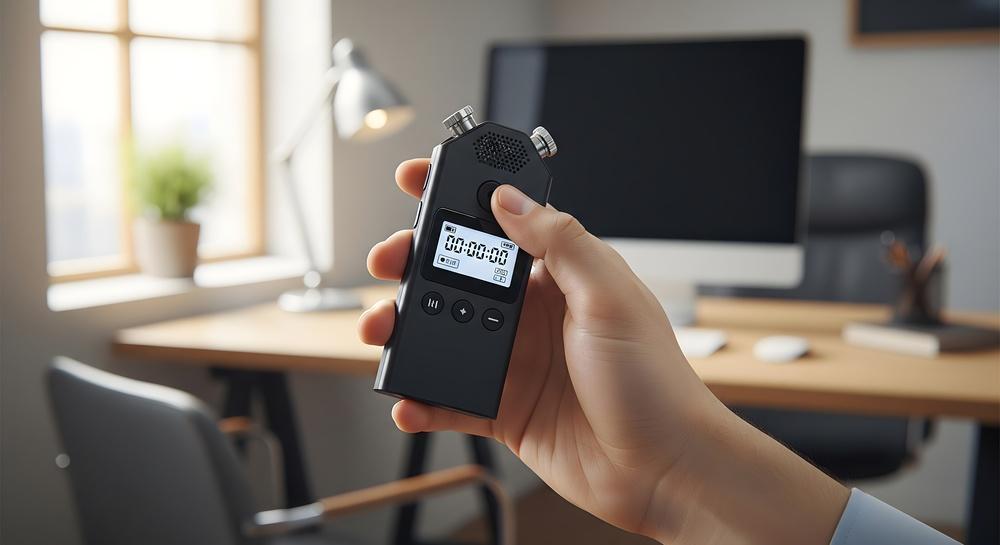
MP3はWAV等の非圧縮ファイルと比べて音質が低いため、ツールに丸投げしただけでは満足のいくテキストデータが出力されない場合もあります。
そこで、本章ではMP3文字起こしのクオリティを引き上げる4つのコツをご紹介します。
・低音質のファイルを扱う場合は「音声認識精度」でツールを選ぶ
・文字起こししたテキストをAIチャットで整える
・頻出する固有名詞や専門用語は事前にツールへ登録・指示しておく
・文字起こし専用のAIボイスレコーダーを導入する
効率よくツールを使いこなすための対処法として、ぜひご参考にしてください。
4-1.低音質のファイルを扱う場合は「音声認識精度」でツールを選ぶ
これまでMP3ファイルの文字起こしに関するさまざまな情報をお伝えしてきましたが、本記事の結論は「低音質のMP3ファイルは『音声認識精度』でツールを選ぶのがベスト」です。
どれほど価格が安く便利機能が豊富なツールでも、肝心の「音を聞き取る力」が低ければ、効果を発揮できません。
非圧縮ファイルと比べて音質の落ちるMP3はそもそも文字起こしの難易度が高く、そこにノイズの混入や音声の途切れといった「環境の悪さ」が加わると、多くのツールが正確に聞き取れなくなってしまいます。
実際に今回検証してみた中でも、音声の乱れがエラーに繋がってしまったツールがいくつかありました。
このように厳しい条件のMP3ファイルを扱う場合、今回紹介した8ツールの中で音声認識精度が最も高いツールは「AutoMemo」です。
AutoMemoはOpenAI社の高性能音声認識モデル「Whisper」を採用しており、あらゆる録音環境において優れた聞き取り力を誇ります。
本記事中で実施した検証でも、参加者10名のZoom会議で、全員分の声を完璧に識別・分離できたのはAutoMemoのみでした。
このように、低音質・悪環境の文字起こしで「聞き取り力」を発揮するのがAutoMemoです。
有料ツールのため導入ハードルは多少高いかもしれませんが、文字起こし後の手直しにかかる時間と労力を考えれば、十分に検討する価値があります。
お手元のMP3ファイルを耳で聞いてみて、「聞き取りづらい」と感じた場合は、まずは無料版でAutoMemoの圧倒的な精度を体感してみてはいかがでしょうか。
4-2.文字起こししたテキストをAIチャットで整える
2つ目に、ツールが出力したテキストをAIチャットで整えることです。
ツールに搭載されているAIアシスタント機能(搭載されていない場合はChatGPTなどの外部AIツール)に「ここをもっとこうしてほしい」と指示を出すことで、AIが原稿の粗を探し修正してくれます。
どのような指示を出せばよいかわからない場合は、そのままコピーして使える以下のプロンプト例をご活用ください。
お悩み別・文字起こし原稿修正プロンプト例 |
話し言葉が読みにくい場合 |
以下のルールに従って、文字起こしテキストの整文(話し言葉から書き言葉への修正)を行ってください。 ・回りくどい表現や冗長な言い回しを、シンプルで自然な表現に修正してください。 例:「〜というふうに思っております」→「〜と考えております」、「〜していくという形にしていかなければ」→「〜すべきです」 ・文脈上不要な同じ単語の繰り返しを削除してください。 例:「まずは経済ですね、経済についてお話しします」→「まずは経済についてお話しします」 ・一文が長すぎて主語と述語がねじれている場合は、情報量を維持したまま適切な位置で句点(。)を打ち、文を分割してください。 なお、元の発言に含まれる情報(具体的なエピソード、固有名詞、数字、意見のニュアンス、事例など)は一切削らずすべて残してください。文章の長さを短くすることが目的ではありません。 |
句読点・改行が不適切で読みにくい場合 |
適切な句読点の挿入、改行、段落分けを行い、読みやすい資料として整えてください。 |
話者分離がされていない場合 |
この会議の話者は、「佐藤(進行役)」「田中(エンジニア)」「鈴木(クライアント)」の計3名です。 ・文脈や言葉遣い・声質・自己紹介などから話者を識別し、参加者名(役割)を割り当ててください。 ・各発言の冒頭に「話者:」と太字で記載し、発言ごとに改行してください。 ・同じ話者が連続して発言している場合は、一つの発言ブロックとして統合してください。 |
誤認識やエラーが目立つ場合 |
・音声認識ミスによる誤字(例:専門用語の空耳、同音異義語のミス)を、前後の文脈から推測して正しい表記に修正してください。 ・不自然な位置で途切れている文章を結合し、逆に長すぎる一文は適切に分割してください。 ・ 文脈から推測しても意味が通じない、判別不能な箇所は無理に修正せず、 [?] 等で目立つようにしてください。 なお、この会議内で頻繁に登場する専門用語や固有名詞を以下のリストにまとめました。修正の参考にしてください。 【誤変換に注意が必要な単語リスト】※適宜自社に合った単語を入れる ・SEO ・コンバージョン ・株式会社◯◯ |
不適切な省略・改変が目立つ場合 |
・文章の意味や話者の意図を勝手に変更しないでください。 ・会話の内容は音源に忠実に、省略・改変しないでください。 |
AIチャットへの指示は、何をしてほしいかを具体的に言語化し、修正に必要な情報を添えることがポイントです。
このひと手間を加えるだけで、文字起こし原稿が「音声をテキスト化しただけのデータ」から「そのまま実務で使える資料」へと生まれ変わります。
精度が低~中程度の文字起こしツールを使用する場合には特に効果的なので、ぜひAIチャットでの修正をお試しください。
4-3.頻出する固有名詞や専門用語は事前にツールへ登録・指示しておく
3つ目のコツは「誤変換されやすい固有名詞や専門用語はあらかじめツールに登録・指示しておく」ことです。
どれだけ音声認識精度の高い文字起こしツールでも、社内の専門用語や独自の固有名詞、造語などをAIが知らなければ、同音異義語やカタカナに誤変換されてしまいます(例:架電→家電など)。
特に有料の文字起こし専用ツールのAIは「音声を正しく聞き取ること」を最優先に設計されているケースが多く、Web上の情報と照合して「おそらくこの単語だろう」と補正する処理(文脈予測)が苦手です。
文字起こしを開始する前に「今回の音声にはこの単語が登場する」とAIに教えてあげることで、一発できれいな原稿を出力しやすくなります。
具体的なアプローチ方法は、以下の通りです。
固有名詞・専門用語を事前に登録する方法 | |
辞書登録機能を使う (Notta・文字起こしさんなど) | チャット欄で指示する (Gemini・NotebookLMなど) |
・ツールのメニュー画面から辞書機能を選択 ・頻出する単語と読み方を登録 ・ファイルのアップロード・文字起こしを実行する | ファイルアップロード時に、チャット欄で「用語リスト」を添付する 【用語リスト例】 さいとうさん→「斎藤さん」 レックテキストエーアイツー→「RecText AI 2」 ビートゥービー→「B2B」 |
このように、自社のルールに合わせてAIを教育することで、より最適化されたツールへと進化させられます。
4-4.高精度のボイスレコーダーを導入する
MP3文字起こしのクオリティを引き上げる最終手段とも言えるのが、高精度のボイスレコーダーを導入することです。
MP3というファイル形式が抱える「音質の低さ」を、録音するハードウェアの力で物理的に底上げすることで、文字起こしの精度を劇的に改善できます。
そもそも、音声ファイルの品質(=文字起こしのしやすさ)を決めるのは、以下の3つの要素です。
・録音環境:ノイズの多さ、声の遠さなど
・録音機器:マイクの性能
・ファイル形式:圧縮による音質の劣化
悪条件が重なるほど、文字起こしツールが音声を正確に拾えず、精度が落ちてしまいます。
ファイル形式をMP3に限定する場合、残りの「環境」か「機器」を改善するしかありませんが、会議室の場所や周辺環境を毎回理想的な状態にするのは難しいでしょう。
そこで、録音機器をスマートフォンや安価なボイスレコーダーから高精度のものに変えるのが、最も現実的かつ効果的なアプローチとなります。
本記事で紹介した文字起こし専用ツールの「AutoMemo」「Notta」では、ユーザー向けに専用レコーダーを提供しています。
専用レコーダーを提供している文字起こしAIツール | |
AutoMemo | 専用AIボイスレコーダー「AutoMemo S/R」 ・「オートメモ S」19,800円(税込) 文字起こしした文章がモニター表示され、その場で確認できる ・「オートメモ R」13,860円(税込) リーズナブルなシンプル機能モデル 録音したデータはWi-Fi経由でテキストをパソコン・スマートフォンに転送できる |
Notta | 次世代AIボイスレコーダー「Notta Memo」通常モデル 23,500円(税込)/ Type-Cモデル:25,500円(税込) ・スリムなカード型のAIレコーダー ・録音したデータはボタン一つでクラウドへ同期できる ・スマートフォンに装着して電話の録音・文字起こしもできる |
※2026年9月時点の情報です。
このような専用レコーダーを導入すれば、録音に適していない悪環境下でも、精度の高い文字起こしが可能になります。
ただし高性能な分コストもかかるため、まずは標準のスマホアプリやパソコンで録音を試してみて、音質に満足できなければ最終手段として導入を検討するのがおすすめです。
5.まとめ
最後に、本記事の重要ポイントをおさらいします。
▼MP3ファイルを効率よく文字起こしする2つの方法
1.手軽さ優先の「無料ツールの文字起こし機能」を使う ・初期費用・維持費用無料、既存のアカウントで簡単に始められる ・まずは1円もかけずに、今すぐ文字起こしを試したい人におすすめ ・正確さよりも文脈優先で、細かい情報が省略されやすい点に注意 2.正確さ・機能性優先の「有料の文字起こし専用ツール」を使う ・「音声認識AI」により、会話の内容を正確に解析・出力できる ・単語検索・タイムスタンプ・録音・翻訳などの便利な機能が豊富 ・音声の内容を一言一句漏らさず正確に記録したい、便利機能を使いたい人におすすめ |
▼MP3の文字起こしにおすすめなツール
【無料ツール】 ・NotebookLM:有料ツールに引けを取らない高精度・すべての機能がバランスよく高水準 ・Gemini:高精度・おなじみのAIチャットで手軽に利用できる ・Microsoft Word:精度中程度・Microsoft 365加入者なら無料で利用できる ・Evernote:精度低~中程度・任意のメールアドレスで登録・利用できる 【有料ツール】 ・AutoMemo:多人数会議・ノイズの多い音声でも精度高く文字起こしできる ・Notta:便利機能が豊富・直感的な操作性 ・文字起こしさん:多言語の文字起こし・翻訳機能が充実 ・RecText AI 2:ローカル環境で安全に利用できる |
▼MP3文字起こしのクオリティを引き上げる4つのコツ
・低音質のファイルを扱う場合は「音声認識精度」でツールを選ぶ ・文字起こししたテキストをAIチャットで整える ・頻出する固有名詞や専門用語は事前にツールへ登録・指示しておく ・文字起こし専用のAIボイスレコーダーを導入する |
本記事の内容が、あなたの作業負担軽減の一助になれば幸いです。