


PDF編集の具体的なやり方5選と手順を解説!無料ツールやGoogleドキュメント、PDFリーダー、本格的な編集ソフトなど、目的別のメリット・デメリットやステップ手順を分かりやすく紹介。初心者でも迷わずすぐに実践できます。
「PDFに誤字を見つけてしまった!今すぐ修正するために、PDFを編集するやり方を知りたい」
「業務でPDFの分割や追記、コメント記入などさまざまな編集をしなければならない。最適な編集方法はないかな?」
PDFの編集が必要となったものの具体的なやり方が分からず、この記事にたどり着いたのではないでしょうか。
PDFの編集のやり方は、目的や編集したい内容に応じて下記の5つから選択できます。
PDF編集のやり方 | 概要 |
すぐに修正したい場合 | ・オンライン上で使用できる無料のPDF編集ツールを使う |
画像やテキストの一部を変更したい | ・PDFを画像データとして扱い、PhotoshopやIllustratorなどの画像編集ツールで軽微な編集をする |
テキストの編集をしたい | ・Wordなどで作成したPDFのテキストをGoogleドキュメントで編集をする |
PDFにコメント、ハイライトなどを追加する | ・無料のPDFリーダーを使ってPDFにコメントやハイライトなどを追加する |
本格的な編集がしたい | ・用途に応じてさまざまなPDF編集ができる環境を整える |
PDF編集のやり方によって、手順や編集できる範囲が異なるので、やり方を確認しながらどのやり方が最適なのか選んでみましょう。
そこで本記事では、PDF編集のやり方を分かりやすくご紹介します。それぞれステップに沿ってやり方を紹介しているので、今すぐ真似をして実践することも可能です。
この記事を最後まで読めば、PDF編集に苦手意識を持つことなく、もっと気軽にPDFを扱えるようになります。
PDFを便利に使いこなせるようになるので、ぜひチェックしてみてください。
1.PDF編集のやり方1:【すぐに修正したいときにおすすめ】無料ツールを使う
無料ツールを使う | |
メリット | ・オンライン上で簡単に使用できる ・基本的にはコストがかからない(一部課金あり) |
デメリット | ・安全性を確認する必要がある ・本格的なソフトと比較すると機能が少ない |
主な機能 | ・PDFの文字、画像の編集 ・PDFから他の形式への変換 ・PDFの結合 ・PDFの墨消し ・PDFの透かし入れ ※使用するツールにより機能が異なります |
向いているケース | ・今すぐPDF編集をしたい場合 ・複雑な編集を求めない場合 |
今すぐにPDFを編集したい場合は、オンライン上で公開されている無料ツールの使用がおすすめです。
下記のようなPDF編集ができるツールを使うことで、今すぐにPDFにテキストを追加する、他の形式に変換するなどの編集ができます。
【PDF編集ツールのおすすめ例】 |
※一部費用がかかる機能あり
上記で紹介した無料ツールは、基本的な使い方は同じです。画面上に表示されているPDFの編集機能から、実施したい編集を選択して、自身のPDFをアップロードします。
今回は一例としてiLovePDFでPDFに直接編集する方法と、Word化して編集するやり方をご紹介します。
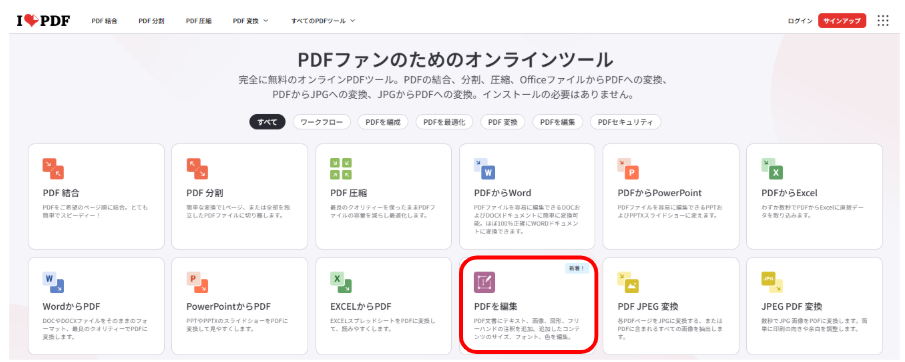
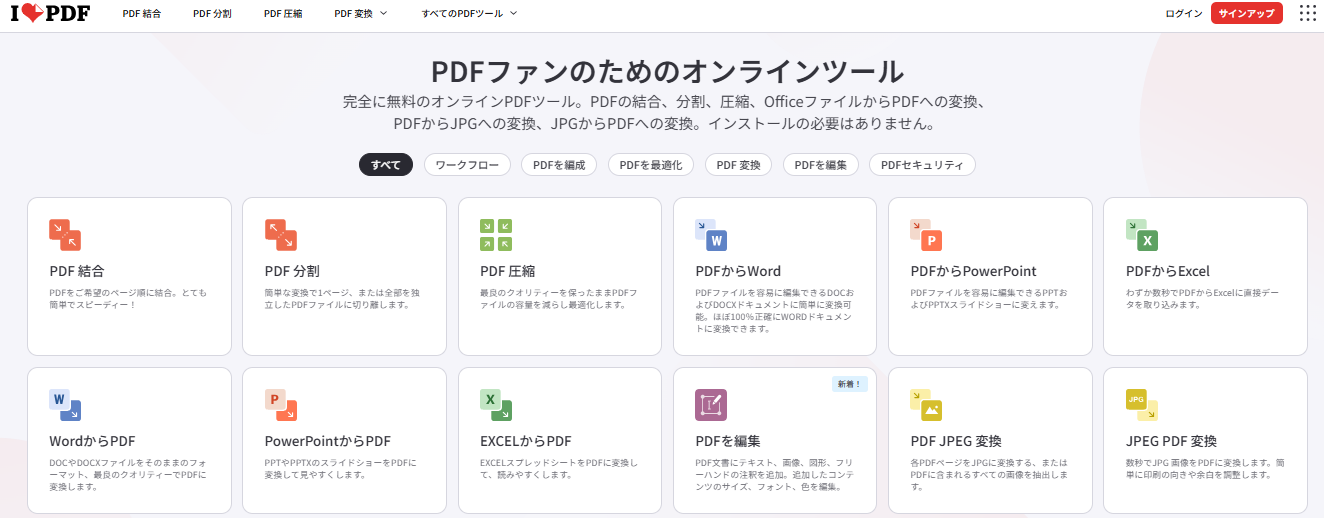
1.「iLovePDF」にアクセスして、使用したい編集機能をクリックします。まずは「PDF編集」をクリックします。
2.編集したいPDFをアップロードします。

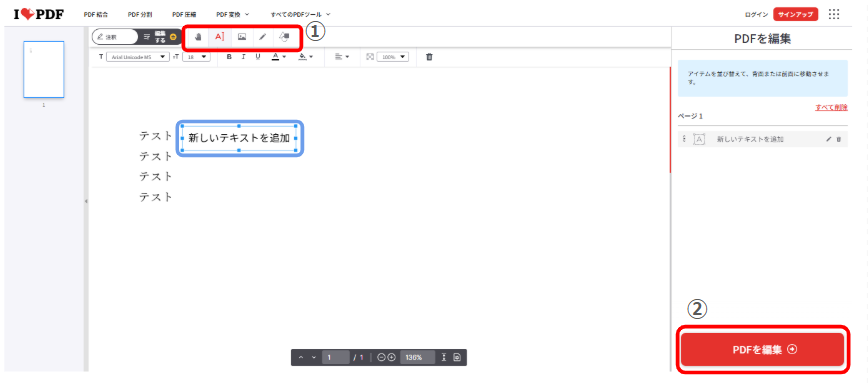
3.PDFを編集できる画面が表示されます。画面上部のツールバーから「文字の追加」「画像の追加」などを選択して、編集を進めることが可能です。
下記の画面では、青枠内のテキストを追加しました。編集が完了したら、右下の「PDFを編集」をクリックします。
4.「PDFを編集」をクリックすると下記のようなポップアップが表示されるので、「PDFのダウンロード」を押すと完了です。
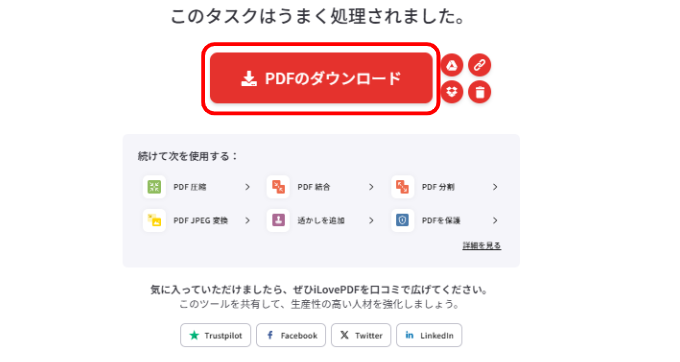
ここまでは、現在のPDFに追加で編集するやり方を紹介しました。PDFのデータそのものを編集したい場合は、一度WordやPowerPointなどの編集できる形式にしてから、元に戻す方法が活用できます。
1.まずは「iLovePDF」にアクセスして、「PDFからWord」をクリックします。
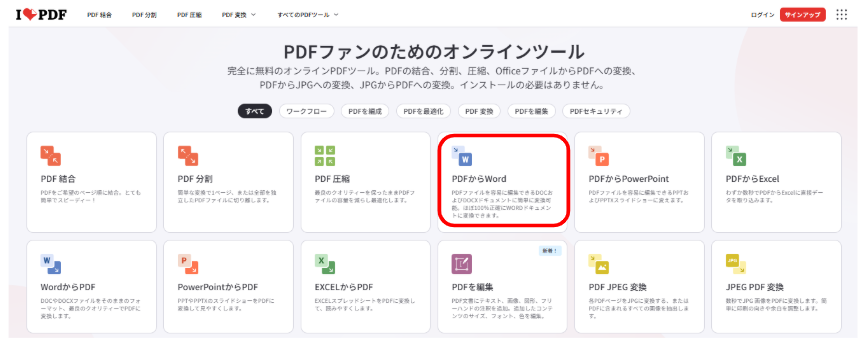
2.Wordに変換したいPDFを選択します。

3.変換するPDFが表示されるので、問題がなければ右下の「WORDに変換」をクリックします(有料プランでは使える機能が増えます)。
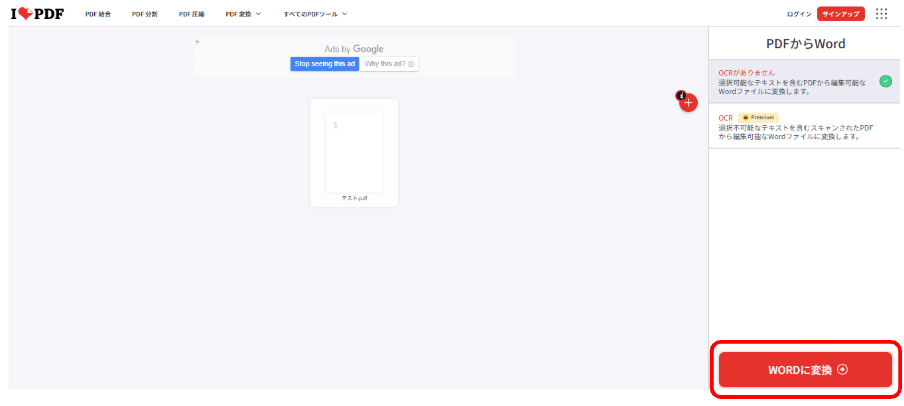
4.下記のようなダウンロードページが表示されるので、Word化されたPDFをダウンロードします。

5.Word化されたPDFは下記のように、Wordデータとして自由に編集ができます。編集が終わったら、Wordを再度PDF化すれば完成です。
ただし、一部PDFデータは文字化けしてしまい、正しくWord化できないことがあります。その場合は、Word以外への変換などを試してみてください。
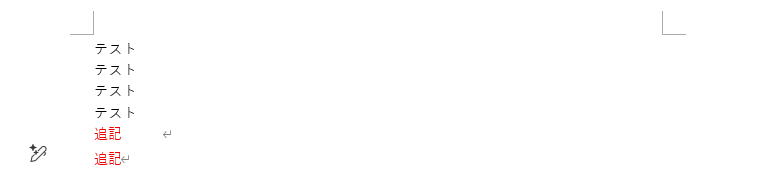
このように、今すぐPDFを編集したい場合は、まずはオンラインで使える無料ツールで編集ができそうか試してみましょう。
iLovePDF |
【詳細】 ・費用:無料(一部有料機能あり) ・主な機能:PDFの文字、画像の編集・PDFから他の形式への変換・PDFの結合・PDFの墨消し・PDFの透かし入れなど 【概要】 オンライン上で手軽に使用できるPDF編集ツールです。幅広い機能に対応しているだけでなく、一定のセキュリティ水準を満たしている点が特徴です。 また、直感的に使える設定になっているので、初めてPDF編集をする場合でも使いやすくなっています。 【おすすめのポイント】 ・PDF編集をするための機能が25個以上揃っている(一部有料あり) ・直観的な操作で初心者でも使いやすい
|

2.PDF編集のやり方2:【画像やテキストの一部を変更したいときにおすすめ】画像編集ツールを使う
画像編集ツールを使う | |
メリット | ・PhotoshopやIllustratorなどに慣れている場合は編集しやすい |
デメリット | ・大幅な編集がしにくい ・ページ構成の変更ができない |
主な機能 | ・PDFへの文字、画像などの追加 ・PDFの墨消し ・PDFの透かし入れ ※使用するツールによりできることが異なります |
向いているケース | ・軽微な修正をする場合 ・業務などで画像編集ツールに慣れている場合 |
「誤字だけを修正したい」「画像だけ差し替えたい」などの軽微な編集は、画像編集ツールでも対応できます。
PDFを画像として考えて、下記のような画像編集ツールで通常の画像編集と同じように加工します。
有料のツールが多いので、下記のような画像編集ツールが使える環境であれば、すぐにPDF編集を試せます。
【画像編集ツールの例】 ・Canva(一部機能が無料で使える) ・Photoshop ・Illustrator |
今回は、PhotoshopでPDF編集をするやり方を簡単にご紹介します。
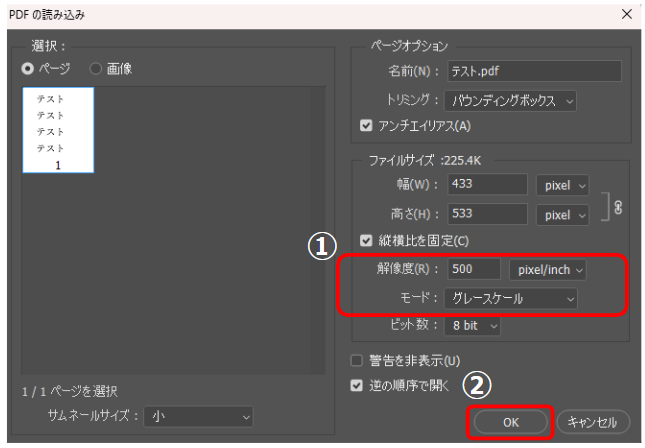
1.Photoshopを立ち上げて「ファイル」から編集したいPDFを選択します。PDFを選択すると下記のような画面が表示されるので、内容を確認します。
このときに、解像度とモード(モノクロかカラーかどちらで編集するのか)を忘れずに設定しましょう。画素数は30dpi以上に設定すると、荒れにくくなります。
設定ができたら、右下の「OK」をクリックします。
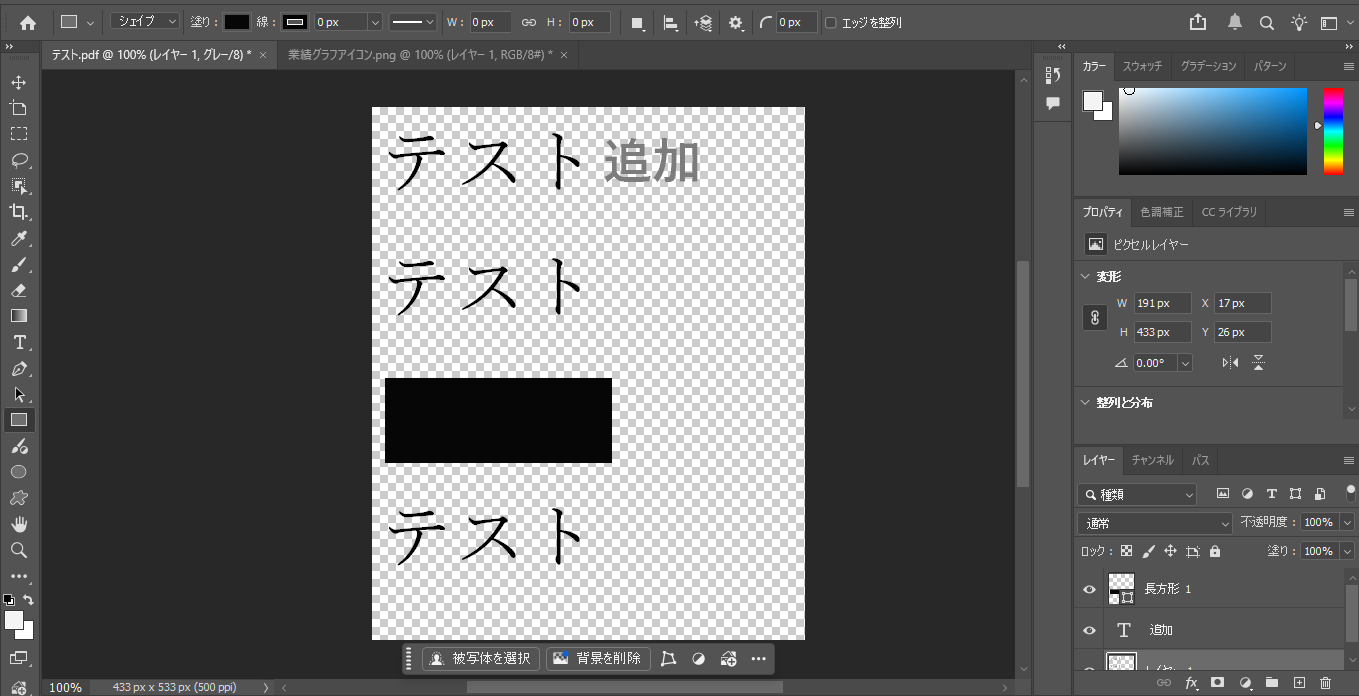
2.PDFのデータが画像として表示されます。Photoshopの機能を使い、下記のように、文字を追加する、墨消しをするなどの作業が可能です。
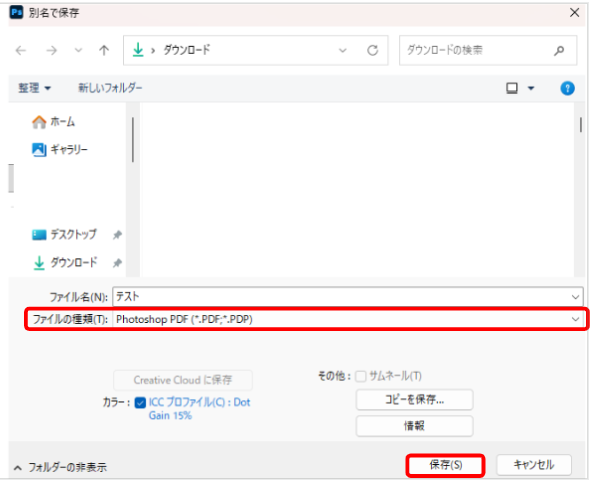
3.PDFの編集が完了したら、メニューから「別名で保存」を選択します。このときに保存方法にPDFを選択すれば、編集したデータをPDFとして保存できます。
Photoshop |
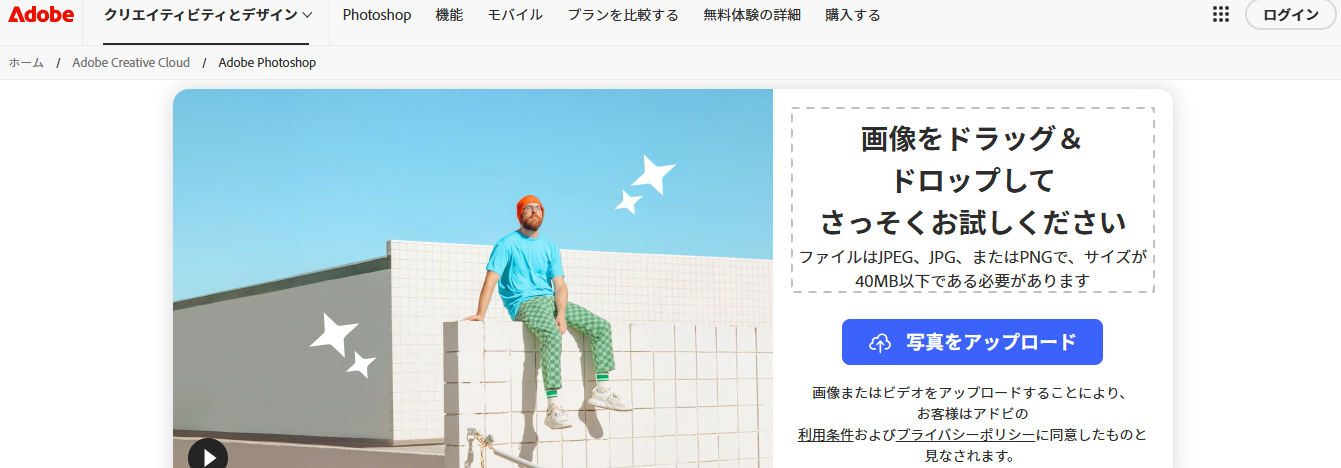
【詳細】 ・費用:月額3,280円(税込・クラウド型の場合) ・主な機能:画像編集・補正・レタッチ・合成・切り抜きなど 【概要】 画像や写真の編集に特化した機能が揃っており、本格的な編集ができる点が特徴です。PDF編集では、PDFを画像と考えて、テキストの削除や画像の差し替えなどができます。 【おすすめのポイント】 ・画像編集に関する豊富な機能が揃っている ・画像編集ツールとして導入してPDFの編集にも活用できる
|

3.PDF編集のやり方3:【テキストの編集におすすめ】Googleドキュメントで編集する

Googleドキュメントで編集する | |
メリット | ・PDFのテキストそのものを編集できる ・操作方法が簡単ですぐに実施できる |
デメリット | ・レイアウト崩れが起こりやすい ・スキャンPDFに対応できない |
主な機能 | ・PDFのテキストの編集、削除 ・画像の削除、挿入 ・簡単なレイアウトの変更 |
向いているケース | ・シンプルなレイアウトのPDFを編集したい場合 ・PDFのテキストの内容を大幅に変えたい場合 |
Wordなどで作成してPDF化したものを編集したい場合は、Googleドキュメントを活用するやり方がおすすめです。
Googleドキュメントでは、下記のようなPDFであれば編集可能なドキュメントへと変更できます。
【Googleドキュメントで編集できるPDFの例】 ・スキャンPDFではない場合(スキャンPDFでは文字を画像として認識してしまうため) ・複雑なレイアウトではない場合(レイアウト崩れを起こしやすいため) |
例えば、テキストのみのWordをPDF化している場合は、Googleドキュメントを活用しやすいでしょう。では、早速PDF編集のやり方を見てみましょう。
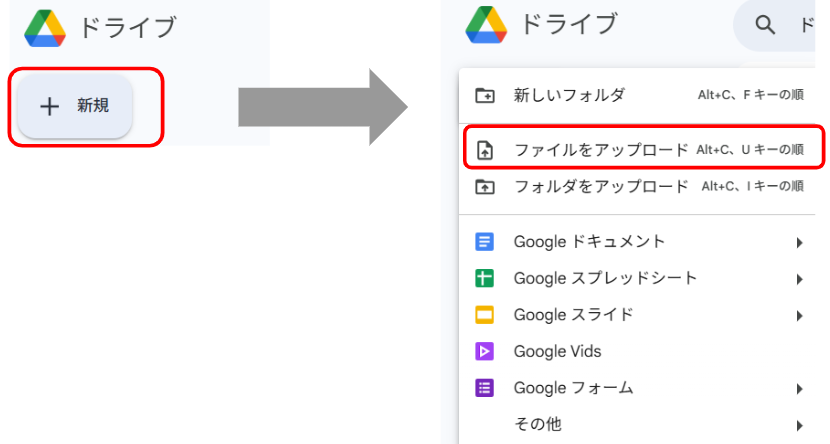
1.まずは、Googleドライブにアクセスします。「新規」と書かれたタブをクリックして「ファイルをアップロード」を選択します。編集したいPDFを選択して、アップロードしましょう。
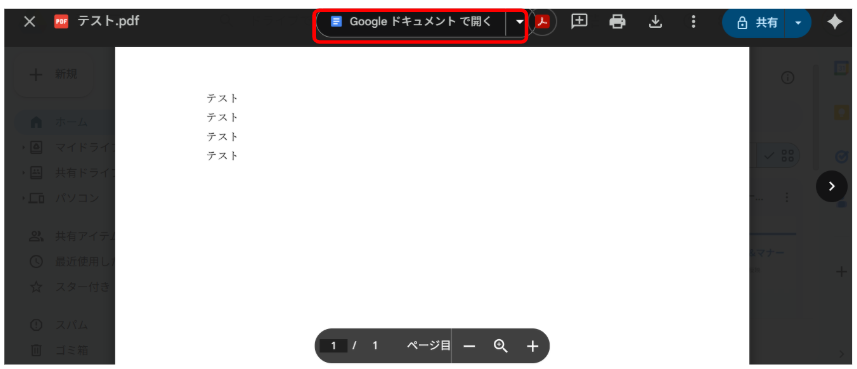
2.Googleドライブに、アップロードしたPDFが表示されます。画面上部にある「Googleドキュメントで開く」をクリックしましょう。
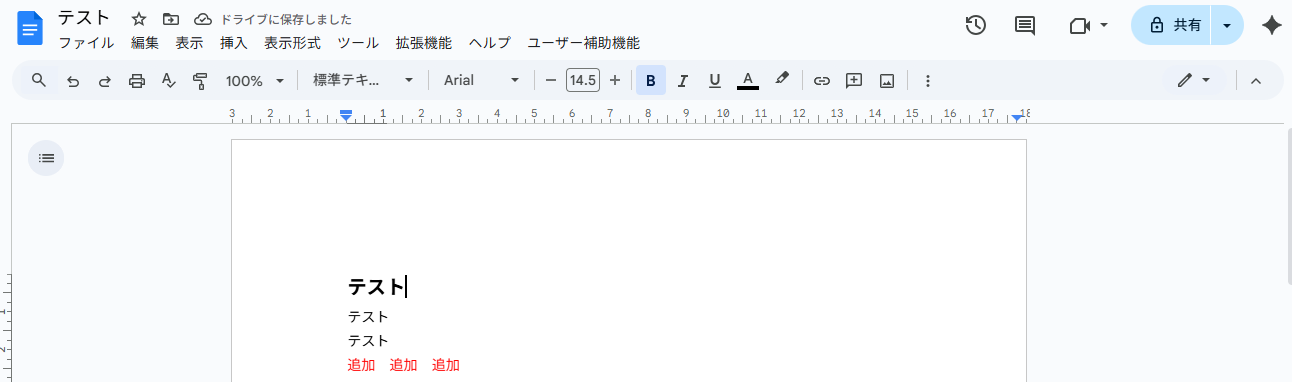
3.下記のように、編集可能なドキュメント形式に変換できます。テキストの削除や追加、色の変更などが自由に行えます。
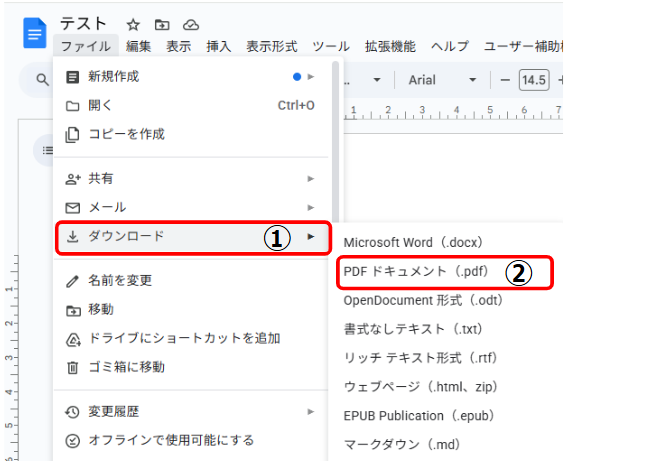
4.編集が終わったら、ファイルから「ダウンロード」を選択します。PDFドキュメントをクリックすると、編集したドキュメントをPDF化できます。
Googleドキュメント |
【詳細】 ・費用:無料(ビジネス向けの有料プランもあり) ・主な機能:文書の作成・編集・共有や共同編集・コメント入力など 【概要】 オンライン上で文書の作成、編集ができて、その文書を手軽に共有、保存できる点が特徴です。PDF編集では、PDF化された文書をGoogleドキュメントで編集することが可能です(一部文書を除く)。 【おすすめのポイント】 ・基本的には無料で使用できるので必要なときに手軽に使える ・PDF編集の手順が簡単で挑戦しやすい
|

4.PDF編集のやり方4:【PDFにコメントなどを残したいときにおすすめ】無料のPDFリーダーを使う
無料のPDFリーダーを使う | |
メリット | ・PDF内への指示を直接書き込める ・チームや部署などで同じツールを使いやすい |
デメリット | ・PDFの内容への編集はできない |
主な機能 | ・PDFへのコメント入力、返信 ・ハイライト ・取り消し線 ・署名 ・フリーハンド描画 ・テキストの追加入力 ※使用するツールにより異なります |
向いているケース | ・PDFに修正や編集などの指示を出したい場合 ・PDFの内容を数人で確認したい場合 |
PDFに修正や変更などのコメント、マーカーなどを残して共有したい場合は、無料のPDFリーダーの活用がおすすめです。PDFリーダーはPDFの閲覧や、印刷、共有などをするためのツールです。
無料で使えるPDFリーダーには、下記のようなものがあります。
【無料で使えるPDFリーダー】 ・Adobe Acrobat Reader(無料版) |
※Adobe Acrobat Readerは機能拡張のための有料プランあり
例えば、PDF化された資料の内容を部署内で確認するとしましょう。「この部分を確認してほしい」と思っても、PDFに直接コメント、ハイライトなどの編集ができなければ、情報共有が複雑になります。
無料のPDFリーダーを活用すれば、必要な部分にコメント、ハイライトを記入できて、確認業務などをスムーズに進められるようになるのです。今回は、Adobe Acrobat Readerを使った編集のやり方を見てみましょう。
1.Adobe Acrobat Reader(無料版)をダウンロードしてから、編集したいPDFを開きます。左端に編集ツールが表示されるので、このツールを使って編集します。
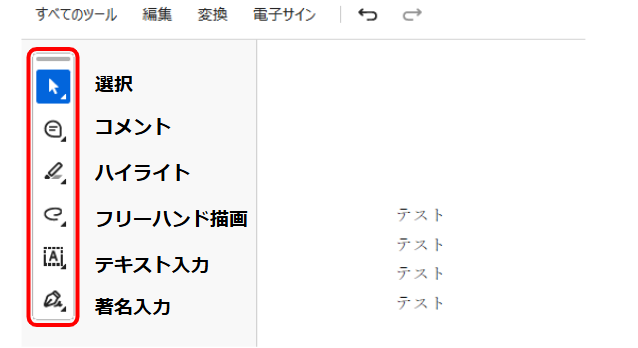
2.例えば、コメントツールの場合は、コメントを付けたい文字列を選択すると、コメントの入力枠が表示されます。コメントを入力して、投稿をクリックするとPDF上にコメントを残せます。

3.ハイライトを入力する場合も、ハイライトを選択した後にハイライトを付けたい文字列を選択します。ハイライトのカラーを選択することも可能です。

4.編集が完了したら、右上にある保存ボタンをクリックすると、コメントやマーカーなどの編集が残った状態で、PDFを保存できます。
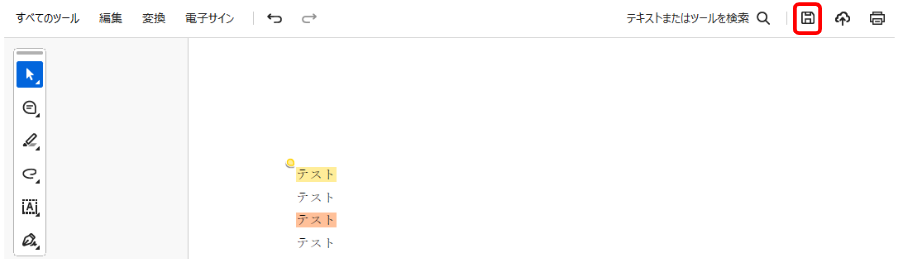
このように、PDFそのものを編集するのではなく、PDFにコメントやマーカーなどを追加した編集がしたい場合には、無料のPDFリーダーが便利です。
Adobe Acrobat Reader |
【詳細】 ・費用:無料(有料プランもあり) ・主な機能:・PDFへのコメント入力、返信・ハイライト・取り消し線・フリーハンド描画・テキストの追加入力など 【概要】 PDFの閲覧、簡易的な編集に特化したツールで、コメント入力やハイライトなどの追加が簡単にできる点が特徴です。有料プランを選択すると、編集機能を拡張することも可能です。 【おすすめのポイント】 ・PDFへのコメント、ハイライト追加など確認作業に使える機能が揃っている ・直観的な操作画面で初心者でも使いやすい
|

5.PDF編集のやり方5:【本格的に編集したいときにおすすめ】編集ソフトを導入する
編集ソフトを導入する | |
メリット | ・常にPDF編集ができる環境を整えられる ・安全性が高い ・本格的な編集ができる |
デメリット | ・導入時に少し手間がかかる(初期設定など) |
主な機能 | ・PDFの文字、画像の編集 ・PDFのページの編集 ・PDFのコメント、ハイライト入力 ・PDFから他の形式への変換 ・PDFの結合 ・PDFの墨消し ・PDFの透かし入れ ・PDFへの署名、電子署名 ※使用するツールにより異なります |
向いているケース | ・PDFを編集する機会が多い場合 ・PDF編集がしやすい業務環境を整えたい場合 |
ここまで、紹介してきたPDF編集のやり方は「直接文字を変更する」「他の形式に変換する」「コメントを残す」など、特定の目的に注力したものが中心でした。
あらゆる機能を使い分けて本格的に編集できる環境を整えたい場合は、PDF編集ソフトの導入がおすすめです。例えば、企業では、複数の部署がPDFを扱っています。
部署によりPDF編集の課題はさまざまで「この数字を変更したい」と悩むケースもあれば「複数のPDFをまとめたい」などの課題を抱えることもあるでしょう。
このような広い課題に即時に対応できるようにしたい場合は、PDFの編集ソフトが選択肢になります。一例として、下記のようなものがあります。
【PDFの編集ソフト・ツールの例】 ・Adobe Acrobat Reader(有料版) |
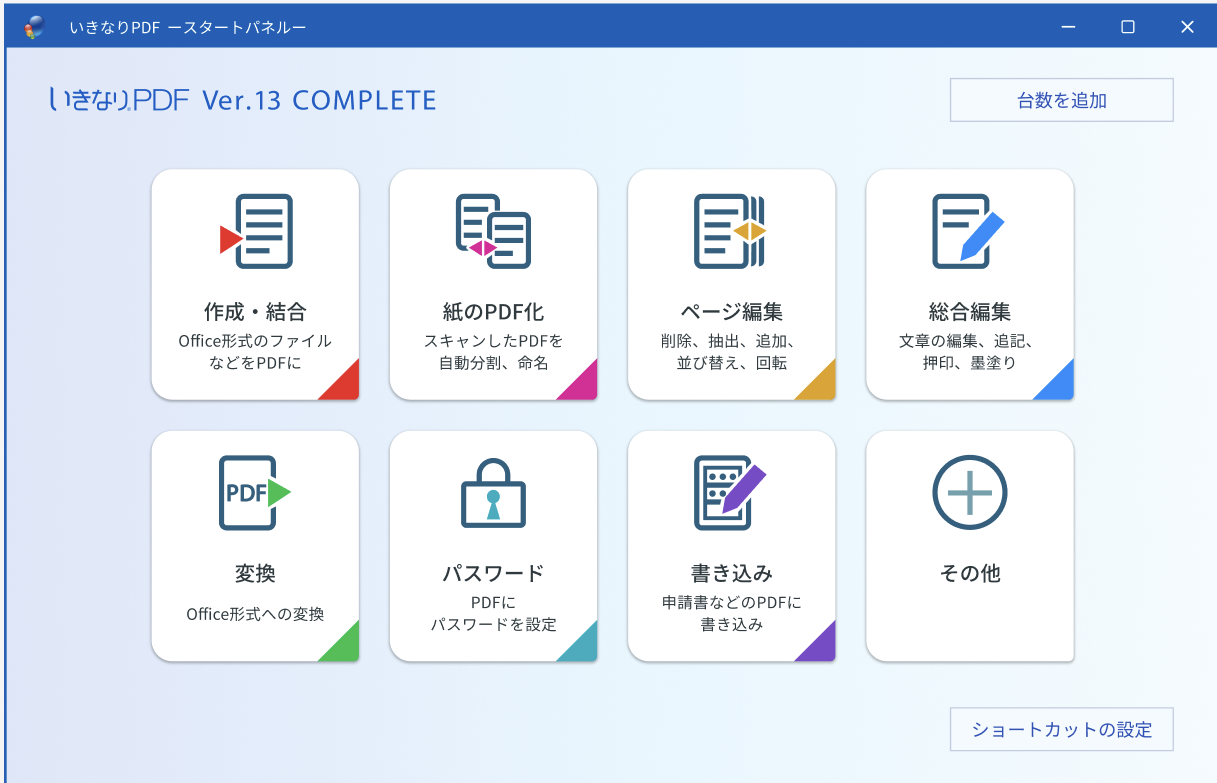
例えば、いきなりPDFでは、下記のような管理画面で必要なPDF編集機能を選択してすぐに編集を開始できます。
PDF編集ソフトには必要な機能がまとまっているため、目的に合わせて複数の編集機能を使える点が魅力です。
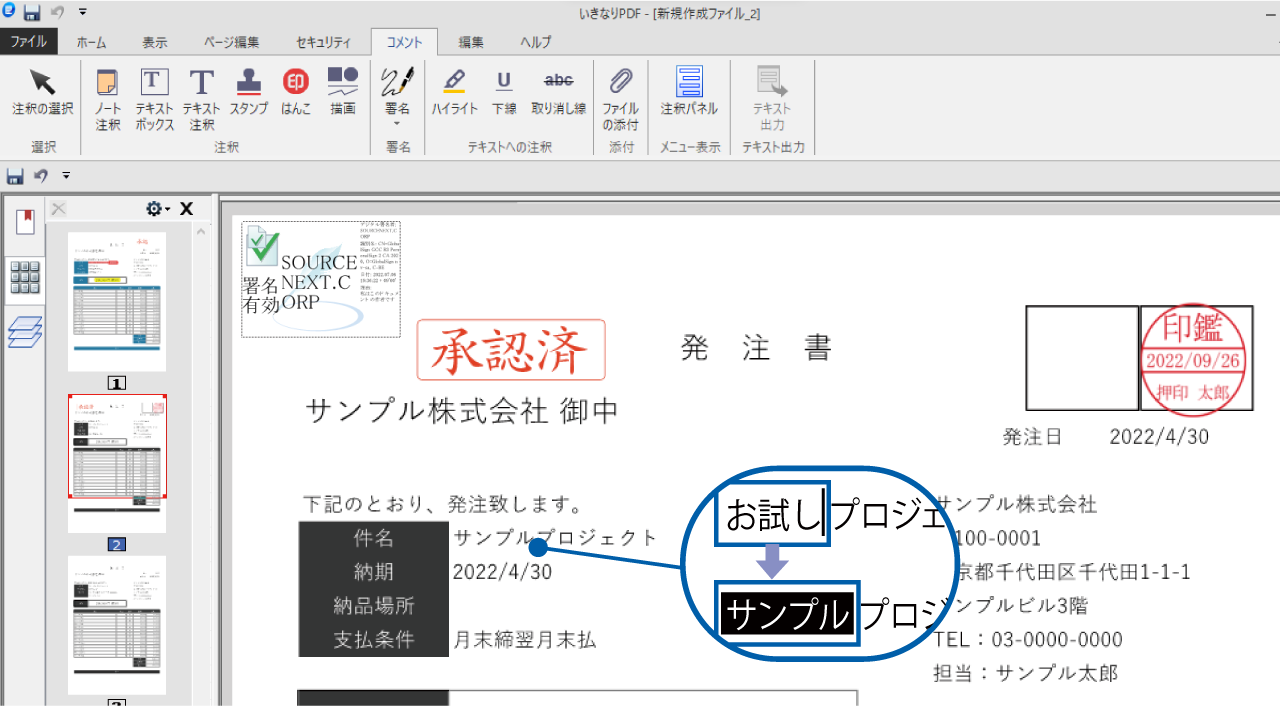
PDFを直接編集する機能では、下記のようにワープロ感覚で簡単に修正できます(COMPLETEのみ)。
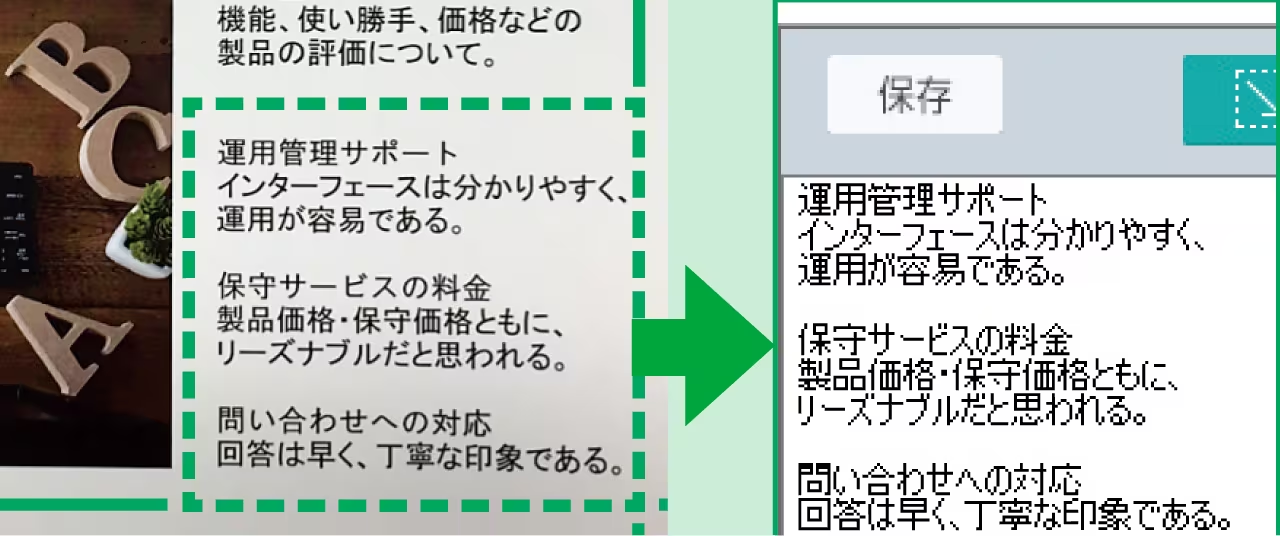
また、PDF上の文字を囲むだけで、瞬時にテキスト化することも可能です。コピーしづらいページの文字なども、テキストとして抽出できます。
あると便利な高度な機能が活用できるのも、編集ソフトだからこそ実現できることの1つです。
このように、本格的なPDF編集をしたい場合には、PDF編集に特化したソフトの導入が検討できるでしょう。
「他にもどのような機能があるの?」「操作性はいいの?」など、いきなりPDFの詳細は、下記よりご覧いただけます。

【PDF編集ソフトにはクラウド型とソフトウェア型がある】 PDF編集ソフトには、ソフトウェアをダウンロードして使用するソフトウェア型と、クラウドサービスにログインして使用するクラウド型があります。 機能や対応環境は製品により異なるため、初期設定や管理方法とあわせて確認しておきましょう。 |
6.日常的なPDF編集には「PDF編集ソフト」があると業務しやすい体制が整えられる
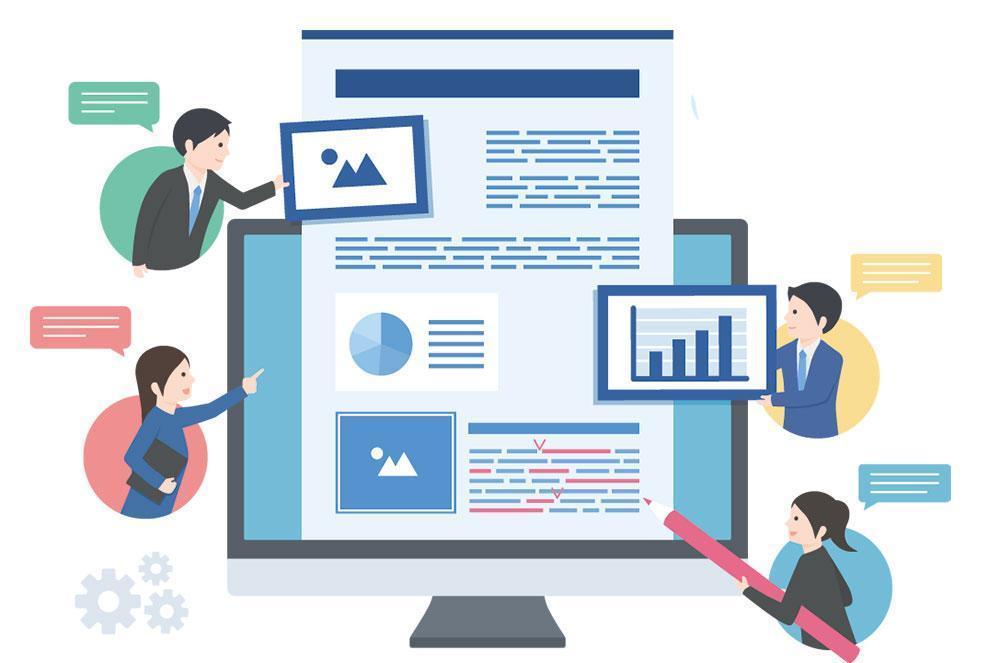
ここまで、PDF編集のやり方を詳しく解説しました。一時的にPDF編集をする場合は、今まで解説した目的に合うやり方を活用すると、すぐにPDF編集ができます。
しかし、日常的にPDF編集をする場合は、一時的な編集ツールでは下記のような課題を抱えるケースがあります。
【PDF編集時に抱えやすい課題】 ・複数のツールを行き来して編集する必要がある ・使いやすい導線設計になっていないので手間がかかるケースがある ・複数のツールを行き来することで文字化けやデザイン崩れが起こりやすくなる |
例えば、PDFに透かし入れをするツールとコメント入れをするツール、編集するツールが異なる場合は、それぞれのツールを使って編集する必要があります。
編集をする度にPDFにし直すことで、デザイン崩れが起こることも考えられます。
このような課題や物足りなさを埋めるには、PDFに特化した編集ソフトを導入して、必要な機能をいつでも手軽に使える状態にしておくといいでしょう。
とくに、企業では、扱う書類によって、活用したいPDF編集機能が異なります。PDF編集ソフトがあれば必要な機能を取捨選択しやすく、下記のように効率よく業務ができるようになるでしょう。
部署 | PDF編集の活用シーン |
経営企画・総務 | ・他部門のPDFを1つに結合する ・パスワードや電子署名で改ざんを防止する |
経理 | ・注文書にマーカーやコメントを追加する ・PDFの一部を修正する |
法務・人事 | ・機密情報を墨消しする ・閲覧制限を設ける ・契約書の変更箇所を比較する |
このように、日常的にPDF編集が必要な場合は、PDF編集ソフトを活用すると業務がしやすい環境を整えられます。
7.弊社提供サービス:PDF編集ソフト「いきなりPDF」
弊社では、PDF編集ソフト「いきなりPDF」を提供しています。ここからは、日常的にPDFを編集する場合の選択肢の一つとして、弊社提供サービスの特徴を紹介します。
日常的にPDF編集をする場合にPDF編集ソフトを検討するものの、選択肢が多く悩まれる担当者様は多いかと思います。
買い切り型のPDF編集ソフトを検討する場合は「いきなりPDF」も選択肢の一つです。いきなりPDFは15,000社以上の導入実績があるとされています。
PDF編集をする立場で便利な機能、操作性などの工夫や改善を重ね、機能や操作性の改善を重ねています。ここでは、「いきなりPDF」の強みを2つ簡単に紹介しますので、ぜひご覧ください。
いきなりPDFの強み |
・買い切り型で長期利用時の費用を抑えやすい ・PDF編集に必要な機能をまとめて使いやすい |
7-1.買い切り型で長期利用時の費用を抑えやすい
「いきなりPDF」は、買い切りライセンスのため月額利用料は発生しません。更新費用も発生しないため、長期利用時の費用を抑えやすい点が特徴です。
例えば、「いきなりPDF COMPLETE」は、12,980円(税込)です。年間の使用料が23,760円(税込)のA社製品と比較すると、5年間で約10.5万円もお得になります。
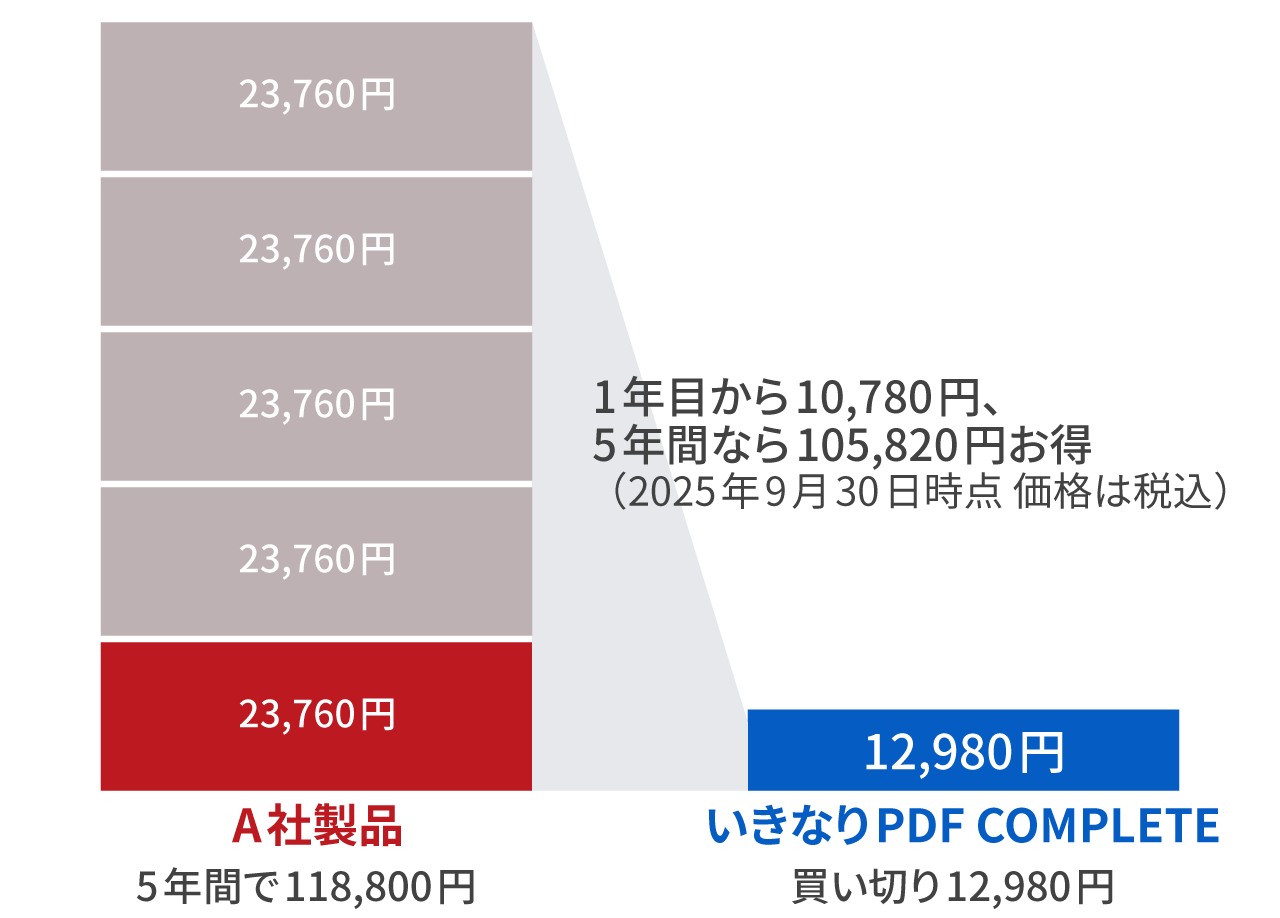
新しいソフトウェアの導入時に、初期費用やランニングコストが気になる企業様は多いかと思います。
「いきなりPDF」なら、初期費用とランニングコストの双方を抑えながら、PDF編集環境を整えられます。
7-2.PDF編集に必要な機能をまとめて使いやすい
「いきなりPDF」は、業務に必要なPDF編集機能を1つにまとめたオールインワンソフトです。PDFの編集や結合など、下記のような機能をまとめて確認できます。
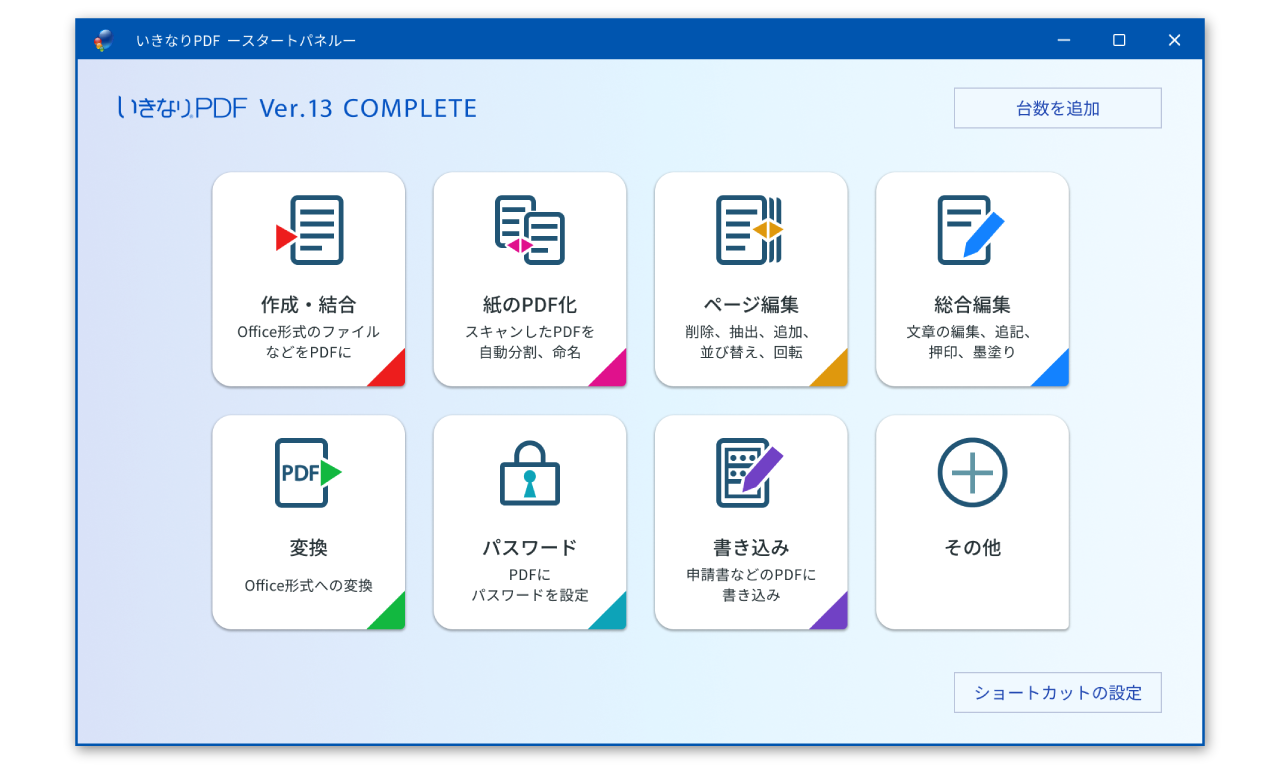
【いきなりPDFの機能例】 ・簡易編集:コメント追加、添付ファイルの追加、透かし入れなど ・総合編集:テキストの直接編集、墨消し、画像の挿入など ・ページ編集:PDFの分割、ページの並び替え、キーワードでのページ検索など ・変換:Word、Excel、PowerPointに変換など ・作成、結合:PDFの作成、ZipファイルのままPDFに変換など ・セキュリティ:閲覧、印刷制限、パスワード管理など ※詳しい機能は「機能比較表」をご覧ください |
とくに、よくある機能に留まらずに、PDFを利用する視点に立ち、必要な機能を追加しています。
例えば、ページ編集では基本的な編集機能に加えて、ハンコの作成機能や2つのPDFの比較、QRコードの作成など、業務内容に応じて使える機能が複数用意されています。
実際に、下記のように「操作しやすい」「多機能で業務効率が向上した」などの声をいただいています。
【いきなりPDFの利用者の声】 ・とっても使いやすく、簡単に操作できるのでとても満足しています。 ・今まで出来たらいいなと思っていたことができるようになり、大満足です。仕事での使用がメインですが、革命とも呼べるほどに業務効率が上がりました。 ・PDFの編集がこんなに簡単にできるこのソフトは本当にすごいです。 |
用途に合えば、「いきなりPDF」はPDF編集の課題を整理し、業務効率化や業務改善の選択肢になります。
「いきなりPDF」についてより詳しく知りたい場合は、下記をご覧ください。

8.まとめ
本記事では、PDF編集のやり方を詳しく解説しました。最後に、この記事の内容を簡単に振り返ってみましょう。
〇目的別のPDF編集のやり方は下記のとおり
PDF編集のやり方 | 概要 |
すぐに修正したい場合 無料ツールを使う | ・オンライン上で使用できる無料のPDF編集ツールを使う |
画像やテキストの一部を変更したい 画像編集ツールを使う | ・PDFを画像データとして扱い、PhotoshopやIllustratorなどの画像編集ツールで軽微な編集をする |
テキストの編集をしたい Googleドキュメントで編集する | ・Wordなどで作成したPDFのテキストをGoogleドキュメントで編集をする |
PDFにコメント、ハイライトなどを追加する 無料のPDFリーダーを使う | ・無料のPDFリーダーを使ってPDFにコメントやハイライトなどを追加する |
本格的な編集がしたい PDF編集ソフトを導入する | ・用途に応じてさまざまなPDF編集ができる環境を整える |
〇日常的にPDF編集をしたい場合は、PDF編集ソフトがあると業務しやすい体制が整えられる
PDF編集にはさまざまなやり方がありますが、継続して多様な編集をしたい場合は、編集ソフトの導入も選択肢になります。記事末尾では、弊社提供サービスとして「いきなりPDF」も紹介しています。用途や予算に合うか、ほかの方法と比較してご検討ください。