いきなりAI フローチャート

 10
15
10
15
- Windows
- ソースネクスト株式会社
- ソースネクスト株式会社
お一人様による複数回のご注文や、同一住所からお名前を変えてのご注文など、弊社が転売目的と判断した場合は、ご注文をキャンセルさせていただきます。
フローチャートのベースが、
AIの力でさくっと完成。
手順や条件分岐などをテキストで入力するだけ。AIが内容を整理し、フローチャートのたたき台を作成します。生成した図はマウスで手直しして、実際の業務に合わせて仕上げられます。
既存の資料からも作れる
Wordの資料(docx)、テキストファイル(txt)、画像(png・jpg)を読み込み、その内容をもとにAIで図を作成できます。
業務フローを文章で入力
買い切りソフト+Googleアカウント。
業務の図づくりに、AIの力を。
本製品は買い切りの作図ソフトです。専用のAIサブスクリプション契約は不要です。
AI機能は、お客様ご自身のGoogleアカウントで取得したGemini APIキーを、本製品に設定すると使えるようになります。AIによる図の自動作成や、フローの点検などが利用できます。
APIキーを取得
Google AI Studioで
Gemini APIキーを取得します。本製品に設定
設定画面にキーを入力し、
接続を確認します。AIで図づくり
文章や資料から図を作成。
マウスで仕上げられます。
Gemini APIの利用にはGoogleの利用条件が適用され、利用条件や利用量に応じて、本製品の購入代金とは別にAPI利用料が発生する場合があります。詳しくは以下をご確認ください。
マウス操作で修正もラクラク
工程の追加も、分岐の修正も、文言や配置の調整も。
生成した図をそのまま編集して、実際の業務に合うフロー図に仕上げられます。
工程や分岐を追加・修正
必要な工程を加えたり、接続先を変更したり。図形の説明文も画面上で直接書き換えられます。
配置を変えても、線が追従
図形の移動に合わせて、つながっている線も移動。線の通り道を手動で調整し、見やすく整えられます。
完成した図を、仕事の資料へ。
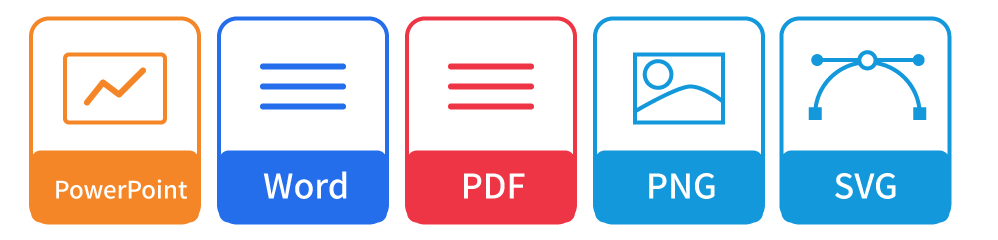
PowerPoint、Word、PDF、PNG、SVGの5つの形式に書き出し。業務マニュアルや報告資料に取り入れて、説明・共有に使えます。
画像は保存せずにその場でコピーもできるので、スピーディーに資料に反映できます。
※Word・PowerPointへの書き出しは、図を画像として挿入する形式です。図形・接続線は本製品で修正し、再度書き出してください。
4種類の図に対応
フローチャートに加え、ガントチャート、シーケンス図、スイムレーンに対応。AIに図の種類と内容を伝えてたたき台を作り、用途に合わせて編集できます。
ガントチャート
プロジェクトの予定と進捗を、一目で。
タスクの期間や順序、節目となる日程を整理。バーをドラッグして日程を調整し、タスク名・開始日・期間や進行状況も変更できます。
新商品の準備、制作進行、システム導入の計画に。
シーケンス図
誰が、いつ、何をやり取りするか。
システムや担当者間のやり取りを時系列で整理。参加者やメッセージを編集し、処理の順番や連携の確認に使えます。
スイムレーン
担当と引き継ぎを、わかりやすく。
部署や役割ごとに工程を分け、業務の受け渡しを可視化。図形を別のレーンへドラッグして、担当の変更も反映できます。
こんな指示から、
こんなフロー図に。
入力する文章と、実際に生成した完成図を見比べてみてください。
入力文は作例生成用の架空の業務設定です。
入力する文章
枠内をスクロールして全文を読めます。
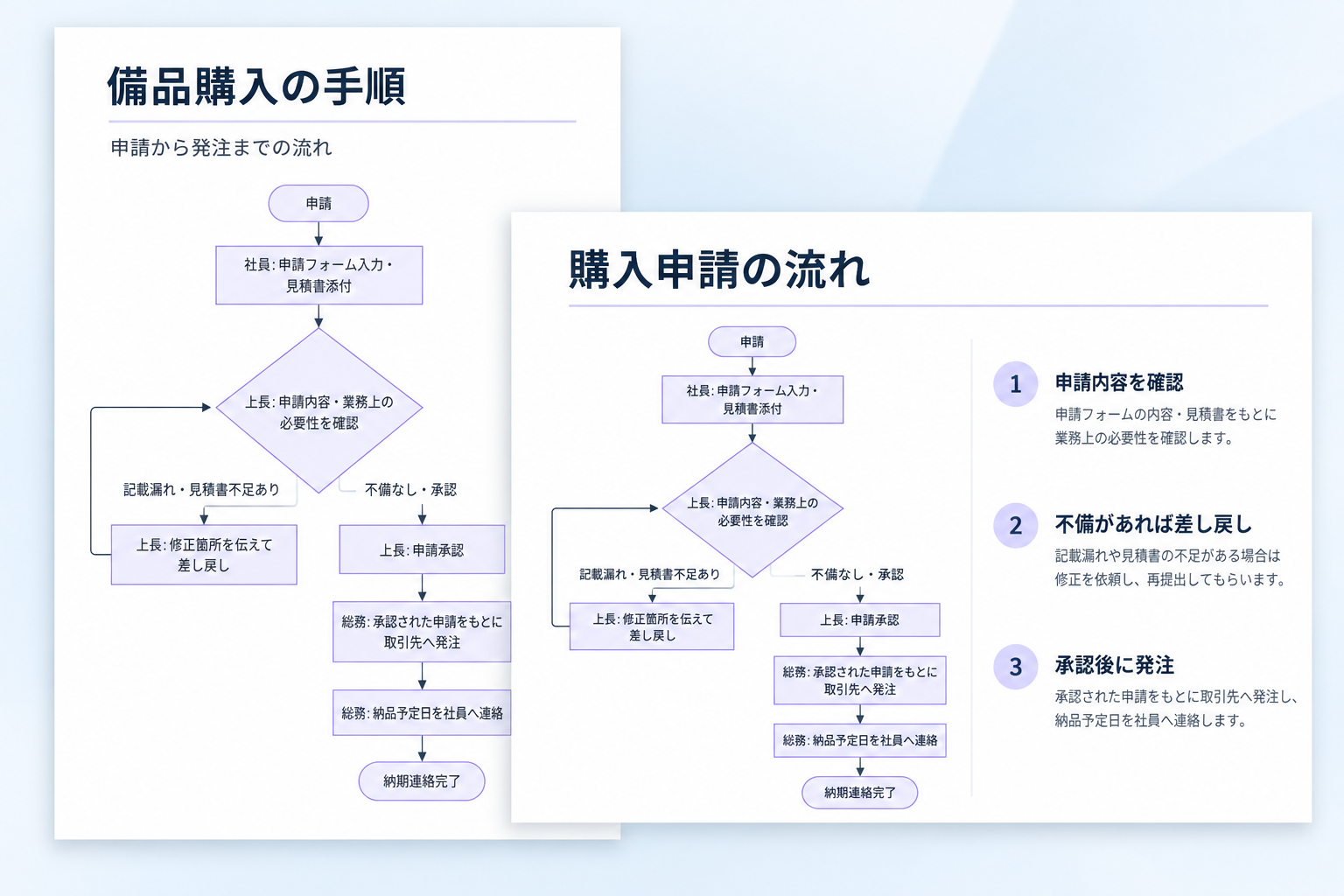
新しく入った社員にも分かるように、備品を購入するときの手続きを図にしてください。対象は、部門の予算内で買える10万円未満の備品です。
まず、購入する社員が申請フォームに品名、金額、購入理由を入力して、見積書を添付します。申請を受け取った上長が、内容と業務上の必要性を確認します。
記載漏れや見積書の不足があれば、上長が修正してほしい箇所を伝えて差し戻します。社員は申請を直して再提出し、上長にもう一度確認してもらいます。不備がなければ、上長がそのまま承認します。
承認された申請をもとに総務が取引先に発注し、納品予定日を社員に連絡します。今回は、この納期の連絡までを案内したいです。
入力する文章
枠内をスクロールして全文を読めます。
社内の問い合わせを、担当者への個別メールから専用フォームとFAQに切り替えます。次の予定を、打ち合わせで共有するガントチャートにしてください。2026年10月5日から11月6日までの計画です。以下の日付は、作業を始める日と、その作業を終える日です。
総務は10月5日から10月9日まで、過去の問い合わせを調べて分類します。10月13日から10月16日までは、その結果をもとに窓口の担当者と回答期限を決めます。
情報システムは10月19日から10月23日まで、受付フォームを作ります。同じ10月19日から10月23日まで、総務がFAQを作ります。この2つは並行して進めます。
10月26日から10月28日までは、情報システムがフォームの受付と通知の動作を確認します。10月29日から10月30日までは、一部の部署にフォームとFAQを試してもらいます。
11月2日から11月4日までに、総務と情報システムが試験利用の意見を反映し、全社員へ使い方の案内を送ります。11月5日に全社公開します。公開当日の11月5日から11月6日までは、総務が利用状況を確認し、質問に対応します。
入力する文章
枠内をスクロールして全文を読めます。
通販サイトの注文処理について、誰が誰に何を伝えるのかを開発チームと確認したいので、やり取りを図にしてください。購入者、通販サイト、外部の決済サービス、倉庫が関わります。商品はすでに在庫を確保できている前提です。
購入者が注文を確定すると、通販サイトから決済サービスに支払いを依頼します。
決済が成功したら、決済サービスから通販サイトに成功の連絡が来ます。通販サイトはそれを受けて倉庫に出荷を依頼します。倉庫から依頼を受け付けたという返事が届いたら、通販サイトが購入者に注文完了と配送予定を案内します。
決済に失敗した場合も、決済サービスから通販サイトへ結果が返ります。このときは倉庫に出荷を依頼せず、購入者に支払い方法を変更してもらう案内を表示します。今回は、その案内までを確認したいです。
入力する文章
枠内をスクロールして全文を読めます。
新入社員を迎えるときに、誰がどこまで準備するのか分かりにくいので、担当ごとの動きを図にしてください。出社勤務の社員を受け入れる場合で、人事、配属先の上長、情報システム、入社者本人が関わります。
まず人事が入社日と配属先を登録し、上長に受け入れ準備を依頼します。上長は担当してもらう業務を確認して、必要なPCとシステムの利用権限を情報システムに申請します。
情報システムがPCとアカウントを準備して上長に完了を伝えたら、上長が初日の予定を決めて人事に連絡します。人事は集合場所、持ち物、初日の予定を入社者に送り、本人から確認したという返信をもらいます。ここまでを入社前に済ませます。
入社当日は、情報システムが本人にPCを渡し、初期設定を手伝います。本人がログインできることを確認したら、上長が業務の説明をして、受け入れ完了です。
作成した図の点検や活用も、
AIがサポート
ボタンひとつで、フローの評価や図からの文章生成を。図の見直しや業務資料づくりに活用できます。
「設計の評価」で、見直しポイントを確認
「設計の評価」をクリックすると、AIがフローの不整合や終了点、例外処理の不足などを評価し、改善案を文章で提示。提案を参考に、自分の業務に必要な見直しを検討できます。
「図からテキスト」で、業務資料のたたき台に。
「図からテキスト」をクリックすると、AIが図の流れや各工程の内容を文章に整理。生成された内容を確認・調整して、業務の説明資料や手順書づくりに活用できます。
サンプルでは、改善案や要件の整理などを含む詳しい文章が生成されています。出力内容は図や生成時の条件によって異なります。
作ったフローを、
AIに伝わるデータへ。
フローチャートを、図の構造をテキストで表す「Mermaid記法」のMarkdown(.md)ファイルに書き出せます。
工程の名前やつながりを外部AIに渡して、業務の見直しや改善を考える材料にできます。
書き出し
flowchart TD A[申請] --> B[内容確認] B --> C{不備あり?} C -->|はい| D[修正] D --> B C -->|いいえ| E[承認] E --> F[担当者へ通知]左の図と同じ工程・つながりを表しています。
図のつながりまで渡せるから、AIへの相談も具体的に。
書き出したファイルを外部AIに読み込ませて、「この業務で省ける工程は?」「例外対応に抜けは?」と相談。作ったフローを、業務改善の検討に活かせます。
※図とコードは説明用の例です。外部AIでの利用は各サービスの利用条件に従い、機密情報の取り扱いと提案内容をご確認ください。
Mermaid.js フローチャート診断レポート
ご提供いただいた Mermaid.js のフローチャートを診断しました。このダイアグラムはシンプルな申請・承認プロセスを明確に示していますが、実際のシステム運用を想定すると、いくつかの改善点が見受けられます。
1. 診断結果概要
本フローチャートは、申請受付から内容確認、承認または修正への分岐という基本的な流れを簡潔に表現しています。しかし、以下の点が主な課題として挙げられます。
プロセスの終了点の欠落(デッドエンド)
例外的な状況への対応不足
潜在的なボトルネックの存在
セキュリティに関する考慮の不足
2. 詳細診断
2.1. 不整合 (Inconsistencies)
診断: 論理的な不整合や表記上の矛盾は見られません。フローは一貫しており、理解しやすいです。
評価: 問題なし。
2.2. デッドエンド (Dead Ends)
診断: Proc1["承認"] ノードは、その後のプロセスが定義されていません。承認された申請が「完了」するのか、それとも別のシステムへ連携されるのかが不明瞭であり、現状ではデッドエンドと見なされます。
評価: 重要度:高
2.3. 例外処理の不足 (Lack of Exception Handling)
承認不可/却下: Proc1["承認"] に到達したものの、何らかの理由で承認できない場合の処理(例: 却下、差し戻し)が考慮されていません。
修正ループの制限: Proc2["修正"] から B["内容確認"] へのループは、何度も修正が必要な場合に無限ループに陥る可能性があります。修正回数の上限、自動却下、または担当者による介入などの処理が不足しています。
タイムアウト: 各ステップ(特に内容確認や修正)で処理が滞った場合のタイムアウト処理やエスカレーションの仕組みがありません。
ユーザーによる取り消し: 申請者が途中で申請を取り消したい場合の処理が考慮されていません。
システムエラー: システム障害が発生した場合の処理が考慮されていません。
評価: 重要度:高
2.4. ボトルネック (Bottlenecks)
診断: B["内容確認"] ノードは、すべての新規申請と修正後の再申請が集中するポイントです。手動での確認の場合、申請量が増加すると処理が滞り、ボトルネックとなる可能性が高いです。また、Proc2["修正"] から B["内容確認"] へのループは、修正が必要な申請が多いほど B の負荷をさらに高めます。
評価: 重要度:高
2.5. セキュリティ面の抜け漏れ (Security Gaps)
診断: プロセスロジックに焦点を当てているため直接的なセキュリティ要素は含まれていませんが、実運用にあたっては「認証と認可」「データ保護」「改ざん防止」「監査ログ」の考慮が必須です。
評価: 重要度:中(システム実装時に必須)
3. 改善点とアドバイス
3.1. 重要度:高
デッドエンドの解消と終了ノードの明示: Proc1["承認"] の後続処理を明確に定義し、最終的な完了ノード(例: End["申請完了"])を設けてください。
Mermaid例:
flowchart TD

Proc1 --> End["申請完了"]主要な例外処理の追加: B["内容確認"] または Proc1["承認"] から「却下」へのパスを追加し、その後の処理(申請者への通知、記録など)を定義してください。また、修正回数をチェックする分岐を追加し、上限を超えた場合は自動却下などの処理へ移行するようにしてください。
Mermaid例:
flowchart TD

    B -->|不備あり| Proc2

    B -->|却下| Reject["申請却下"]

    Proc2 -->|修正完了| B

    Proc2 -->|修正不可/回数超過| Reject

Proc1 -->|承認不可| Rejectボトルネックへの対策: B["内容確認"] の負荷軽減策(自動チェックの導入、並列化、担当者の役割分担など)を検討・反映してください。
3.2. 重要度:中
セキュリティ考慮事項の示唆: システム設計初期段階で認証・認可、データ保護、監査ログの必要性を意識し、各ステップの担当者権限などを関連ドキュメントに明記してください。
修正プロセスの詳細化: Proc2["修正"] の後、申請者への修正依頼通知、申請者による修正作業、修正完了通知といったステップを詳細化してください。
Mermaid例:
flowchart TD

    B -->|不備あり| NotifyApplicant["申請者へ修正依頼"]

    NotifyApplicant --> ApplicantFix["申請者による修正"]

    ApplicantFix --> SubmitAgain["再申請"]

SubmitAgain --> B3.3. 重要度:低
タイムアウト処理・システムエラー処理・ユーザー取り消し処理の検討
ノード名と接続ラベルの一貫性向上(「Proc1」ではなく「承認処理」など具体名への変更)
4. まとめ
本 Mermaid フローチャートはプロセスの骨格を理解するのに適していますが、堅牢なシステム構築のためには、デッドエンド解消・例外処理・ボトルネック対策・セキュリティ考慮が不可欠です。上記アドバイスを参考に、より実用的なフローチャートへとブラッシュアップすることをお勧めします。
申請承認ワークフロー要件仕様書
1. はじめに
本ドキュメントは、提供されたMermaid.jsのフローチャートに基づき、申請承認ワークフローの具体的な機能、処理フロー、例外処理、およびシステムが満たすべき要件を定義するものです。このフローチャートは、ユーザーからの申請を受け付け、その内容を確認し、必要に応じて修正を依頼しながら最終的に承認に至るまでの一連の業務プロセスを示しています。
2. 図の概要
提供されたMermaid.jsコードは、以下に示す申請承認ワークフローの主要なステップと、それらの間の遷移、特に条件分岐とループ処理を視覚的に表現しています。
flowchart TD

    %% ノード定義

    A["申請受付"]

    B["内容確認"]

    Proc1["承認"]

    Proc2["修正"]

    %% 接続定義

    A --> B

    B -->|不備なし| Proc1

    Proc2 --> B

B -->|不備あり| Proc2この図は、主に以下のプロセスを示しています。
- 申請の開始: ユーザーが申請を提出する「申請受付」からプロセスが始まります。
- 内容の確認: 提出された申請は「内容確認」フェーズに進み、その内容が適切であるかどうかが評価されます。
- 条件分岐: 「内容確認」の結果に基づき、申請は「不備なし」の場合は「承認」へ、「不備あり」の場合は「修正」へと分岐します。
- 修正と再確認のループ: 「修正」が必要とされた申請は、修正後に再度「内容確認」フェーズに戻り、再評価されるというループ構造を持っています。
- 承認と完了: 最終的に「不備なし」と判断された申請は「承認」され、ワークフローが完了します。
3. 各機能の要件
3.1. 申請受付 (A)
- 機能概要: ユーザーからの新規申請を受け付けるための機能です。
- 処理内容:
- 申請者からの申請データ(例: 申請者情報、申請内容、添付資料など)をシステムに登録します。
- 登録された申請には一意の識別子を付与します。
- 申請の初期ステータスを「受付済」として管理します。
- 入力: 申請者からの申請データ。
- 出力: 受付済みの申請情報。
- 後続処理: 登録された申請は自動的に「内容確認」フェーズへ遷移します。
3.2. 内容確認 (B)
- 機能概要: 受付済みの申請内容が、所定の基準や要件を満たしているかを確認する機能です。
- 処理内容:
- 申請データに基づき、担当者が手動で確認、またはシステムが自動でチェックを行います。
- 確認結果は「不備なし」または「不備あり」のいずれかとなります。
- 「不備あり」の場合、具体的な不備内容を記録します。
- 入力: 受付済みの申請情報。
- 出力: 確認結果(不備なし/不備あり)、不備内容(不備ありの場合)。
- 関連するビジネスルール:
- 確認基準、確認項目を明確に定義できること。
- 確認担当者を設定できること。
- 後続処理:
- 「不備なし」の場合: 「承認」フェーズへ遷移します。
- 「不備あり」の場合: 「修正」フェーズへ遷移します。
3.3. 承認 (Proc1)
- 機能概要: 内容確認で「不備なし」と判断された申請を正式に承認する機能です。
- 処理内容:
- 申請ステータスを「承認済」に変更し、承認処理を完了します。
- 承認者、承認日時を記録します。
- 承認完了通知を関係者(申請者など)に送信します。
- 入力: 「不備なし」と判断された申請情報。
- 出力: 承認済みの申請情報。
- 後続処理: ワークフロー終了。
3.4. 修正 (Proc2)
- 機能概要: 内容確認で「不備あり」と判断された申請に対し、修正を促す、または修正処理を行う機能です。
- 処理内容:
- 申請者に対し、不備内容を具体的に通知し、修正を依頼します。
- 申請者は修正内容をシステムに再提出します。
- システム側で修正可能な場合は、自動または手動で修正を行います。
- 申請ステータスを「修正依頼中」または「修正中」とします。
- 修正履歴を記録します。
- 入力: 「不備あり」と判断された申請情報、不備内容。
- 出力: 修正依頼情報、修正後の申請データ。
- 後続処理: 修正が完了し、再提出された申請は「内容確認」フェーズへ再度遷移します。
4. 処理フローの要件
4.1. 申請開始
- ワークフローは「申請受付」から開始され、ユーザーからの申請がシステムに登録されることで初期化されます。
4.2. 初期確認
- 申請受付後、全ての申請は必ず「内容確認」フェーズへ進み、最初の評価が行われます。
4.3. 正常系フロー
- 「内容確認」で申請が「不備なし」と判断された場合、申請は「承認」フェーズへ進みます。
- 「承認」が完了すると、ワークフローは正常に終了します。
4.4. 修正・再確認ループ (例外処理)
- 「内容確認」で申請が「不備あり」と判断された場合、申請は「修正」フェーズへ進みます。
- 「修正」が完了し、申請者が修正内容を再提出すると、申請は再度「内容確認」フェーズへ戻り、修正後の内容が再評価されます。
- このループは、申請が「不備なし」と判断され、「承認」フェーズへ進むまで繰り返される可能性があります。
5. 例外処理の要件
5.1. 不備発生時の対応
- 「内容確認」フェーズで不備が検出された場合、申請は「修正」フェーズへ移行します。
- 申請者には、具体的な不備内容と修正方法が明確に通知される必要があります。
- 不備内容の記録と、修正依頼の履歴管理が必要です。
5.2. 修正後の再評価
- 修正された申請は、再度「内容確認」フェーズで厳密に評価され、不備が解消されているかを確認します。これにより、申請の品質と正確性が保証されます。
- 再確認の結果、再度不備が発見された場合は、再度「修正」フェーズへ戻ることを許容します。
5.3. 複数回の修正対応
- 申請者が複数回修正を求められる可能性も考慮し、修正履歴の管理、各修正フェーズでのコメント機能、および関係者への適切な通知機能が必要です。
6. システム全体としての要件
- ステータス管理: 申請の現在の状態(例: 受付済、確認中、修正依頼中、承認済など)を正確かつリアルタイムに管理できること。
- 履歴管理: 各ステップでの処理内容、担当者、日時、確認結果、修正履歴などを詳細に記録し、追跡できること。
- 通知機能: 申請者、確認者、承認者など、関係者に対して適切なタイミングで通知(メール、システム内通知など)を送信できること。
- 権限管理: 各機能(申請、確認、承認、修正)へのアクセス権限を、ユーザーの役割に応じて適切に設定できること。
- 監査証跡: 誰が、いつ、何を承認・修正したかなどの証跡を保持し、監査に対応できること。
- データ永続性: 申請データおよび関連する全ての情報は、システム障害時にも失われないよう永続的に保存されること。
7. 補足
このフローは基本的な申請承認プロセスを示しており、実際のシステム設計においては、申請の差し戻し、却下、期限管理、エスカレーション、複数承認者の設定などの詳細な要件が追加される可能性があります。これらの追加要件は、具体的なビジネスニーズに基づいて検討・定義される必要があります。
よくあるご質問
Q無料のGemini APIキーはどれくらい使えますか?
A無料枠でも、1日に100回程度のAI作図をお試しいただけます(目安)。
上限に達した場合も、翌日(1日1回・日本時間の夕方頃にリセット)には再び無料でご利用いただけます。
※ご利用可能な回数は、Google側の無料枠仕様(モデル別の1日・1分あたりの上限)や、1回の作図に必要な処理内容によって変動するため、一律の回数を保証するものではありません。また、短時間に連続して実行すると一時的に利用制限がかかる場合があります。
最新の上限設定は、Google AI Studioのレート制限ページでご確認いただけます。
【無料枠をご利用の際のご注意】
無料枠では、入力されたテキストや画像が、Googleのサービス品質向上(モデルの改善など)のために利用される場合があります。社外秘・機密性の高い情報を含む作図を行う場合は、Google側で有料プラン(従量課金)への切り替えをおすすめします。有料プランでは入力データがモデルの学習に利用されず、利用回数の上限も大幅に引き上げられます。
QAPIキーはどうやって取得しますか?
AGoogle AI Studioで取得できます。
GoogleアカウントでGoogle AI Studioにログインし、APIキーの画面から取得します。取得したキーは、本製品の設定画面に入力してください。会社のアカウントを利用する場合や操作が分からない場合は、社内の情報システム担当者にご確認ください。
APIキーの取得
QAI機能の利用に追加費用はかかりますか?
AGemini APIの利用条件によって、別途料金がかかります。
本製品は買い切りですが、Gemini APIの利用料金は購入代金に含まれません。無料枠や料金などの最新条件は、このページの「ご購入前にかならずご確認ください」でご案内しているGoogleの公式サイトをご確認ください。
QAPIキーがなくても使えますか?
A図の手動作成・編集・保存・書き出しは利用できます。
AIによる図の自動作成やフローの点検などを利用する場合は、Googleアカウントで取得したGemini APIキーの設定と、インターネット接続が必要です。
QAIが作った図は修正できますか?
Aはい。マウス操作で修正できます。
フローチャートの工程・分岐・説明文・配置などを、マウスで編集できます。
QExcelで描いた図も読み込めますか?
Aはい。画像として出力すれば読み込めます。
Excelファイルを直接読み込むことはできません。Excelで描いた図をPNGまたはJPG形式の画像として出力し、本製品に読み込んでください。AIが画像の内容をもとに図を作成します。生成後は内容をご確認ください。
QWordやPowerPointで図形を編集できますか?
Aいいえ。書き出した図は画像として挿入されます。
図形や接続線を修正する場合は、本製品で編集して再度書き出してください。
製品プロフィール
- ソースネクスト株式会社
- ソースネクスト株式会社
- © SOURCENEXT CORPORATION
- いきなりAI フローチャート ダウンロード版
- 4,980
webとeメールでのサポート
サポート対象条件
- メーカーサポートのパソコンであること
- 上記とOS推奨条件を満たすこと
-
ユーザー登録をされていること
(ご登録にはインターネットが必要)
サポートページ
-
ソースネクスト総合サポートページ
総合サポートTOP
製品のアフターサービス

動作環境
・CPU: 対応OSの推奨に準ずる
・メモリ: 対応OSの推奨に準ずる
・インターネット接続環境:必須
 ご購入ガイド